CCleaner工具菜单的详细使用

 时间:2026-04-23 03:41:46

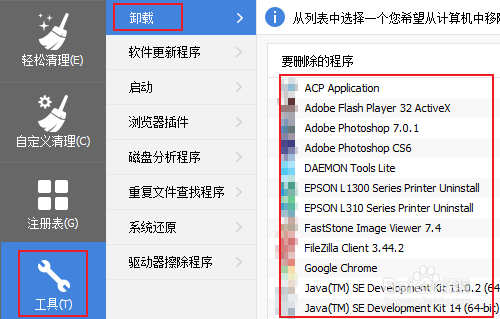
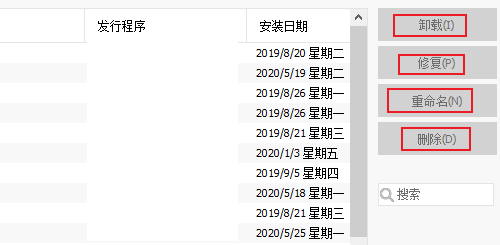
1、打开软件,点击“工具”,右侧第一个菜单“卸载”。里面是当前系统中安装的所有软件,选定某个软件,可以进行相关联的操作。
CCleaner工具菜单的详细使用

CCleaner工具菜单的详细使用

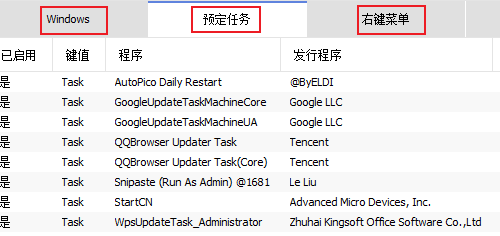
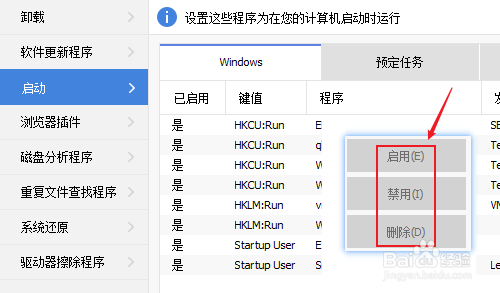
2、点击“启动”。启动中是系统一些启动项,预定任务,和右键菜单。选定一个项目,可以进行相关操作。
CCleaner工具菜单的详细使用

CCleaner工具菜单的详细使用

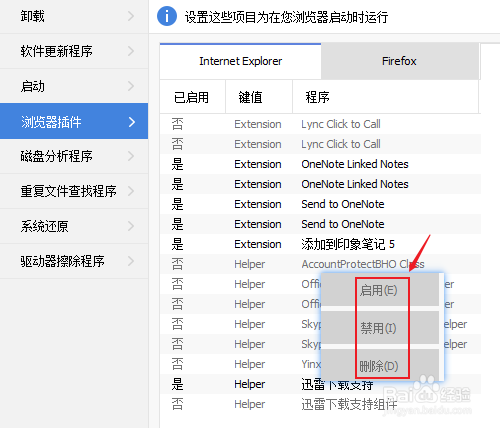
3、点击浏览器插件,里面包含的是系统中安装的浏览器中所安装的插件。可以对这些插件进行关联操作。
CCleaner工具菜单的详细使用

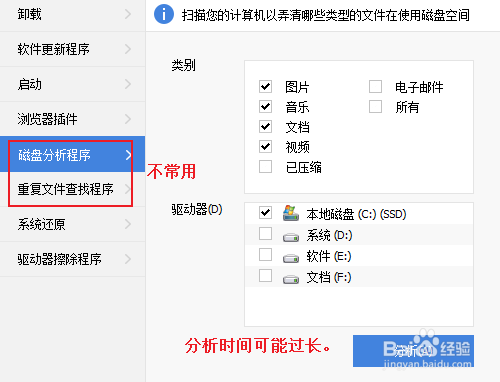
4、磁盘分析和重复文件查找程序,不常用。分析时间可能过长。

CCleaner工具菜单的详细使用

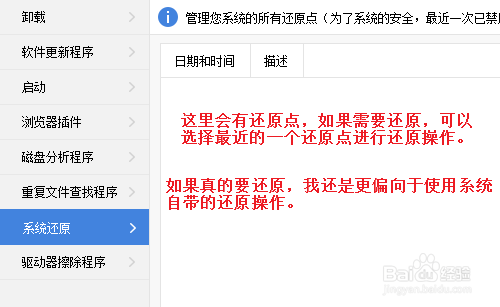
5、系统还原,如果系统中含有还原点,这里会有显示。对某个还原点,可以进行相关联操作。
CCleaner工具菜单的详细使用

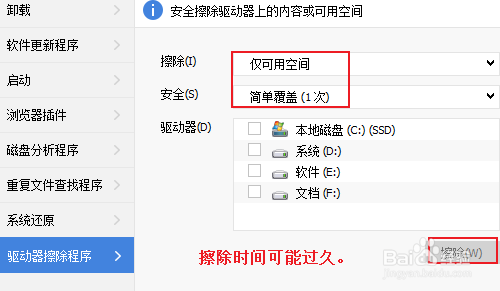
6、驱动器擦除比较耗费时间且 麻烦,一般不用。

CCleaner工具菜单的详细使用

  • 编译原理词法分析
  • 髋关节疼痛的三个身体原因分析
  • 去厦门必做的几件事都是什么?
  • 跑步时候肚子疼是怎么回事
  • 陆港两地车牌办理条件及材料
  • 热门搜索
    四书指的是什么书 哏是什么意思 10月31日是什么星座 银镯子变黑是什么原因 qq什么时候出来的 撒娇是什么意思 生灵涂炭什么意思 宫颈癌是什么原因引起的 kn是什么单位 funny是什么意思