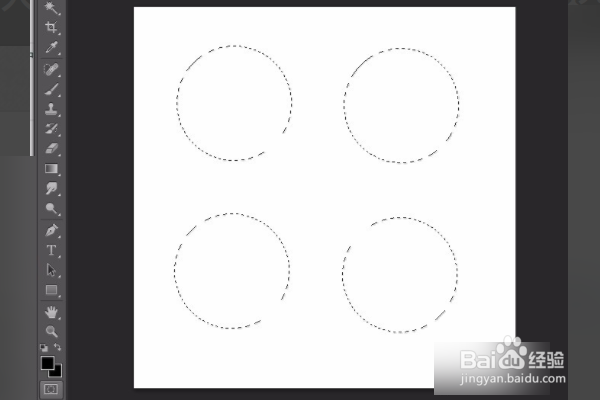
1、首先打开Adobe Photoshopcs6,新建一个1000*1000像素的空白文档。

2、选择工具箱中“选框工具”组中的“椭圆选框工具”。
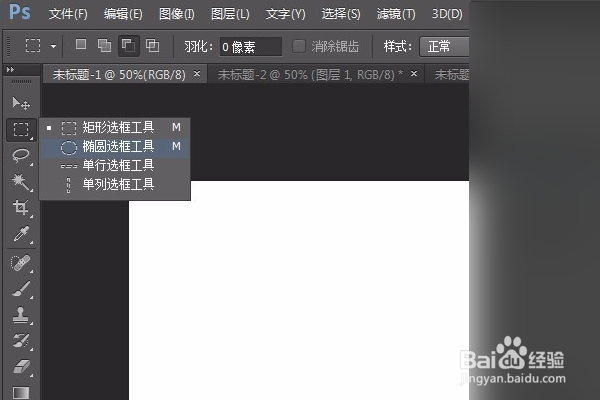
3、在画布左上角按住shift键拖拽鼠标形成一个正圆园区,然后单击工具箱下端的“以快速蒙版模式编辑”按钮(或按快捷键Q)进入快速蒙版模式。

4、选择矩形选框工具,将白色的正圆框在里面。
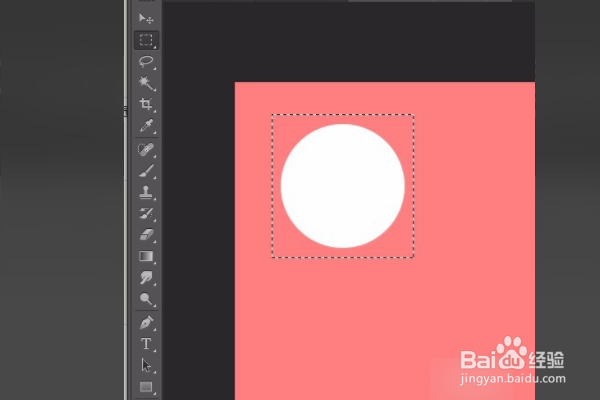
5、选择工具箱中的“移动工具”,将鼠标放入矩形选框中,按住alt键+鼠标左键拖拽到右上方复制一个新的选区。

6、按照第五步的方式依次在画布的下面拖拽两个相同大小的正圆。

7、然后再次单击工具箱下端的“以快速蒙版模式编辑”按钮(或按快捷键Q)取消快速蒙版模式。四个相同的正圆选区完成。