Windows Vista x64虚拟机如何安装VMware Tools

 时间:2026-02-14 01:48:54

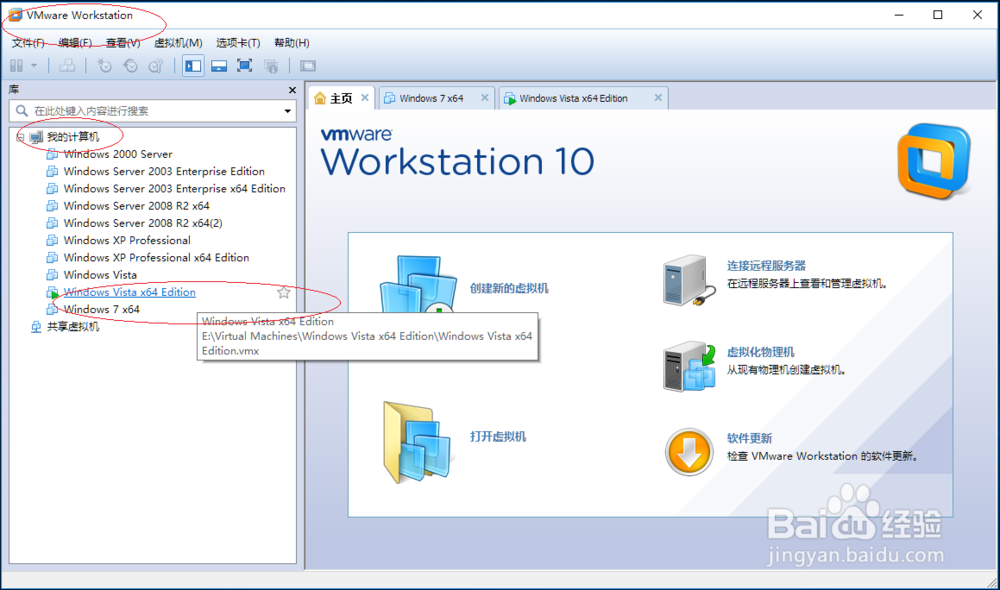
1、唤出"VMware Workstation 10"程序窗口,如图所示。展开左侧树形目录结构,点击"Windows Vista x64 Edition"项。
Windows Vista x64虚拟机如何安装VMware Tools

2、如图所示,唤出"Windows Vista x64 Edition"用户界面。选择菜单栏"虚拟机"标签,弹出下拉菜单点击"VMware Tools..."项。

Windows Vista x64虚拟机如何安装VMware Tools

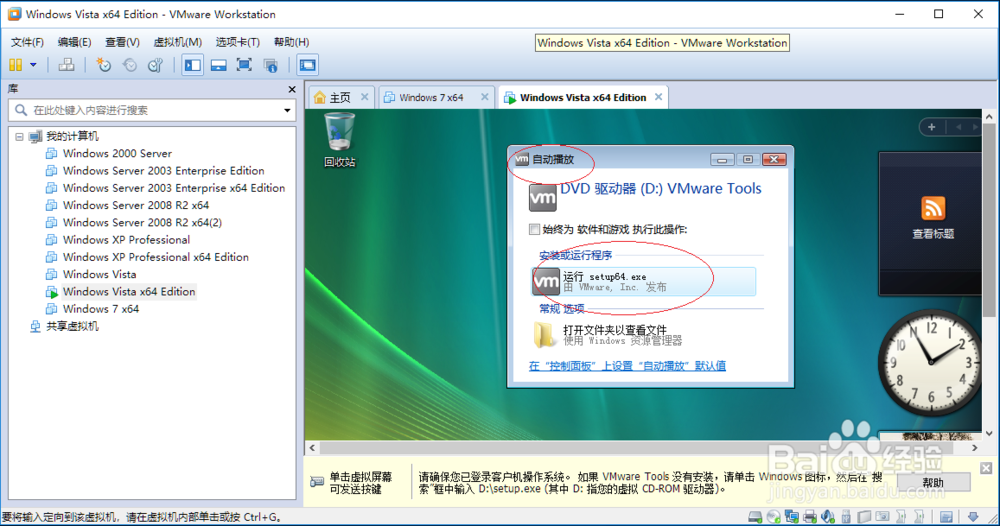
3、弹出"自动播放"对话框,如图所示。D:指的是虚拟DVD驱动器,点击"运行setup64.exe"项。
Windows Vista x64虚拟机如何安装VMware Tools

4、如图所示,弹出"VMware Tools安装程序"对话框。显示"欢迎使用VMware Tools安装向导"信息,点击"下一步"按钮。

Windows Vista x64虚拟机如何安装VMware Tools

5、弹出"选择安装类型"对话框,如图所示。勾选"典型安装"单选框,设置完成点击"安装"按钮。

Windows Vista x64虚拟机如何安装VMware Tools

Windows Vista x64虚拟机如何安装VMware Tools

Windows Vista x64虚拟机如何安装VMware Tools

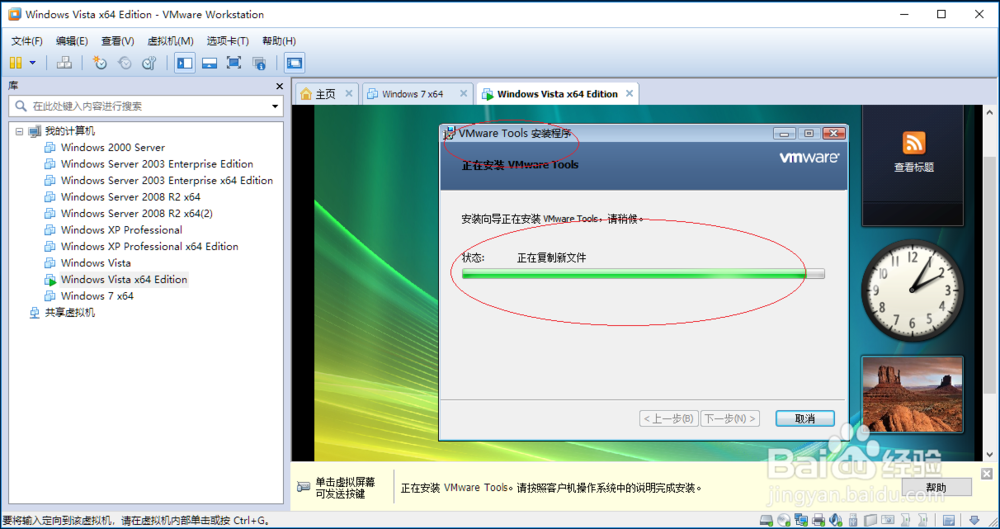
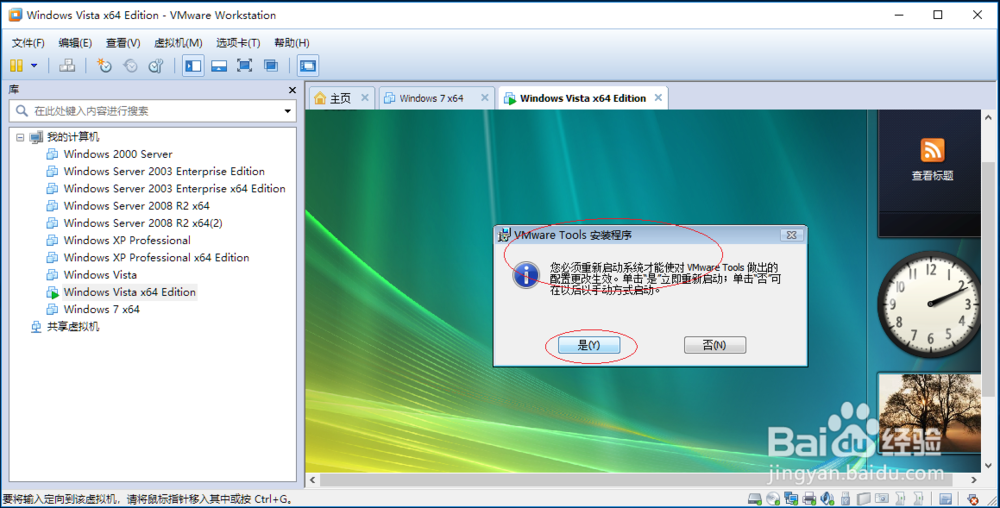
6、如图所示,完成安装VMware Tools插件的操作。本例到此结束,希望对大家能有所帮助。

Windows Vista x64虚拟机如何安装VMware Tools

Windows Vista x64虚拟机如何安装VMware Tools

  • 在路上行车遇到暴雨怎么办
  • 删除I386 AMD64文件夹
  • Win10无法添加新用户怎么样办 如何设置用户权限
  • 看屌丝夏天如何给笔记本电脑降温
  • 云顶、金铲铲克制神龙努努阵容
  • 热门搜索
    千斤拔的功效与作用 accompany什么意思 宝马gt什么意思 火麻仁的作用 恬静什么意思 什么奶粉最好 电脑的基本操作知识 车过户需要什么手续 甘草作用 南瓜子的功效与作用