Win10无法添加新用户怎么样办 如何设置用户权限

 时间:2026-04-24 11:19:34

1、我们可以在Windows10系统桌面,依次点击开始/Windows系统/控制面板菜单项。

Win10无法添加新用户怎么样办 如何设置用户权限

2、这时就会打开Windows10的控制面板窗口,点击窗口中的“用户帐户”图标。

Win10无法添加新用户怎么样办 如何设置用户权限

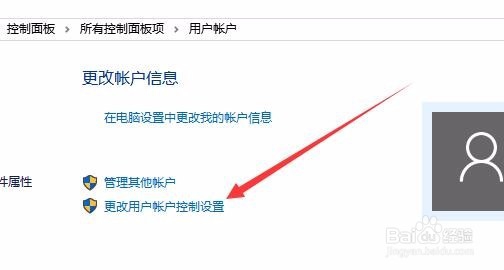
3、在打开的用户帐户窗口中,点击“更改用户帐户控制设置”快捷链接。

Win10无法添加新用户怎么样办 如何设置用户权限

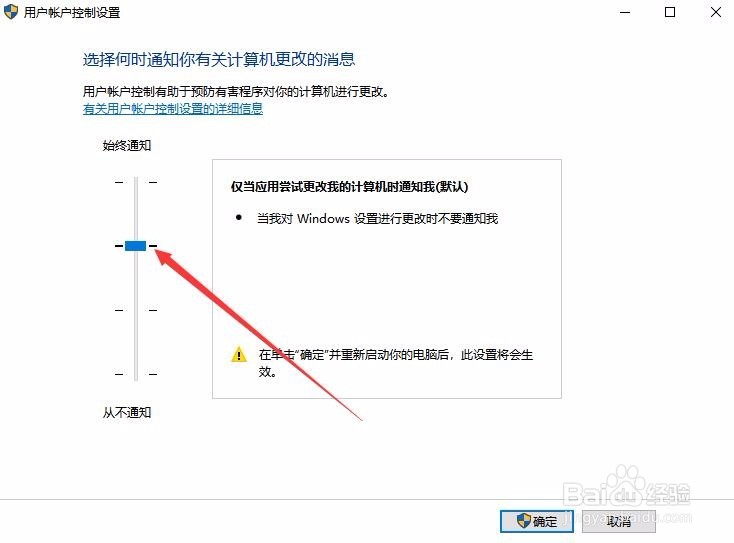
4、这时就会打开用户账户设置的窗口,在这里把滑块拖动到如下图所在的位置,最后点击确定按钮就可以了。这样即可解决无法添加新用户的问题。
Win10无法添加新用户怎么样办 如何设置用户权限

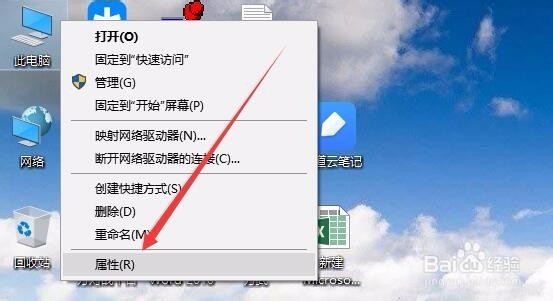
1、我们也可以在Windows10桌面,右键点击“此电脑”图标,在弹出菜单中点击“属性”菜单项。
Win10无法添加新用户怎么样办 如何设置用户权限

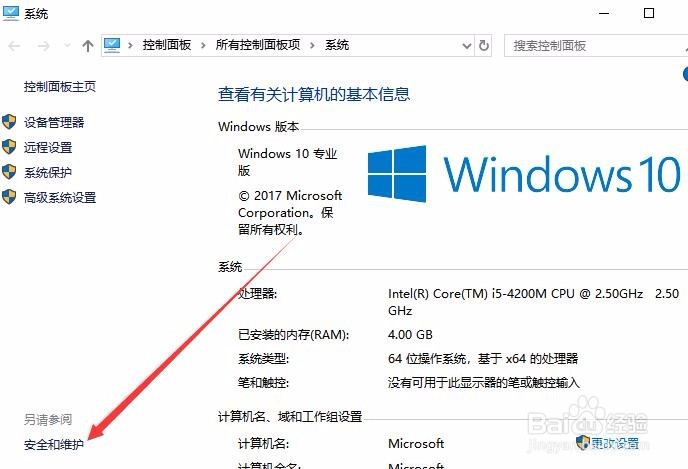
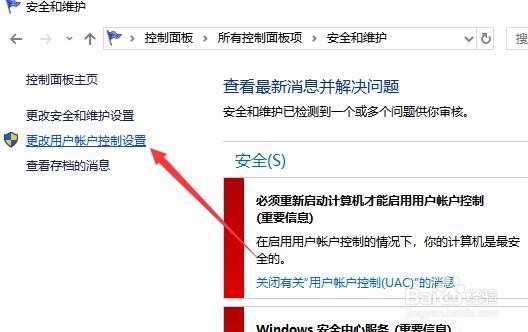
2、这时可以打开系统属性窗口,点击窗口左下角的“安全和维护”快捷链接。

Win10无法添加新用户怎么样办 如何设置用户权限

3、在打开 的安全和维护窗口中,我们也可以看到“更改用户帐户控制设置”的快捷链接了。同样打开后,也可以解决无法添加Windows10用户的问题。
Win10无法添加新用户怎么样办 如何设置用户权限

  • 如何解决VMware无法识别USB设备?
  • NET Framework3.5如何安装
  • Windows server 2008 R2添加.NET Framework功能
  • Win10系统如何禁用Windows update服务?
  • cmd怎么以管理员身份运行
  • 热门搜索
    孤岛惊魂原始杀戮攻略 湖北景区 四川稻城亚丁旅游攻略 孕妇可以吃桂圆 大修基金怎么算 飞机可以带多少行李 以人为镜可以明得失 初中英语不好怎么办 旅游宣传语 现在去哪旅游最合适