1、首先,我们点击新建一个空白的PPT,找到插入选项卡,并点击相册下拉选项的新建相册。

2、接下来,在打开的相册对话框中,我们点击插入图片来自于文件/磁盘,将想要使用的图片素材导入。
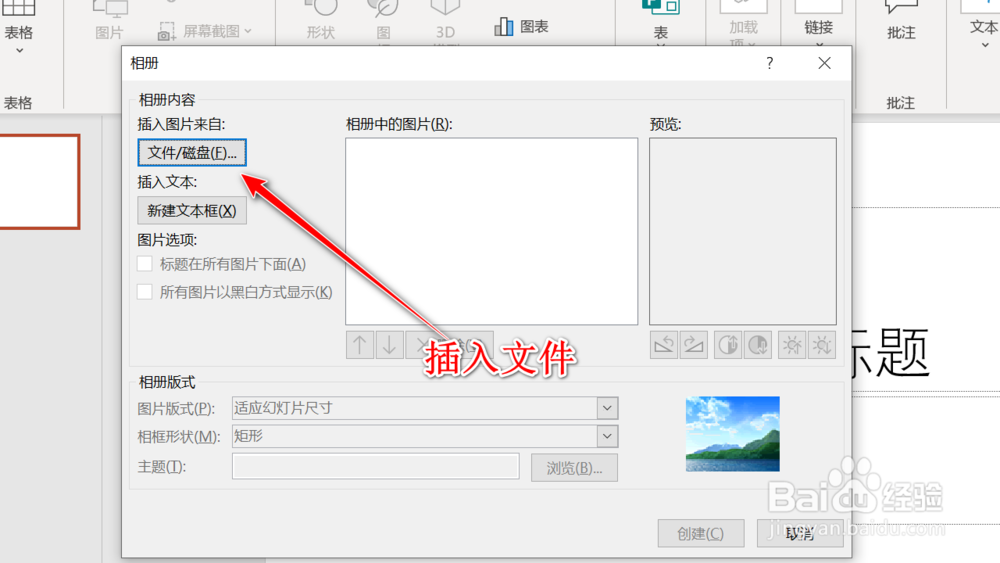
3、导入之后,我们可以对图片的顺序进行更改,还可以调整图片的旋转角度、灰白度、明亮度等等。

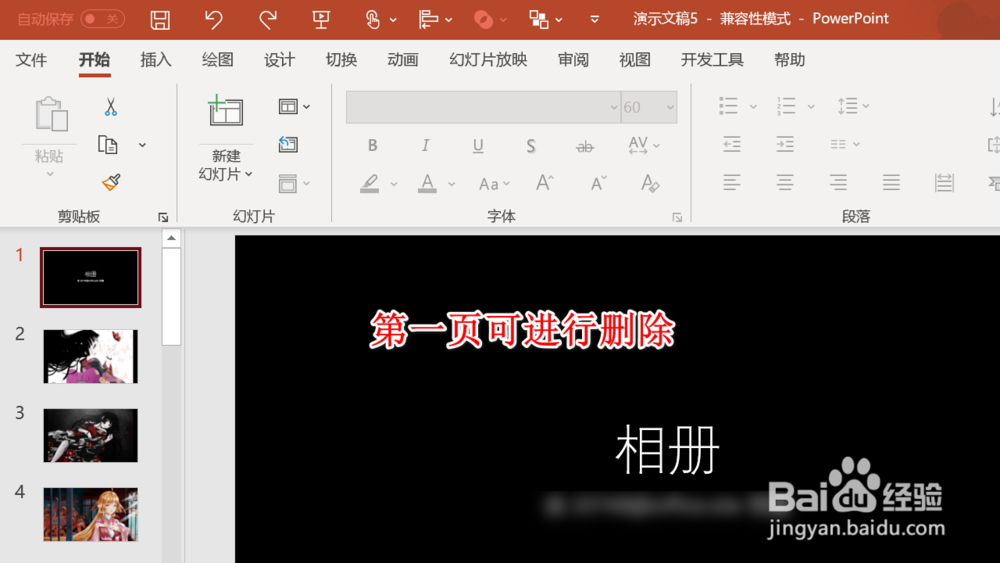
4、调整完毕之后点击创建,可以看到自动每张幻灯片插入一张图片,第一页是用户名称,可以进行删除。
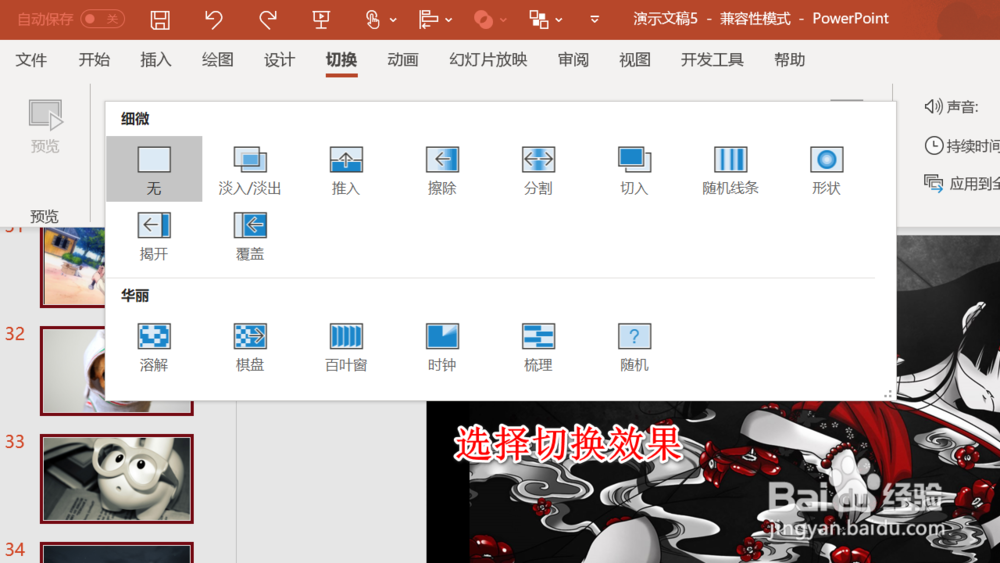
5、插入图片之后,我们可以设置图片的切换效果,如果没有特别需求,可以全选后选择随机。
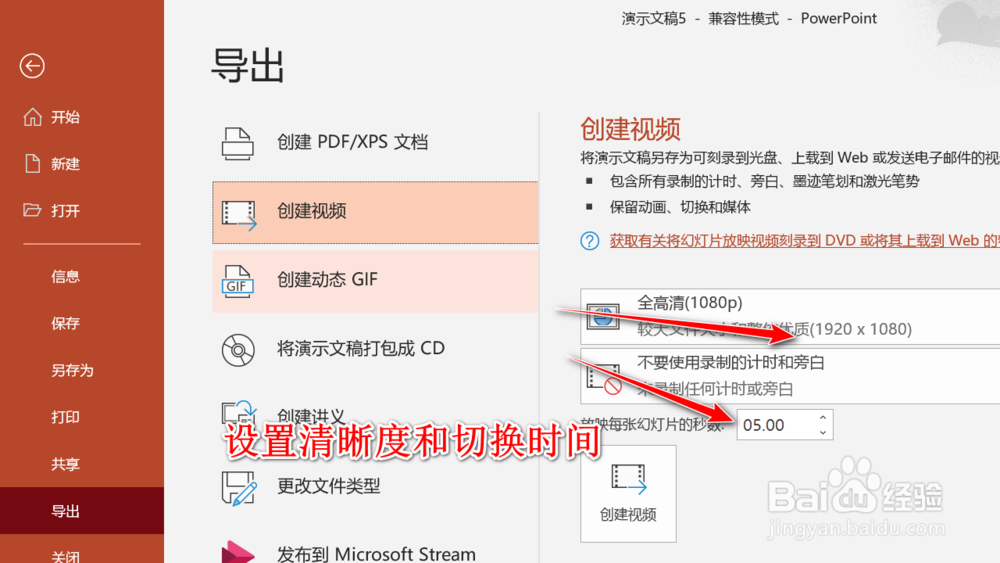
6、设置完切换之后,点击导出,选择视频,设置清晰度和切换时间,点击创建视频即可。
1、打开PPT,插入相册选择新建相册
2、导入图片并修改顺序等
3、设置切换效果,多张可设置随机
4、点击导出选择分辨率和切换时间
