PPT如何添加动画效果?

 时间:2026-04-23 23:09:32

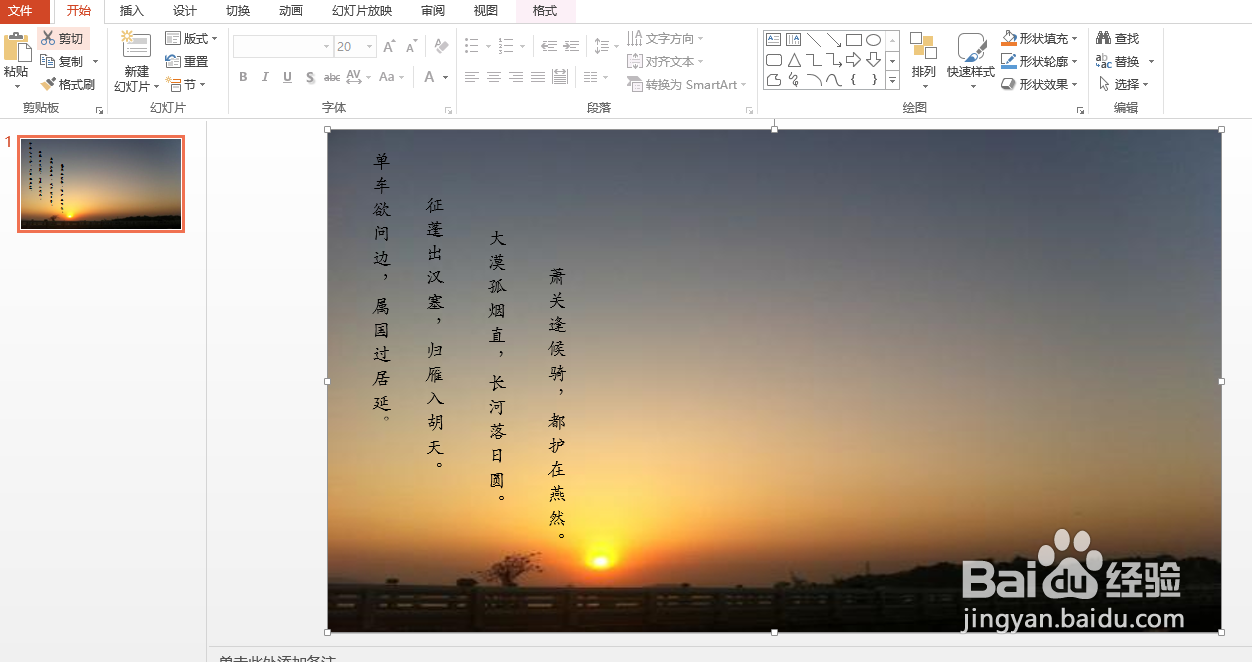
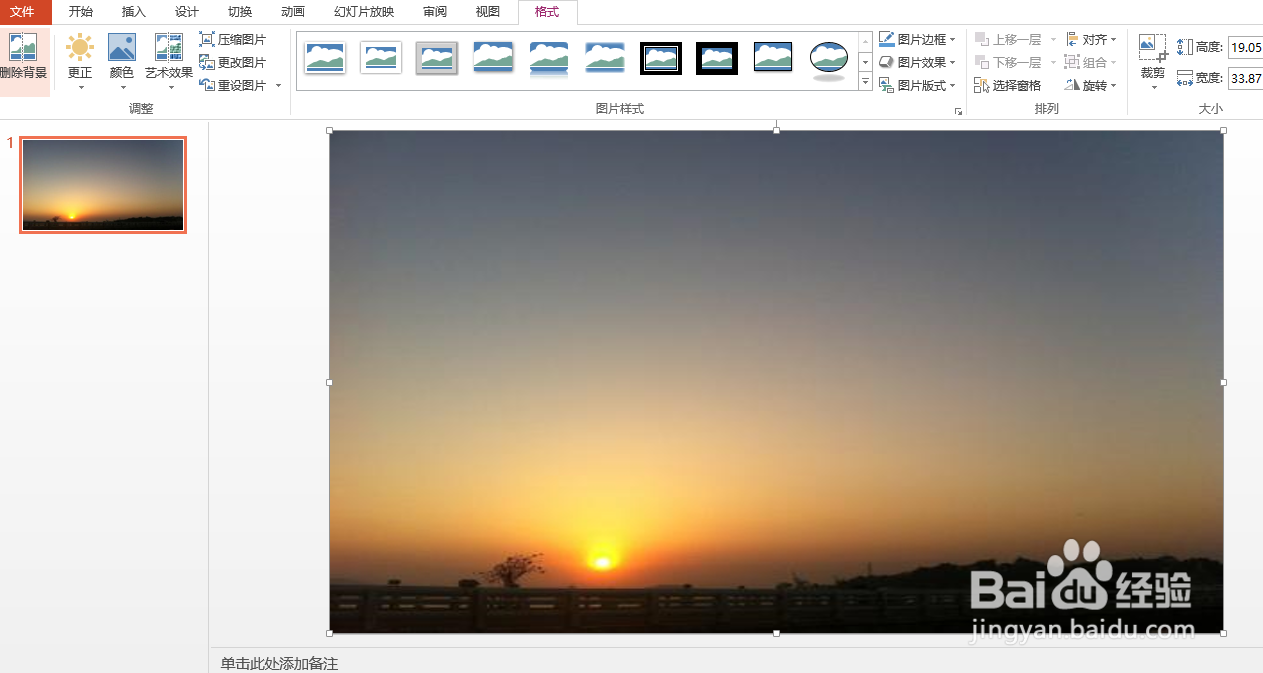
1、首先插入一张与古诗意境相近的背景图片
PPT如何添加动画效果?

2、插入文本框,并输入古诗内容,并设置字体、字号及颜色。

PPT如何添加动画效果?

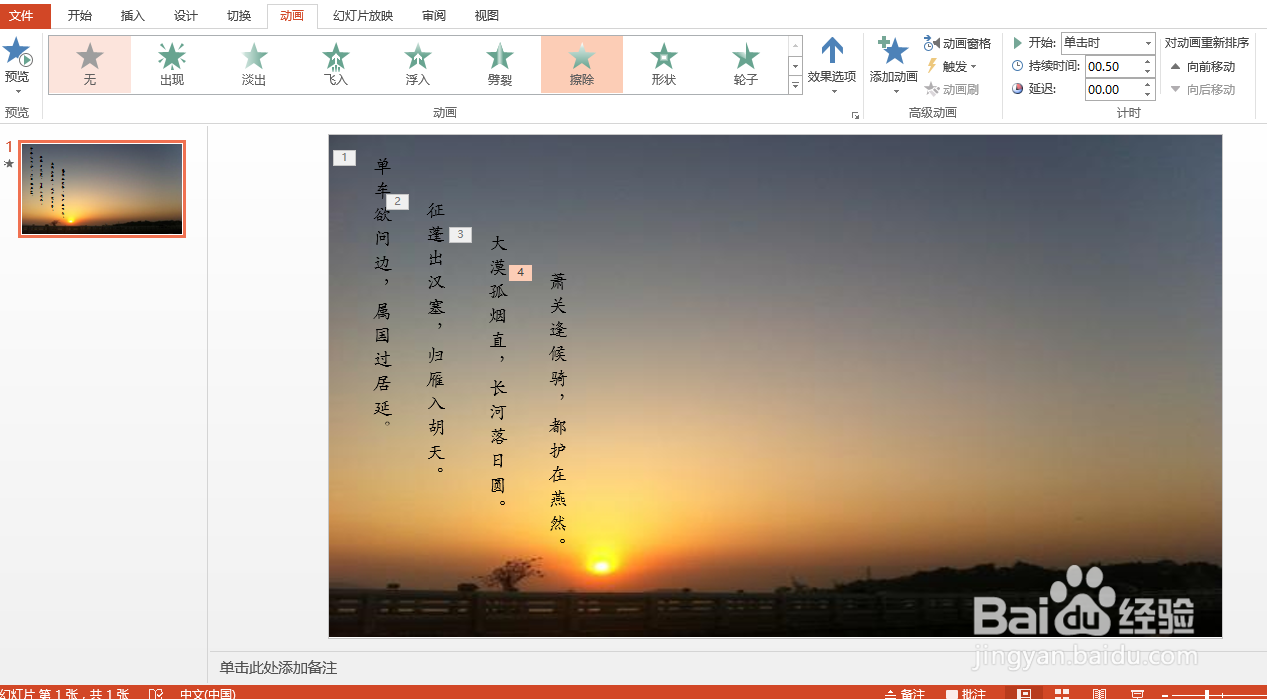
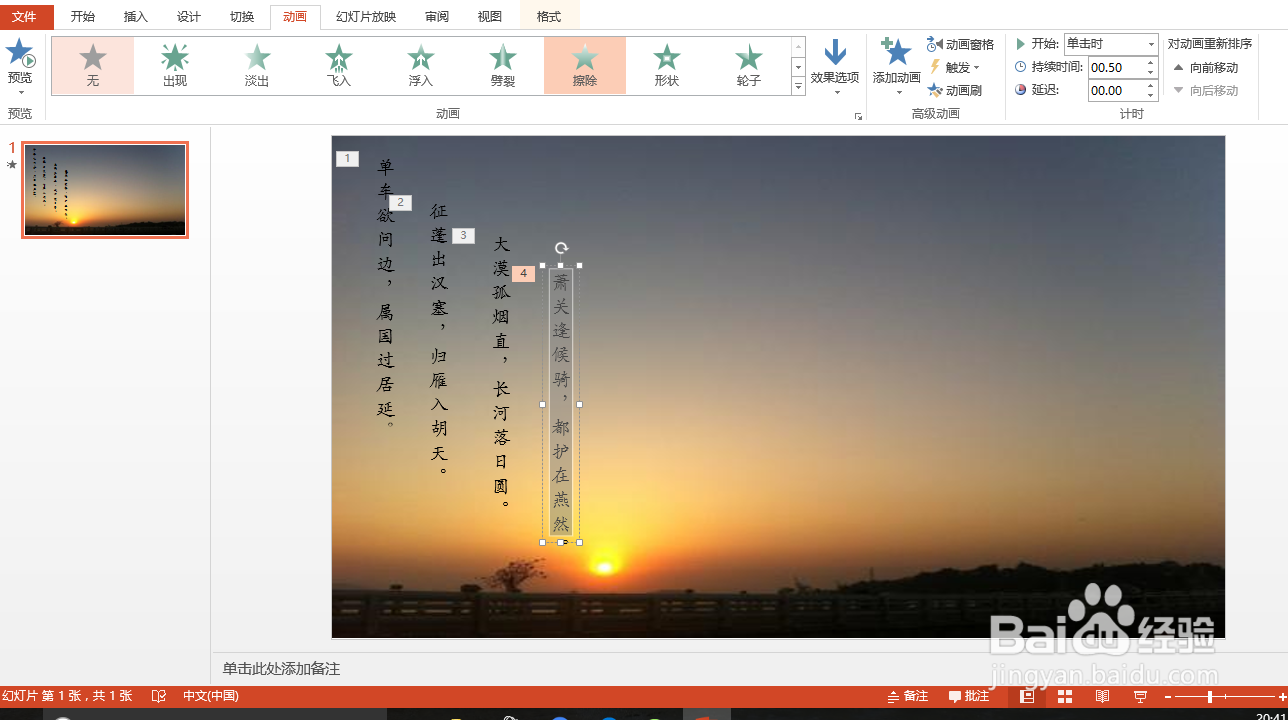
3、全选诗句文本,点击【动画】,在弹出的下拉列表中选择【进入】-【擦除】动画效果。
PPT如何添加动画效果?

4、点击【动画】-【效果选项】按钮,在弹出的列表中选择【方向】-【自顶部】选项。
PPT如何添加动画效果?

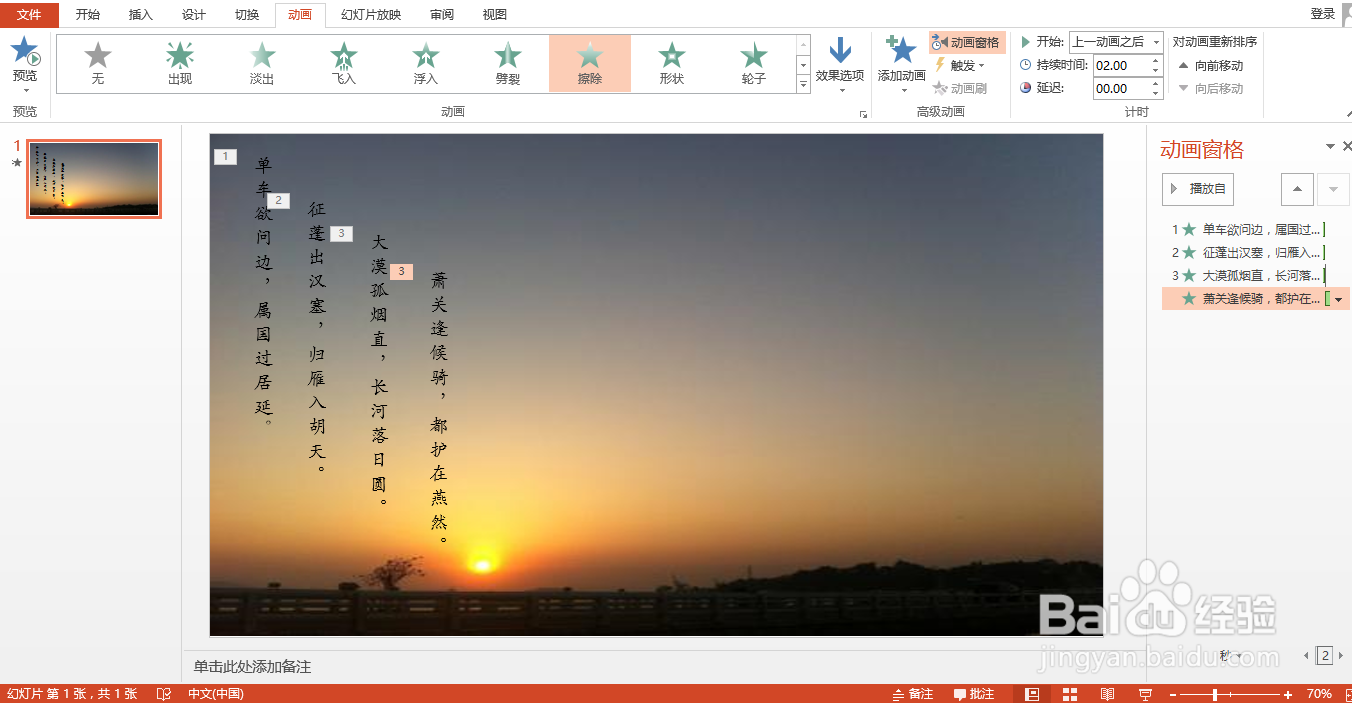
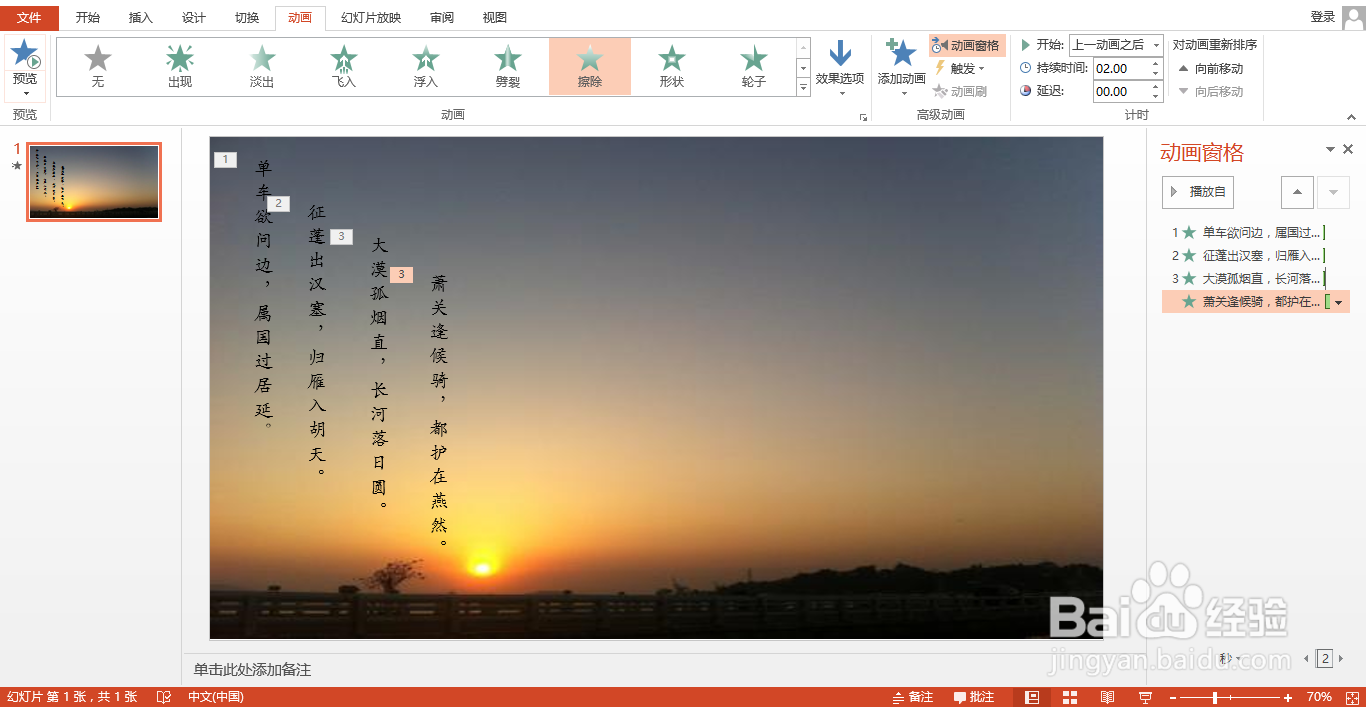
5、点击【动画】,打开“动画窗格”任务窗口,单击动画右侧的下拉按钮,在弹出的菜单中选择“效果选项”。

PPT如何添加动画效果?

6、打开“擦除”对话框,选择“计时”选项卡,在“期间”下拉列表中选择“中速(2秒)”选项,单击“确定”按钮。

PPT如何添加动画效果?

7、使用上一步相同方法设置后3句诗词的“计时”为“中速(2秒)”选项。然后再分别设置3句诗词的播放时间为“从上一项之后开始”。
PPT如何添加动画效果?

8、最后,我们点击播放即可完成了。

PPT如何添加动画效果?

  • PPT制作立体文字
  • 如何设置ppt中的动画连续执行
  • ppt怎么自动生成替换文字
  • PPT2016自带效果做幕布拉开动画
  • PPT如何制作卷轴动画效果
  • 热门搜索
    小锅盖怎么升级 独生子女证如何办理 雅生活 照片如何换背景 ps的切片工具怎么用 砖茶怎么弄开 如何计算安全期 页面字体大小怎么调 怎么辞职比较好 服务器如何配置