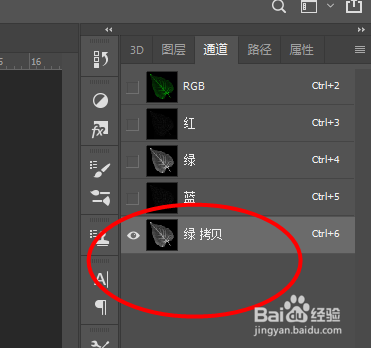
1、首先打开一张图片,然后点击通道图层,然后选择绿色通道,复制一个绿色通道
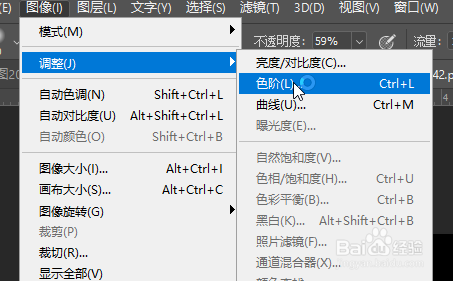
2、接着选择图像-调整-色阶
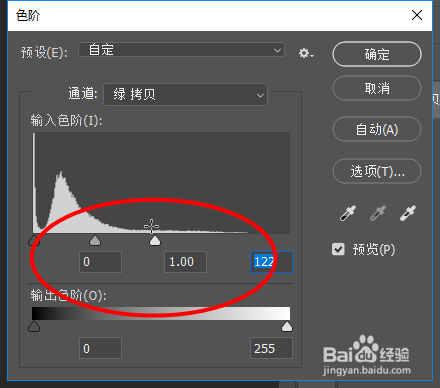
3、然后调整色阶,然后黑色更黑,白色更白,点击确定
4、然后按住Ctrl,点击缩略图,提取白色选取,然后点击图层栏,然后点击Ctrl+J提取选取,然后复制多个同样图层
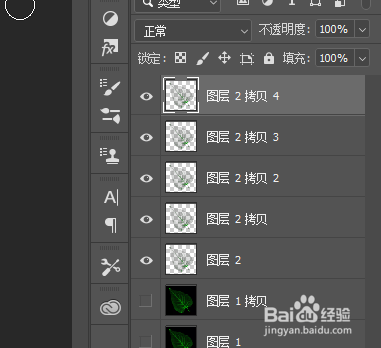
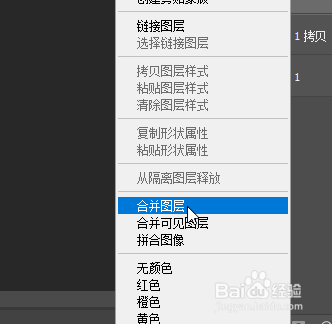
5、然后选择全部图层,右键选择合并图层
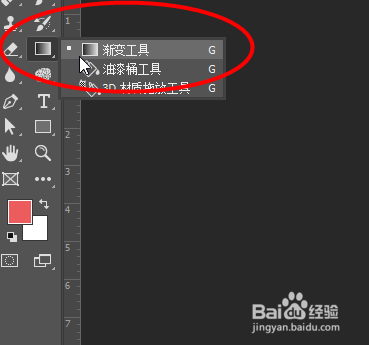
6、最后用渐变工具给树叶背景填充一个颜色,
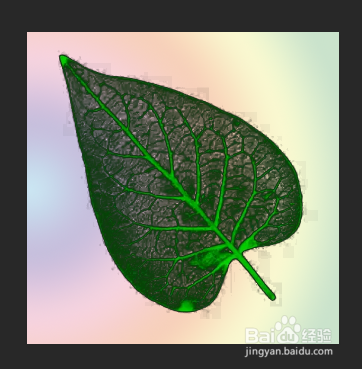
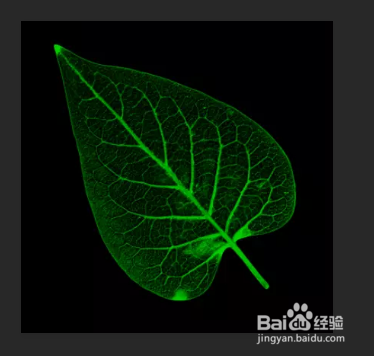
7、最后就可以看到效果对比
时间:2026-02-24 11:50:44
1、首先打开一张图片,然后点击通道图层,然后选择绿色通道,复制一个绿色通道
2、接着选择图像-调整-色阶
3、然后调整色阶,然后黑色更黑,白色更白,点击确定
4、然后按住Ctrl,点击缩略图,提取白色选取,然后点击图层栏,然后点击Ctrl+J提取选取,然后复制多个同样图层
5、然后选择全部图层,右键选择合并图层
6、最后用渐变工具给树叶背景填充一个颜色,
7、最后就可以看到效果对比
