excel任意换行方法 怎样用word制作水平分隔线

 时间:2026-02-16 18:43:39

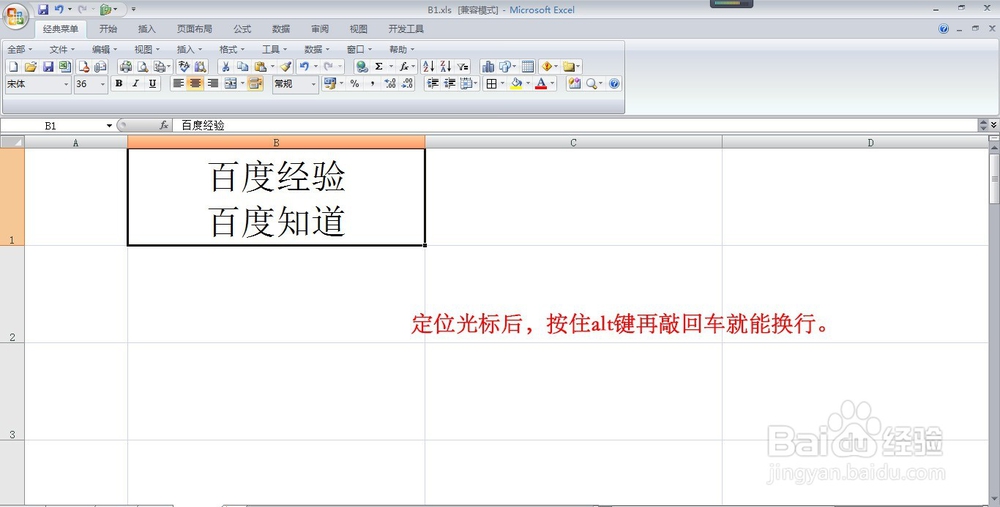
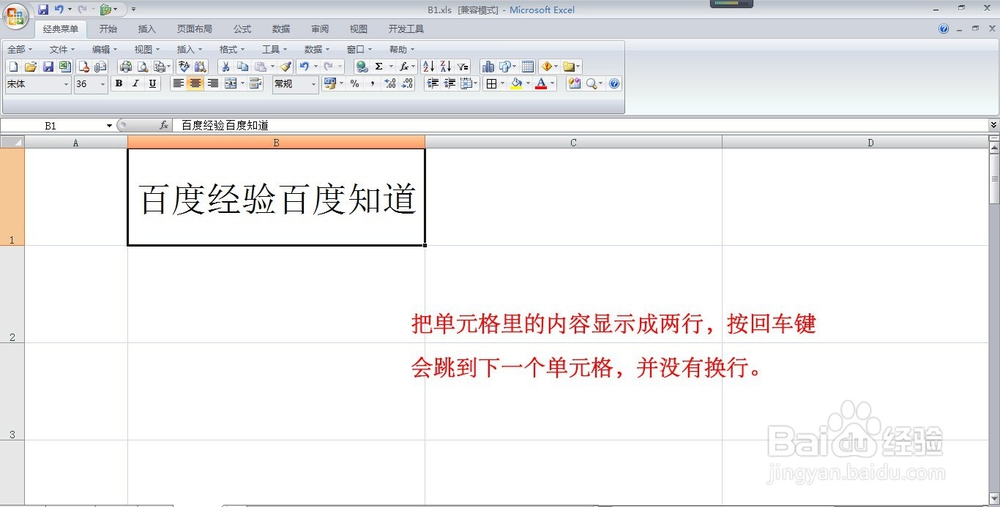
1、如图表格,想把单元格里的内容显示成上下两行,定位光标后按回车键只会跳到下一个单元格,不能换行。
excel任意换行方法 怎样用word制作水平分隔线

2、对于这种情况,只需要按住alt键再敲回车就能换行了,效果如图。

excel任意换行方法 怎样用word制作水平分隔线

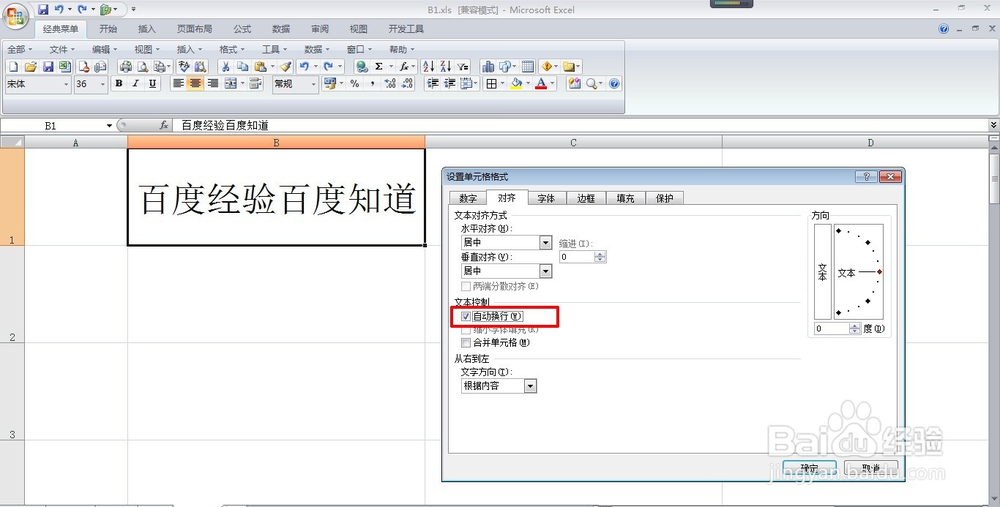
3、当然,也可以通过设置单元格格式,勾选“自动换行”也可以,但这种方法只在数据超过单元格宽度时才会换行。
excel任意换行方法 怎样用word制作水平分隔线

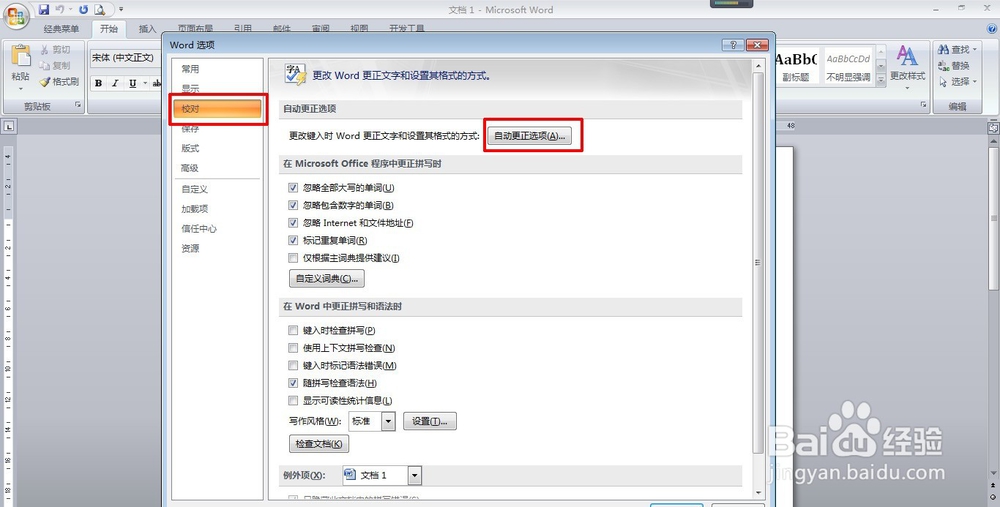
4、用word制作水平分隔线,需使用word的自动更正功能,使用该功能先要进行设置:点击office按钮,选择word选项。

excel任意换行方法 怎样用word制作水平分隔线

5、在弹出的对话框中点选校对,在右边点击“自动更正选项”。

excel任意换行方法 怎样用word制作水平分隔线

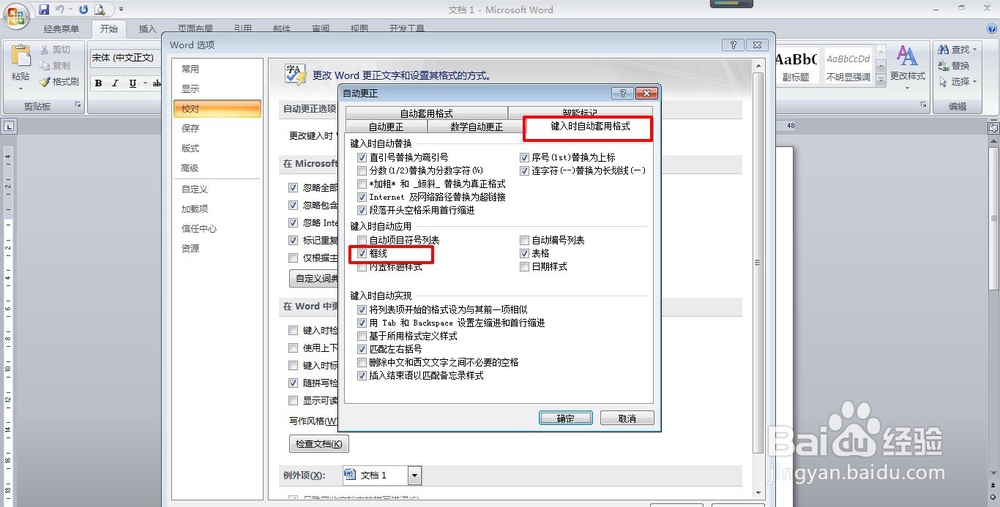
6、在弹出的“自动更正”对话框中选择“键入时自动套用格式”选项卡,勾选图中的框线复选框,连续点击确定。
excel任意换行方法 怎样用word制作水平分隔线

7、这样设置好了以后,在word中输入三个或以上的“-”敲回车,就会自动显示一条细水平分割线。

excel任意换行方法 怎样用word制作水平分隔线

  • word2019设置段落间距
  • 如何用word软件制作双行标题和多行标题?
  • InDesign如何添加着重号
  • PPT文档如何在原有基础上调整形状?
  • Excel2016的单元格下拉候选怎么实现?
  • 热门搜索
    刀郎歌曲大全 万茜电视剧大全 李宁简介 美国电影大全 免费算命大全 幼儿便秘怎么办 汉堡包的英语怎么写 宋妍霏个人资料简介 爱国手抄报图片大全 蒸蛋糕的做法大全