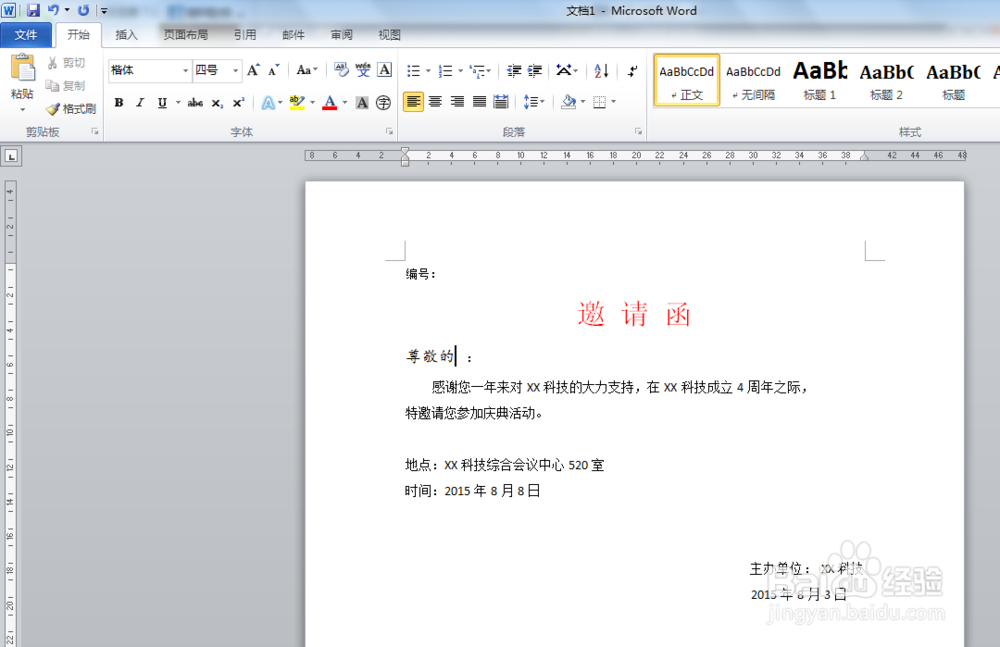
1、首先,大家要先把【邀请函】的模板准备好,下图所示只是一个简单的例子。
2、然后切换到【邮件】菜单,找到【选择收件人】子菜单,
在其下拉列表中再选择【使用现有列表】,并左击。

3、弹出下图所示对话框。
选择要批量制作的【客户资料】,然后单击【打开】按钮。
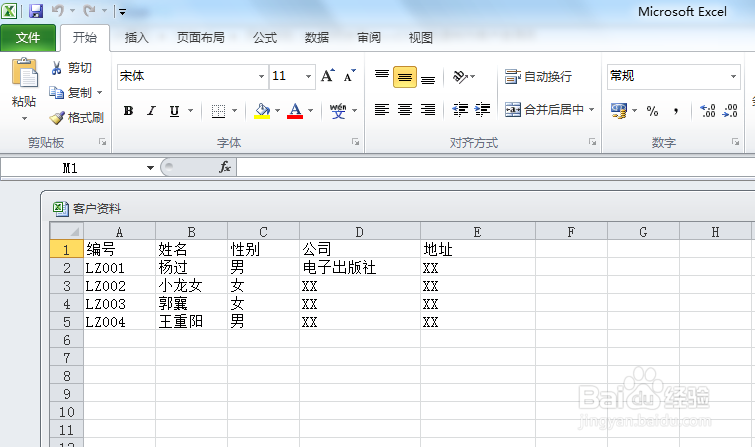
【客户资料】如下图所示。

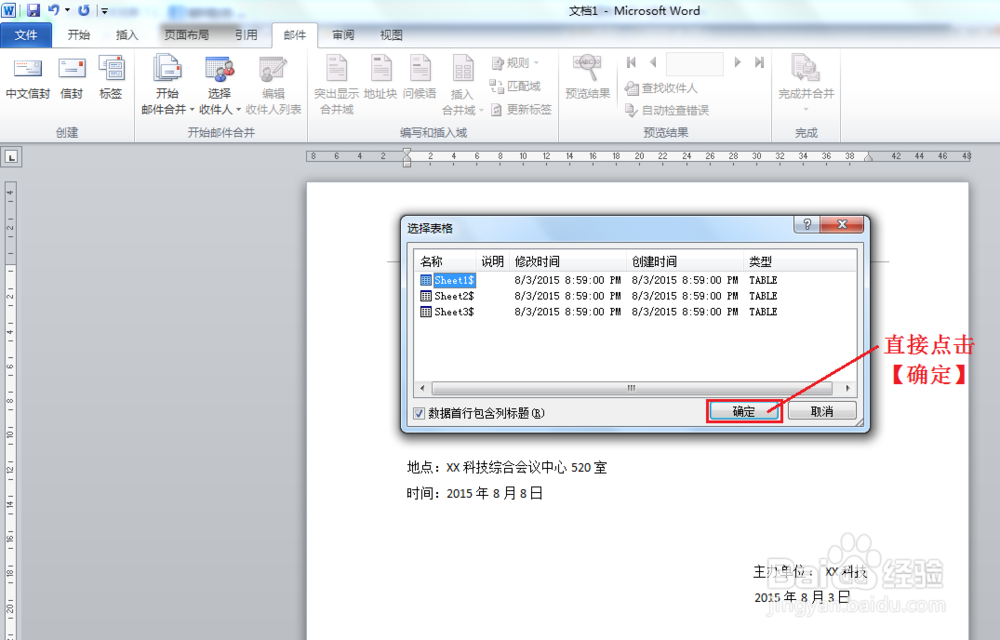
4、此时,会弹出下图所示对话框。
直接点击【确定】即可。
5、接下来,将【光标】移到下图中所指地方,然后在【邮件】菜单下,
找到【插入合并域】,并左击,在其下拉列表中选择【编号】,并左击。

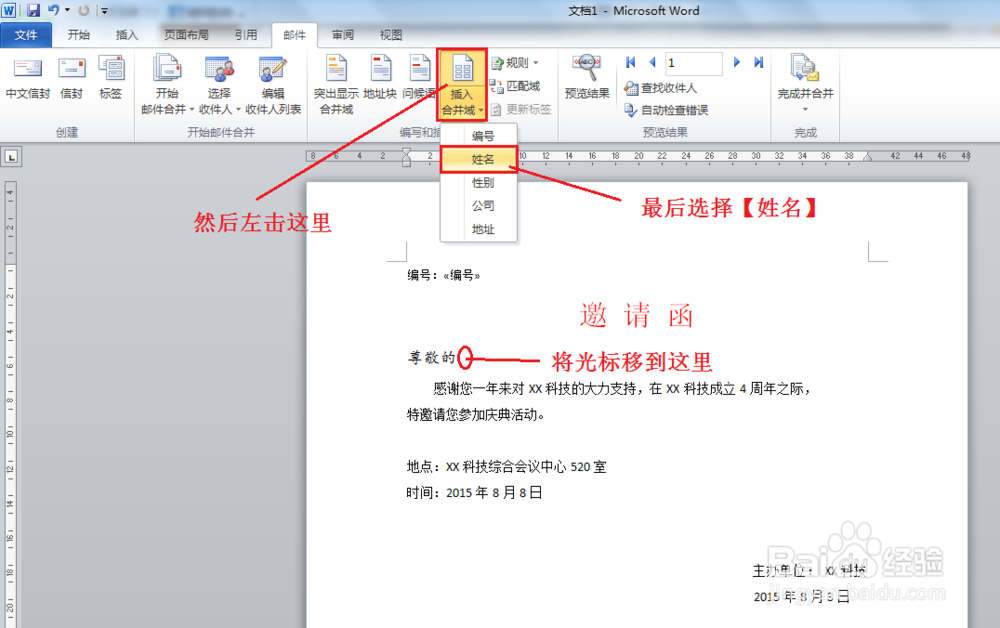
6、同理,将【光标】移到下图所指地方,然后在【邮件】菜单下,
找到【插入合并域】,在其下拉列表中选择【姓名】,并左击。
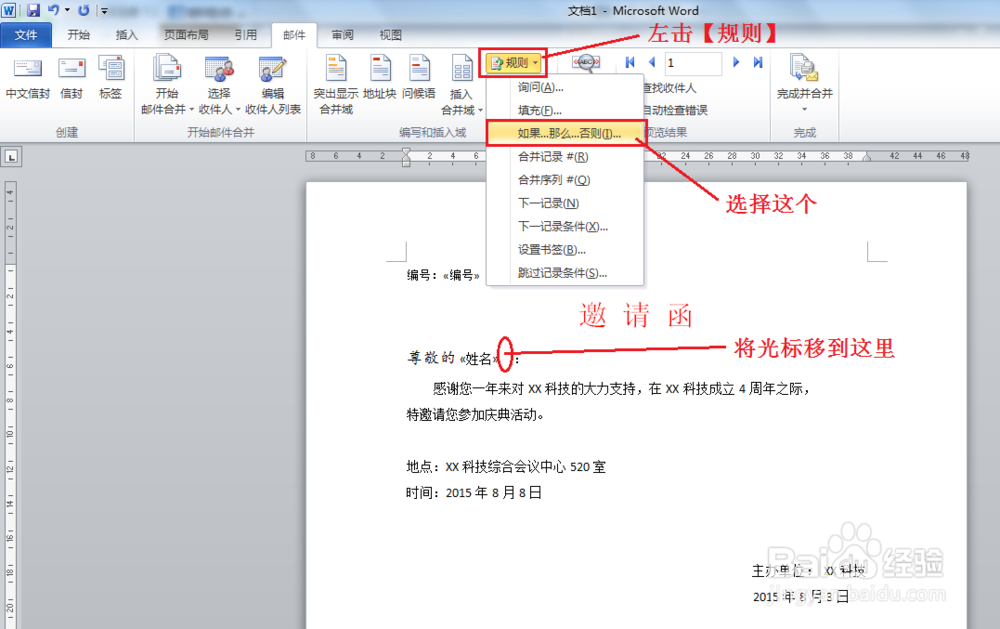
7、接下来,为了表示对客户的尊敬,通常在客户姓名后面加上【先生】或【女士】。在【邮件】菜单下,找到【规则】菜单,
在其下拉列表中选择【如果...那么...否则】,并左击。
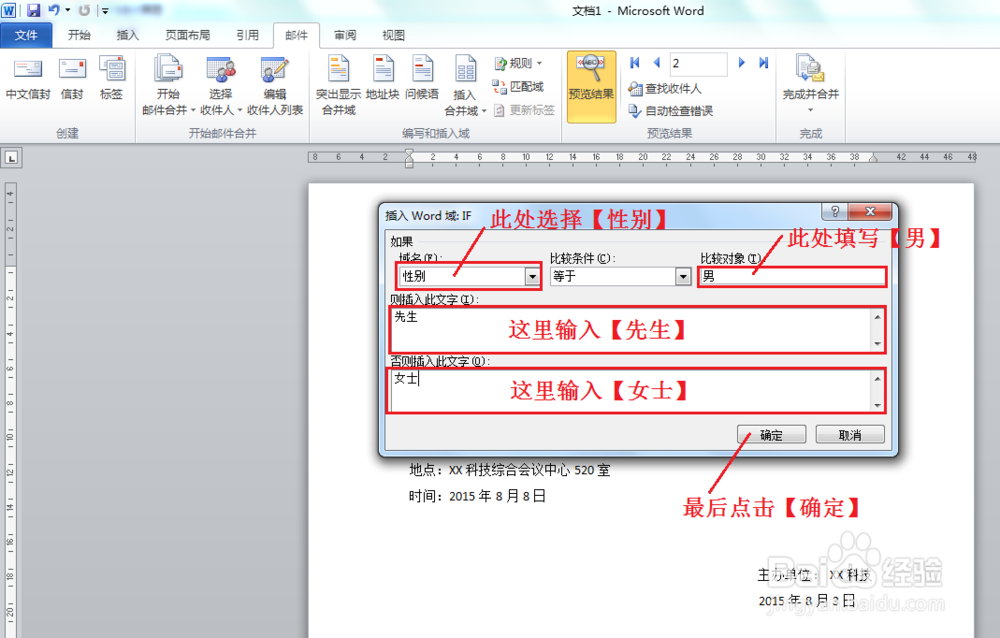
8、此时,弹出下图所示对话框。
然后,按照下图中的提示信息,依次输入相关信息,再点击【确定】按钮。
通过【如果...那么...否则】这个规则,就可根据【性别】判断出,
是【先生】还是【女士】。

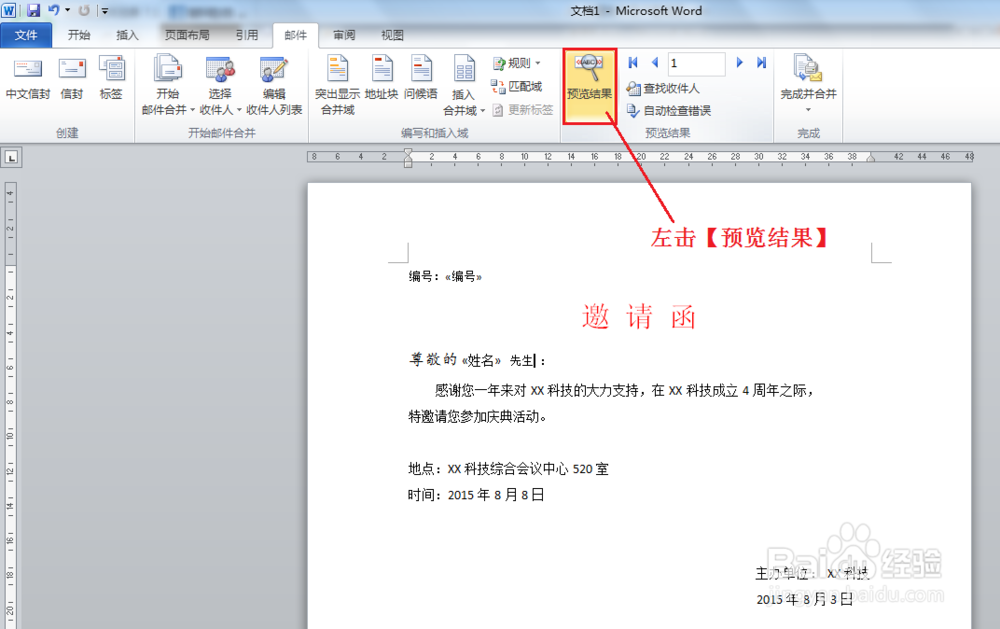
9、接下来,在【邮件】菜单下,找到【预览结果】菜单,并左击。
10、然后,再点击下图中所指地方,切换客户。

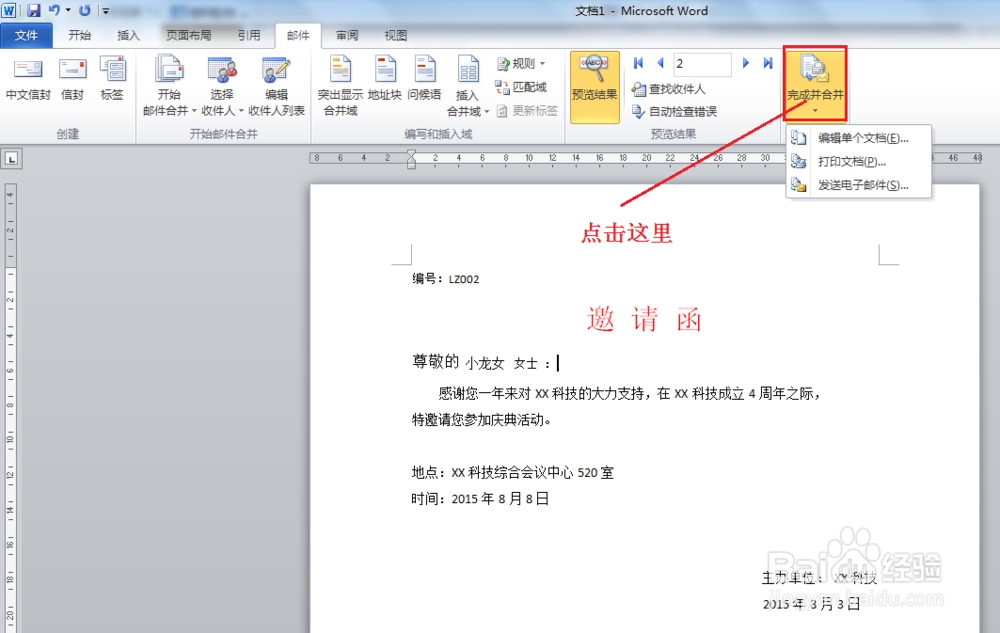
11、最后,在【邮件】菜单下,选择【完成并合并】菜单,在其下拉列表中,
可以选择【打印文档】或【发送电子邮件】。
至此,批量制作客户邀请函就完成啦!
1、如果您觉得小编介绍的经验对您有所帮助,请点击页面右上角或左下角的【大拇指】给小编投上一票吧,如果怕下次找不到我的经验,请点击页面右上角上的【☆】收藏本篇经验,欢迎热爱生活的朋友们关注我的百度经验,并为我投上宝贵的一票,朋友们的支持就是我前进最大的动力。谢谢!