excel中图片如何制作”居中矩形阴影“样式

 时间:2024-10-16 04:35:32

1、打开一篇excel。如下图:

excel中图片如何制作”居中矩形阴影“样式

2、在excel中插入一张图片作为示例。如下图:

excel中图片如何制作”居中矩形阴影“样式

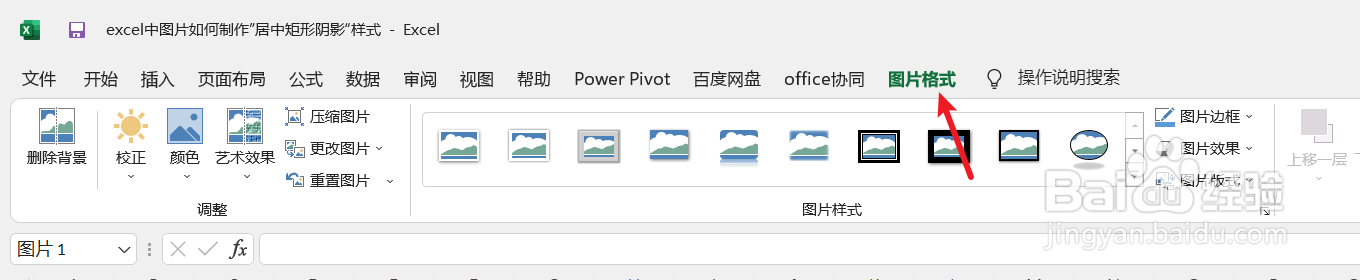
3、点击excel中的“图片格式”工具栏。如下图:

excel中图片如何制作”居中矩形阴影“样式

4、在excel“图片格式”-“图片样式”中选择“居中矩形阴影”样式效果。如下图:

excel中图片如何制作”居中矩形阴影“样式

5、最后我们查看excel中“居中矩形阴影”样式效果。如下图:

excel中图片如何制作”居中矩形阴影“样式

6、总结:excel中图片如何制作”居中矩形阴影“样式(1)打开一篇excel(2)在excel中插入一张图片作为示例(3)点击excel中的“图片格式”工具栏(4)在excel“图片格式”-“图片样式”中选择“居中矩形阴影”样式效果(5)查看excel中“居中矩形阴影”样式效果

  • 如何在Excel输入等差序列?
  • WPS如何设置文本框填充为窄横线效果?
  • word之插入书签超链接
  • 如何将Excel表格的文本内容按笔画进行排序
  • word如何设置“首字下沉”?
  • 热门搜索
    会计分录怎么写 掼蛋怎么玩 大家的第一次是怎么发生的 回旋镖怎么折 360路由器怎么设置 怎么查微信聊天记录 怎么申请邮箱 番号怎么用 怎么熬中药 离婚证丢了怎么办