word中怎么合并以及拆分单元格

 时间:2024-10-17 04:15:42

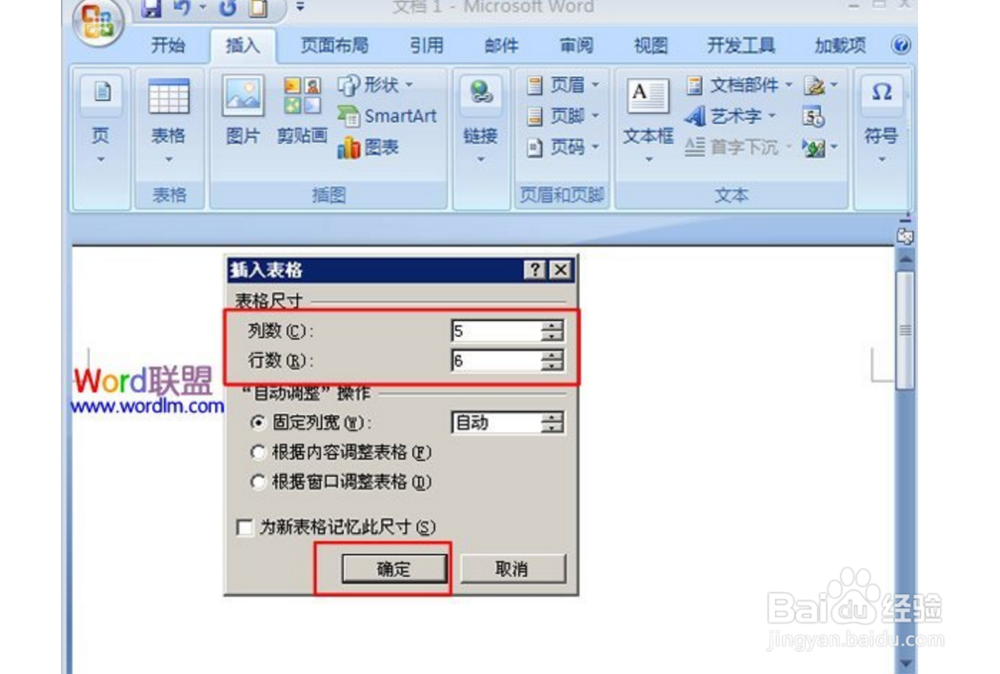
1、 首先我们在word中创建表,如图,选择“插入”选项卡,单击“表坼黉赞楞格”按钮,在弹出的列表框中选择“插入表格”。

word中怎么合并以及拆分单元格

2、 在弹出的“插入表格”对话框中,对列数、行数进行设置,这里我们设置列数为5,行数为6。单击确定。
word中怎么合并以及拆分单元格

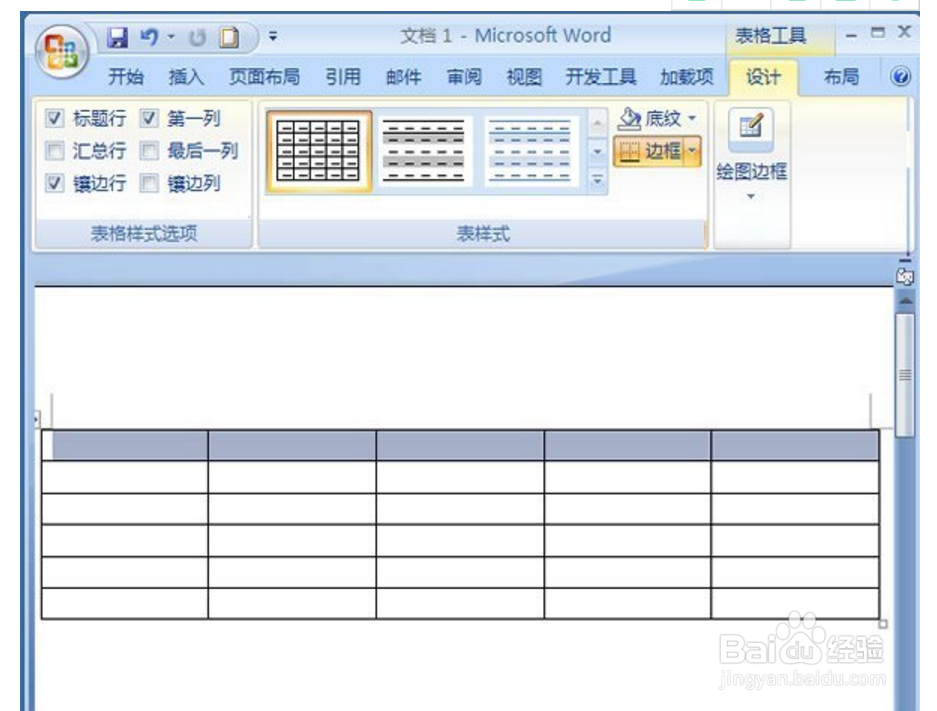
3、 接着我们对单元格进行合,选中我们需要合并的单元格,我们选中第一行单元格为例。
word中怎么合并以及拆分单元格

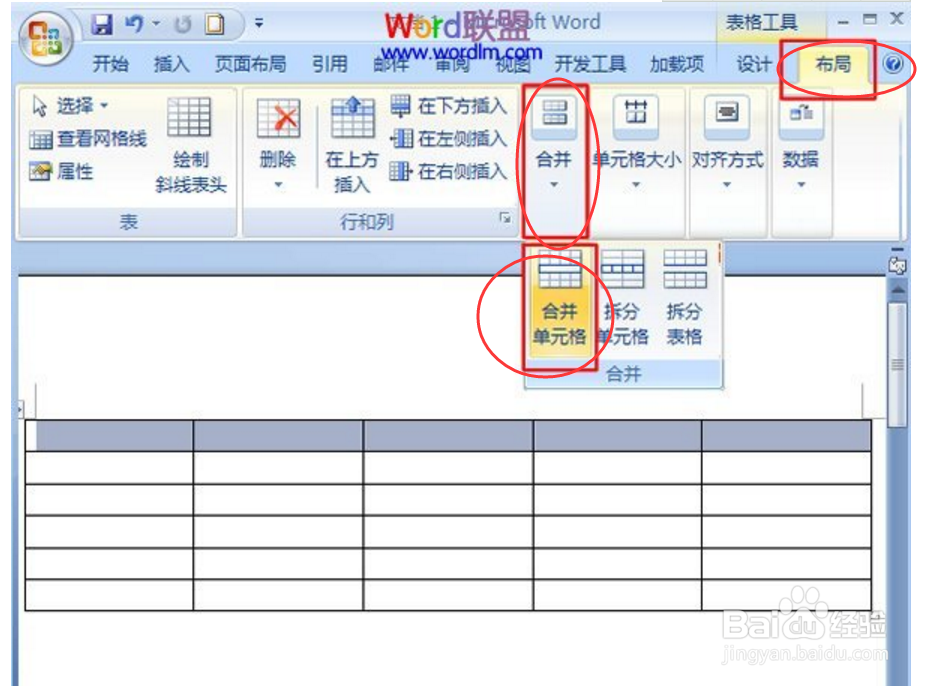
4、然后我们选择“布局”选项卡,在“合并”选项组中选择“合并单元格”命令。
word中怎么合并以及拆分单元格

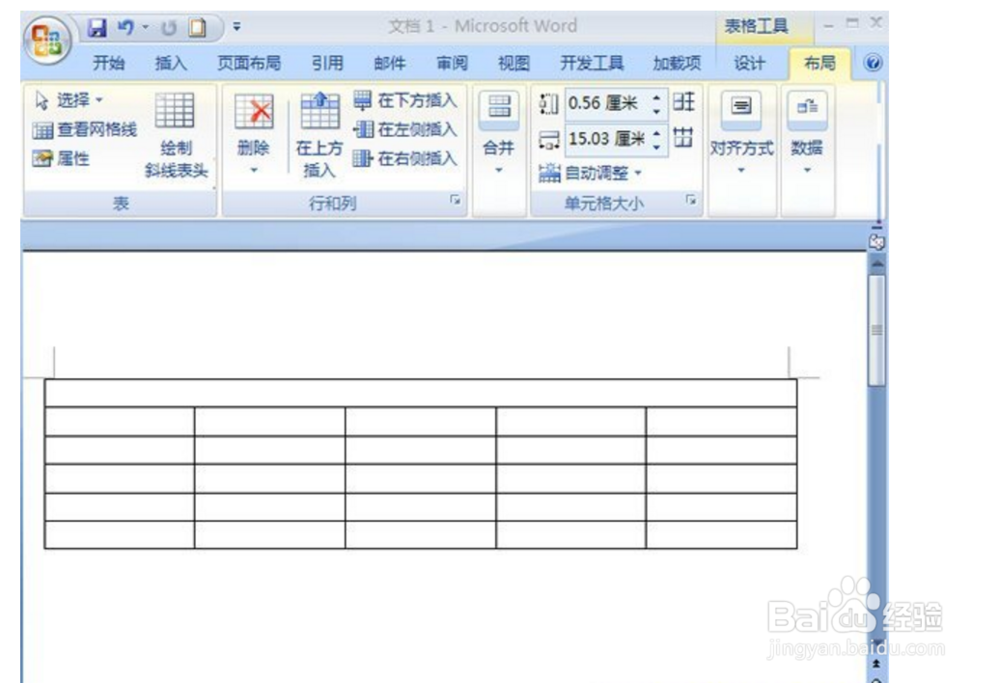
5、合并之后的单元格,如下图,在我们选中需要合并的单元格后,也可以在选中区域上单击鼠标右键,在弹出的列表框中选择“合并单元格”命令。
word中怎么合并以及拆分单元格

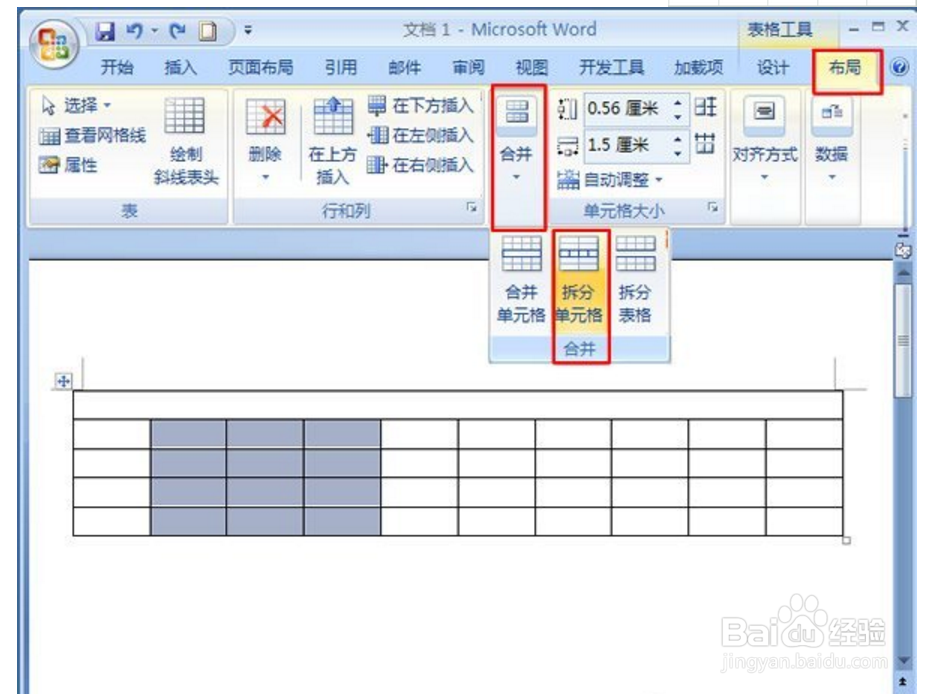
6、接下来我们对单元格进行拆,选择我们需要拆分的单元范围,如图所示。

word中怎么合并以及拆分单元格

7、选择“布局”选项卡,在“合并”选项组中选择“拆分单元格”命令。

word中怎么合并以及拆分单元格

8、 在弹出的“拆分单元格”对话框中,对列数、行数进行设置,这里我们设置列数为2,行数为1。最后点击确定。

word中怎么合并以及拆分单元格
  • Microsoft Office word2007如何设置文字分栏
  • wps2019中如何更换项目符号
  • 怎样在wps演示文稿中插入灯笼图片?
  • Word_2010 教程--输入日期和时间
  • 如何使用Word的查找与替换文本
  • 热门搜索
    炉石传说什么职业厉害 一句美好的祝福语 英文祝福 primary是什么意思 什么驱动软件最好 有残疾证有什么好处 控股关联是什么意思 庸人自扰之什么意思 什么是isbn 赶集的意思