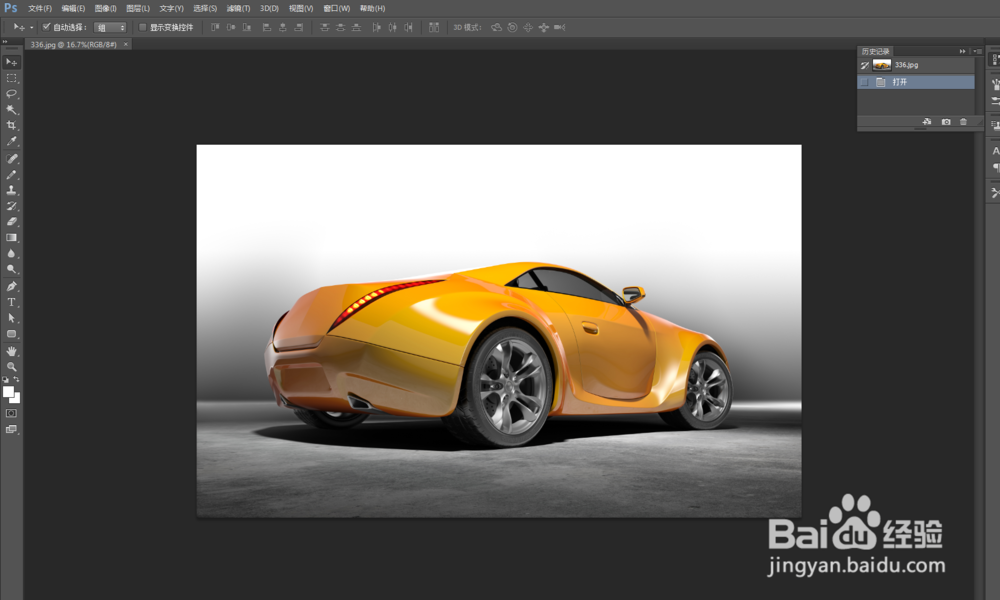
1、载入素材图片,如图所示:
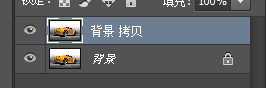
2、复制背景图层,如图所示:
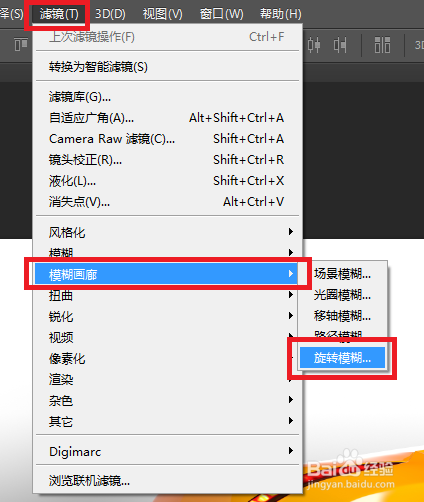
3、执行 滤镜-->模糊画廊-->旋转模糊 命令,如图所示:
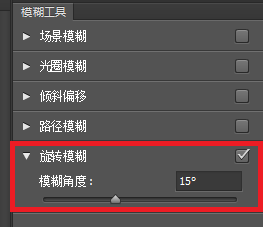
4、在弹出 旋转模糊 滤镜对话框中设置参数值,如图所示:
5、调整模糊工具的大小和位置,使其与轮胎的位置一致,如图所示:
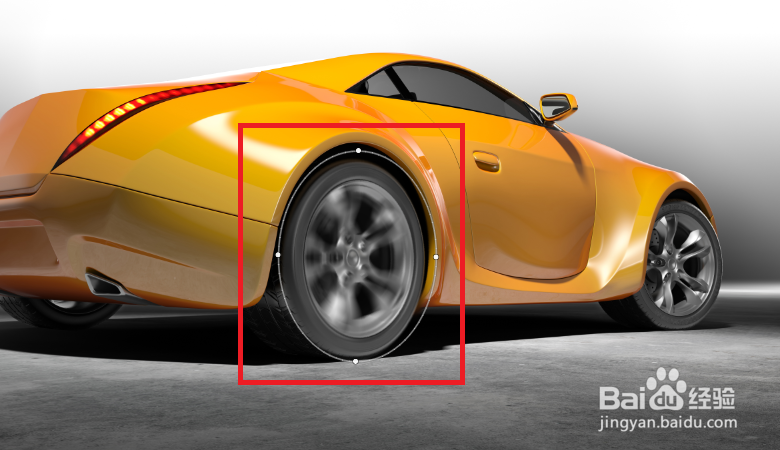
6、完成后单击 确定 按钮,可以看到一个轮胎的旋转效果已出来,如图所示:


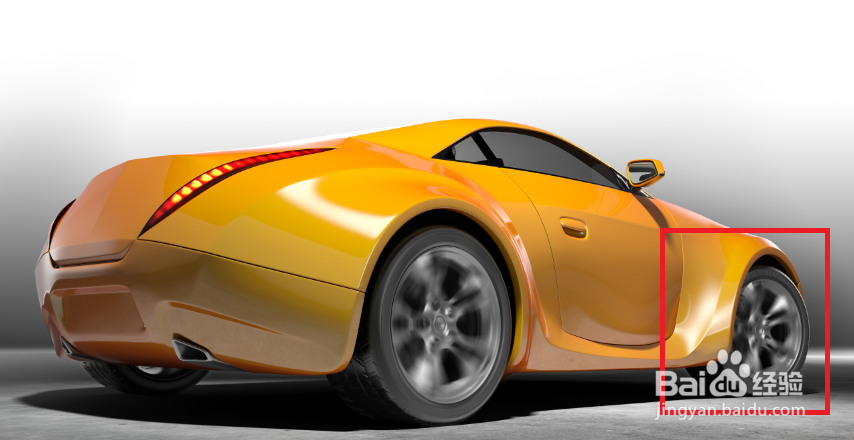
7、继续设置另一个轮胎的模糊参数值,如图所示:


8、完成后单击 确定 按钮,如图所示:

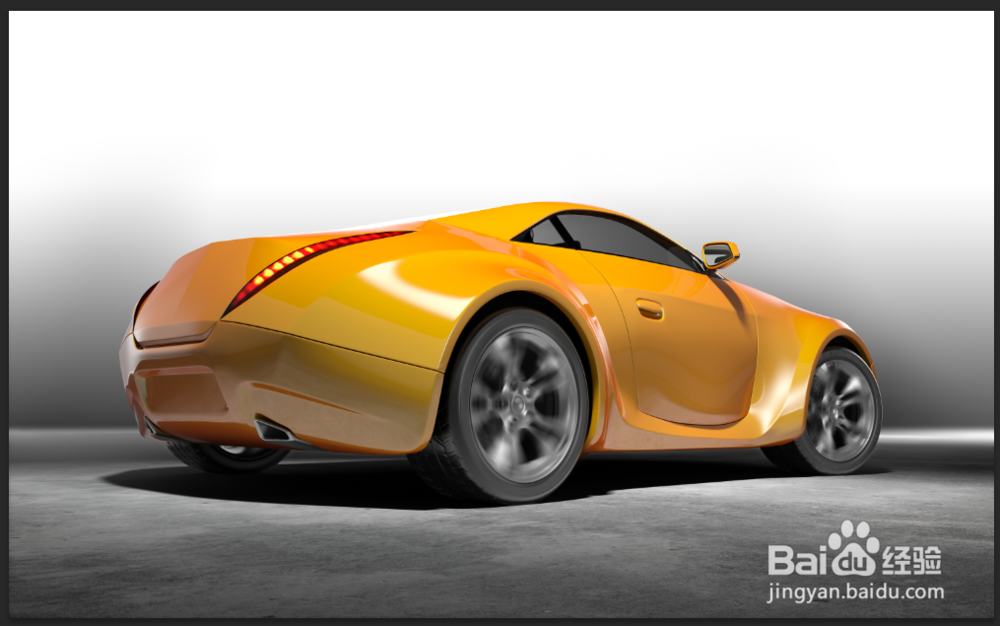
9、至此,本教程结束!
时间:2026-04-23 16:16:19
1、载入素材图片,如图所示:
2、复制背景图层,如图所示:
3、执行 滤镜-->模糊画廊-->旋转模糊 命令,如图所示:
4、在弹出 旋转模糊 滤镜对话框中设置参数值,如图所示:
5、调整模糊工具的大小和位置,使其与轮胎的位置一致,如图所示:
6、完成后单击 确定 按钮,可以看到一个轮胎的旋转效果已出来,如图所示:
7、继续设置另一个轮胎的模糊参数值,如图所示:
8、完成后单击 确定 按钮,如图所示:
9、至此,本教程结束!
