1、1.首先往PS里拖入一张图片

2、2.复制图层
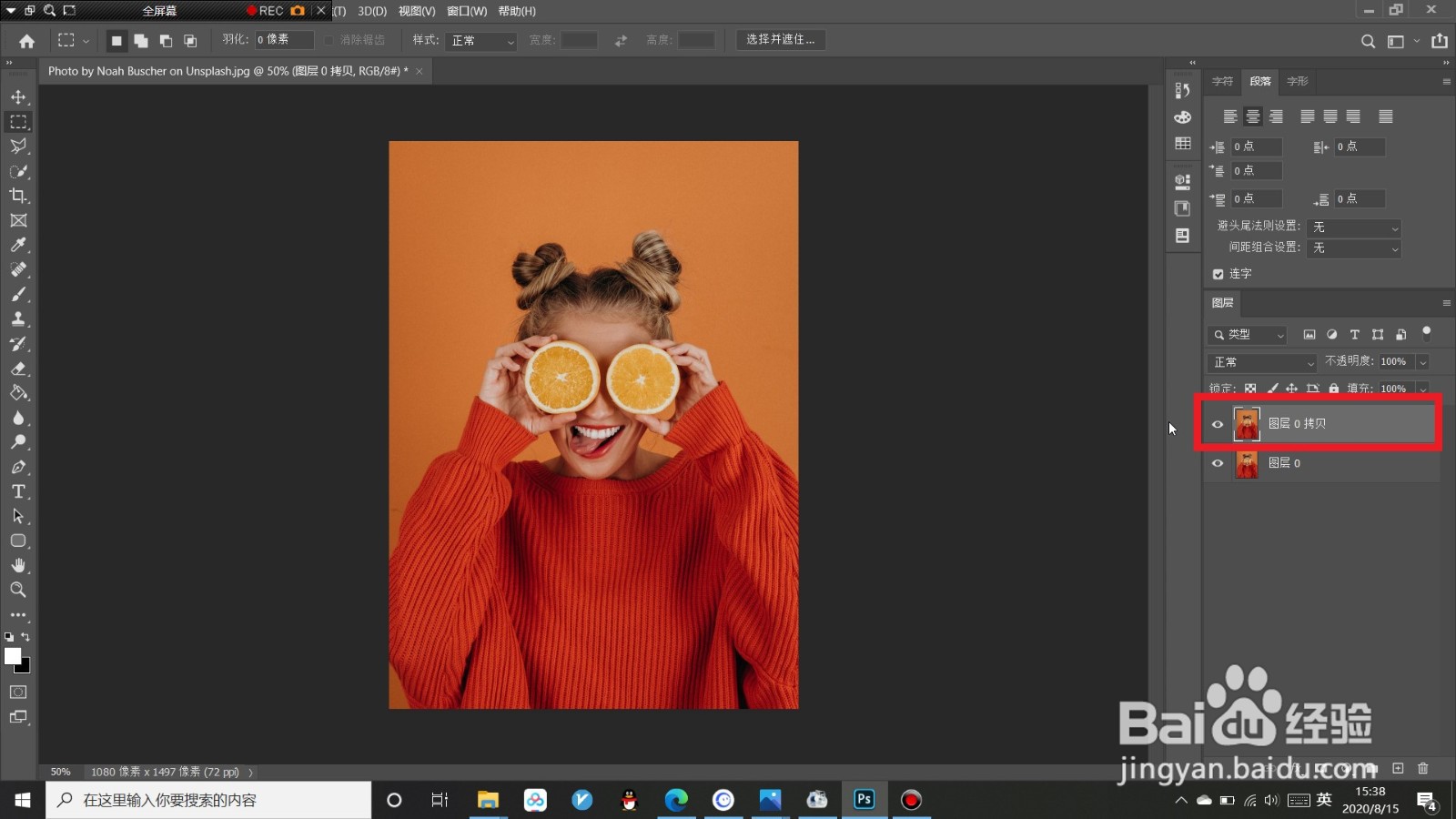
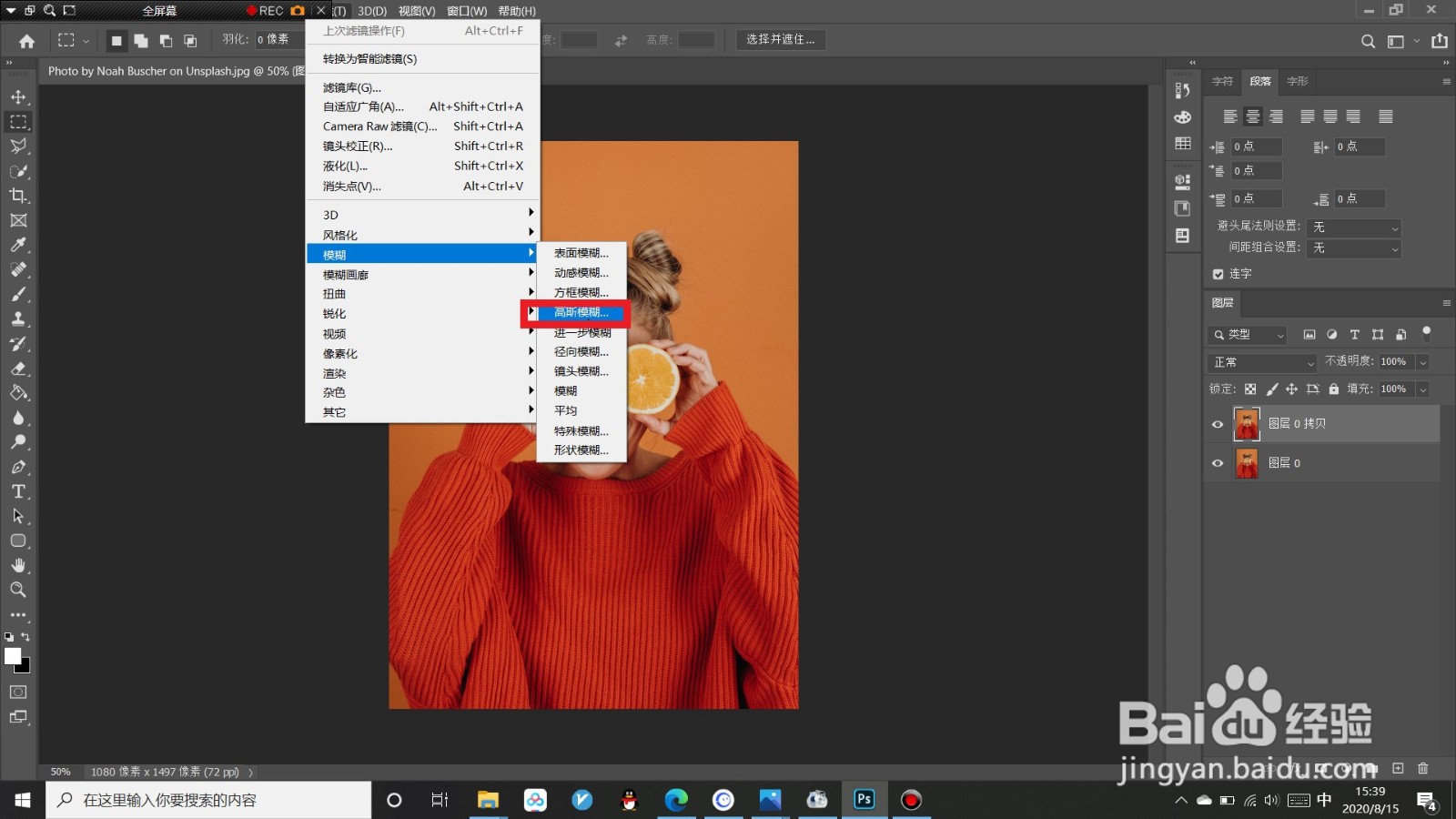
3、3.给复制的图层加上高斯模糊滤镜
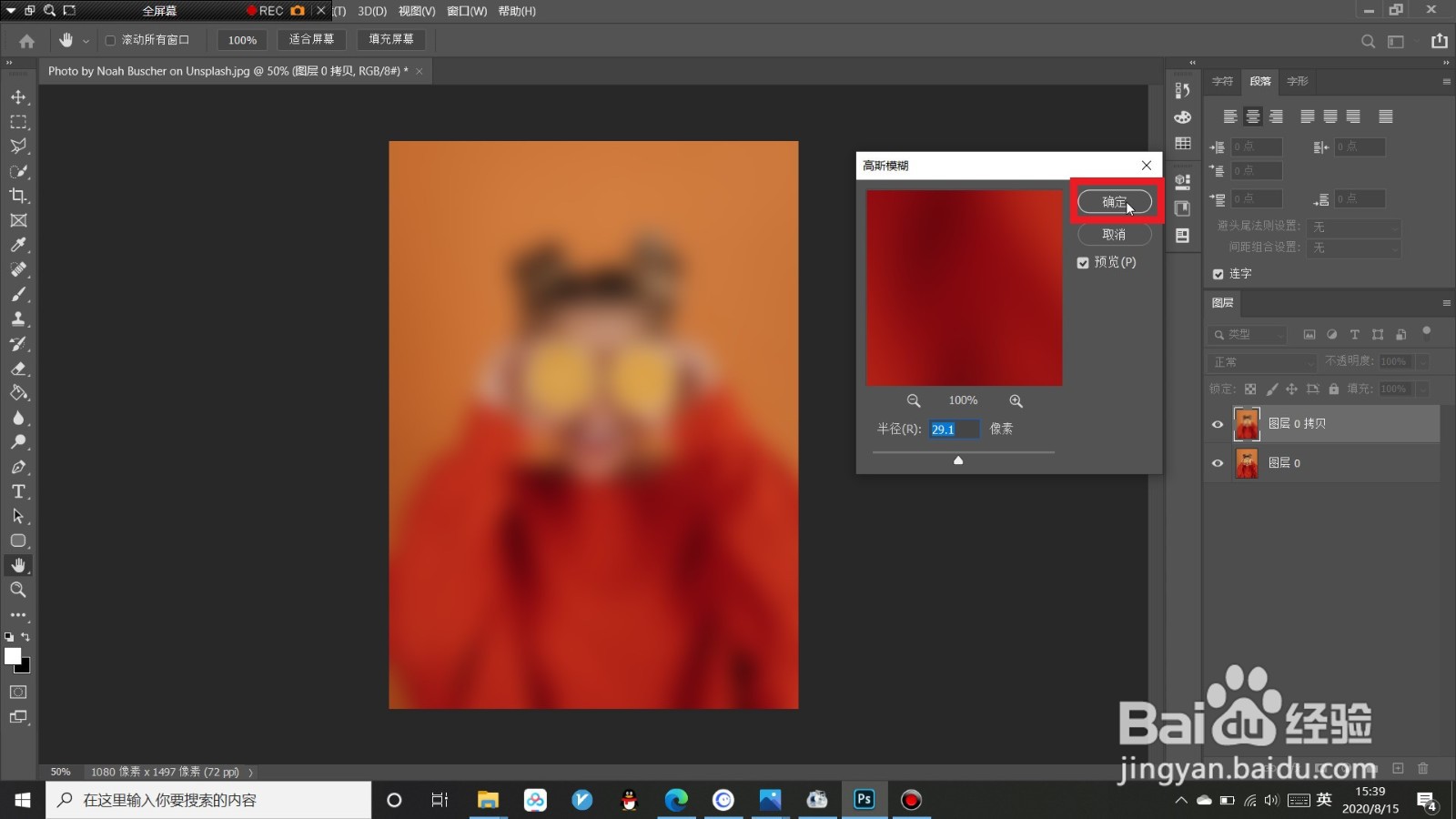
4、4.调整数值,点击确定
5、5.框选想要达到磨砂玻璃的范围,右键点击【选择并遮住】

6、6.设置输出位置为新建图层,点击确定
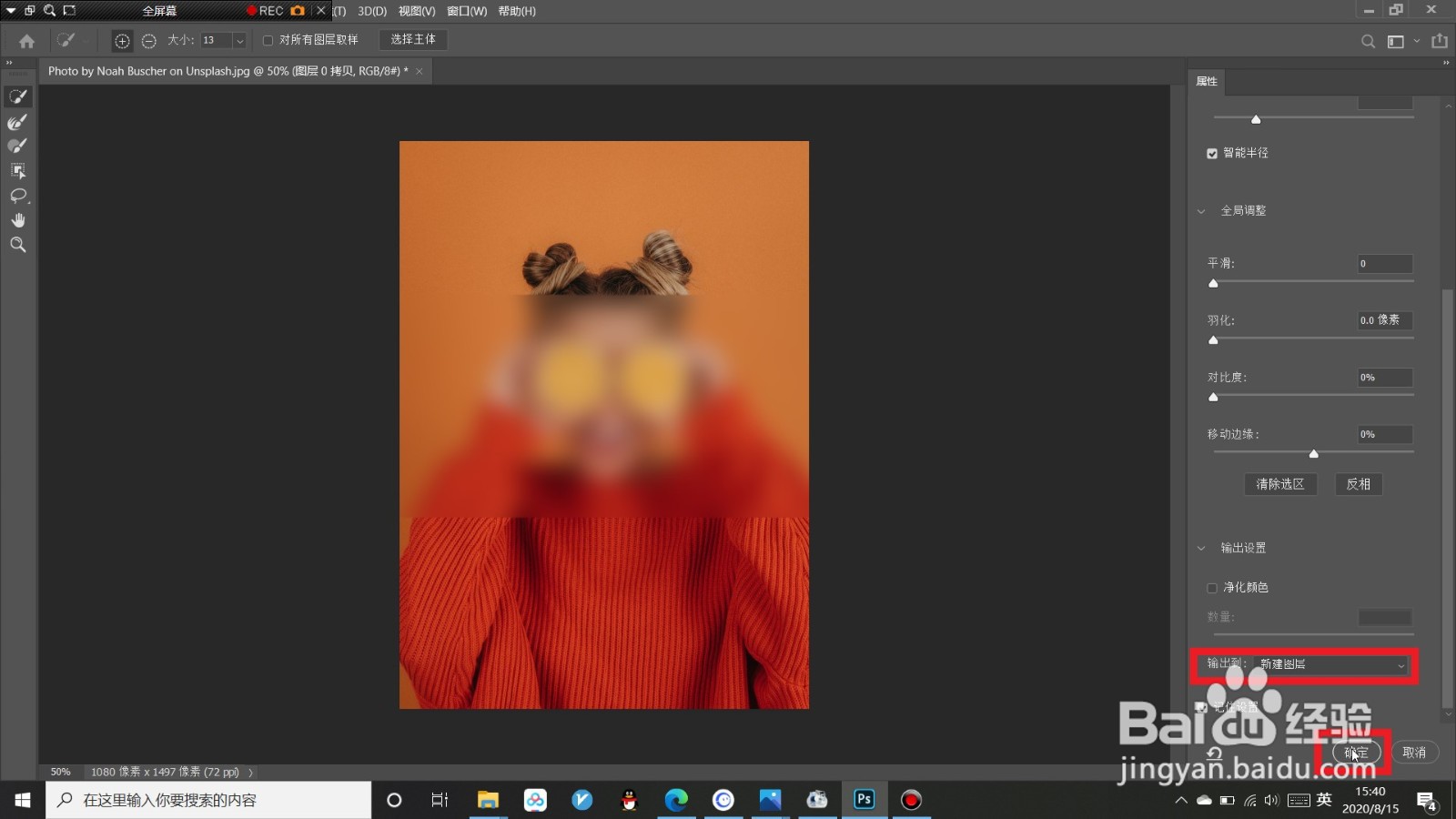
7、7.模糊的地方被限制在方框的位置。之后再按ctrl键的同时点击最新建立的图层,选中图层范围。

8、8.新建图层,在新图层里用油漆桶填充白色。

9、9.调整白色的不透明度,磨砂玻璃效果就做好了。

10、怎么用PS制作磨砂玻璃效果你学会了吗?
学会了不妨点个赞吧👇
时间:2026-04-25 22:39:43
1、1.首先往PS里拖入一张图片
2、2.复制图层
3、3.给复制的图层加上高斯模糊滤镜
4、4.调整数值,点击确定
5、5.框选想要达到磨砂玻璃的范围,右键点击【选择并遮住】
6、6.设置输出位置为新建图层,点击确定
7、7.模糊的地方被限制在方框的位置。之后再按ctrl键的同时点击最新建立的图层,选中图层范围。
8、8.新建图层,在新图层里用油漆桶填充白色。
9、9.调整白色的不透明度,磨砂玻璃效果就做好了。
10、怎么用PS制作磨砂玻璃效果你学会了吗?
学会了不妨点个赞吧👇
