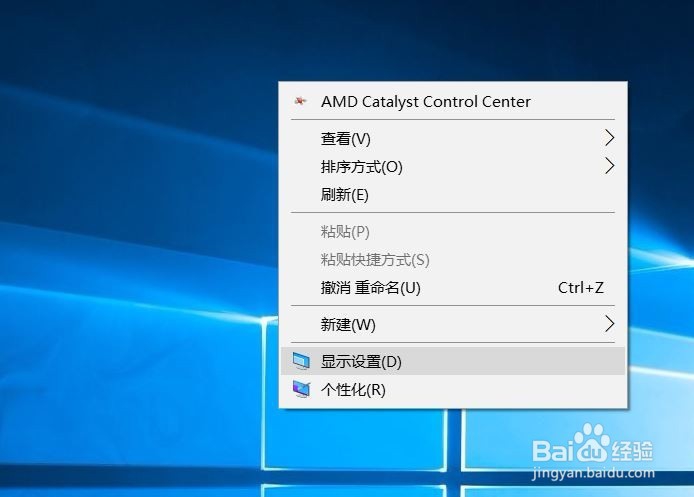
1、桌面鼠标右键显示设置,打开显示设置窗口,如下图所示:

2、左侧选择电池和睡眠,右侧都选择从不,如下图所示:


3、拉到下方点击其他电源设置,打开电源选项窗口,首选计划选择高性能,如下图所示:


4、按下win+r打开运行窗口,输入cmd回车打开命令提示窗口,如下图所示:

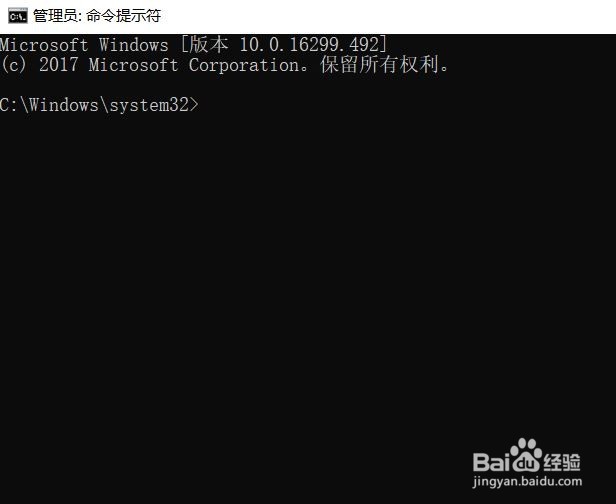
5、输入下图中的命令,然后回车,如下图所示:

6、经过上述步骤即可实现win10禁止系统自动休眠或者自动待机。
时间:2026-04-23 03:33:41
1、桌面鼠标右键显示设置,打开显示设置窗口,如下图所示:
2、左侧选择电池和睡眠,右侧都选择从不,如下图所示:
3、拉到下方点击其他电源设置,打开电源选项窗口,首选计划选择高性能,如下图所示:
4、按下win+r打开运行窗口,输入cmd回车打开命令提示窗口,如下图所示:
5、输入下图中的命令,然后回车,如下图所示:
6、经过上述步骤即可实现win10禁止系统自动休眠或者自动待机。
