如何查看Chromebook上的Chrome OS版本

 时间:2026-02-13 01:43:27

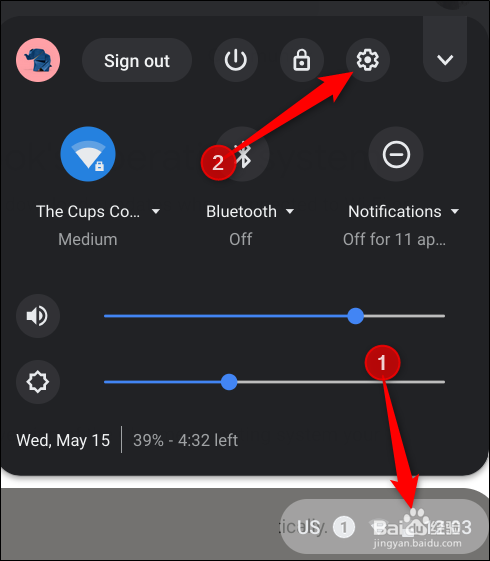
1、登录帐户后,单击右下角的时钟以打开系统托盘和叮耻墨通知面板。从那里,单击设置齿轮。
如何查看Chromebook上的Chrome OS版本

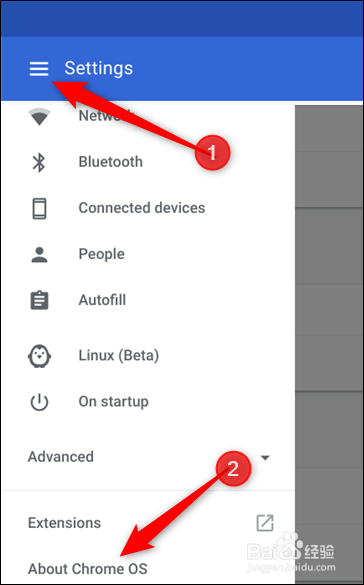
2、接下来,点击汉堡菜单图标,然后点击菜单底部的爬择“关于Chrome OS”。
如何查看Chromebook上的Chrome OS版本

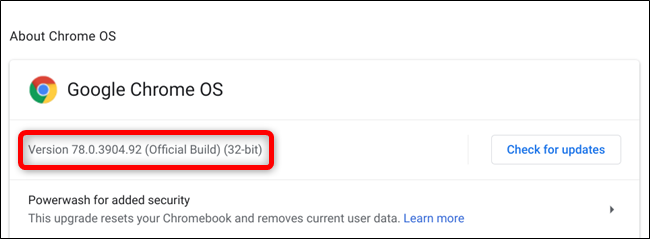
3、在这里您可以查看正在运行的Chrome操作系统的当前版本。

如何查看Chromebook上的Chrome OS版本

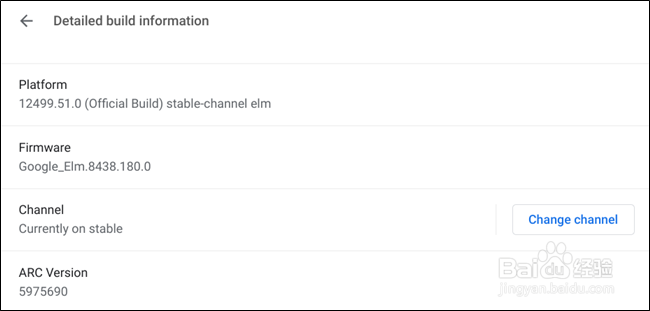
4、如果您想查看有关所用Chrome操作系统版本的更多详细信息,请单击“详细的构建信息”按钮。

如何查看Chromebook上的Chrome OS版本

5、在这里,您可以查看其他有关Chrome操作系统的更多信息,例如平台,固件,渠道以及如何更改它,以及其他令人讨厌的信息。

如何查看Chromebook上的Chrome OS版本

6、妳去 完成后败裹,只需关闭窗口即可返回桌面。

如何查看Chromebook上的Chrome OS版本

  • 如何为win server服务器操作者添加计划任务权限
  • DiskGenius中如何显示分区内的文件列表
  • 电脑怎么用自定义模式重装系统
  • UBUNTU16.04怎么显示网速
  • 如何使用u深度一键制作u盘启动盘
  • 热门搜索
    清蒸鱼怎么做好吃 乌鸡白凤丸怎么样 爱出汗是怎么回事 罐头打不开怎么办 头痛是怎么回事 2048怎么玩 查尔斯顿眼镜怎么样 鸭舌帽怎么戴好看 红烧狮子头怎么做 拼多多怎么退款