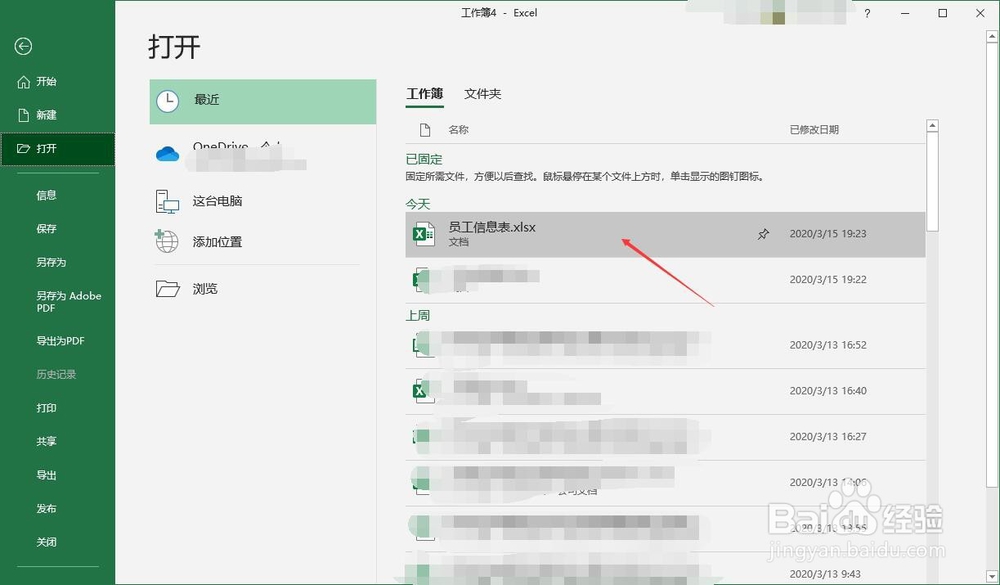
1、启动Excel软件,打开需要编辑的Excel文件。
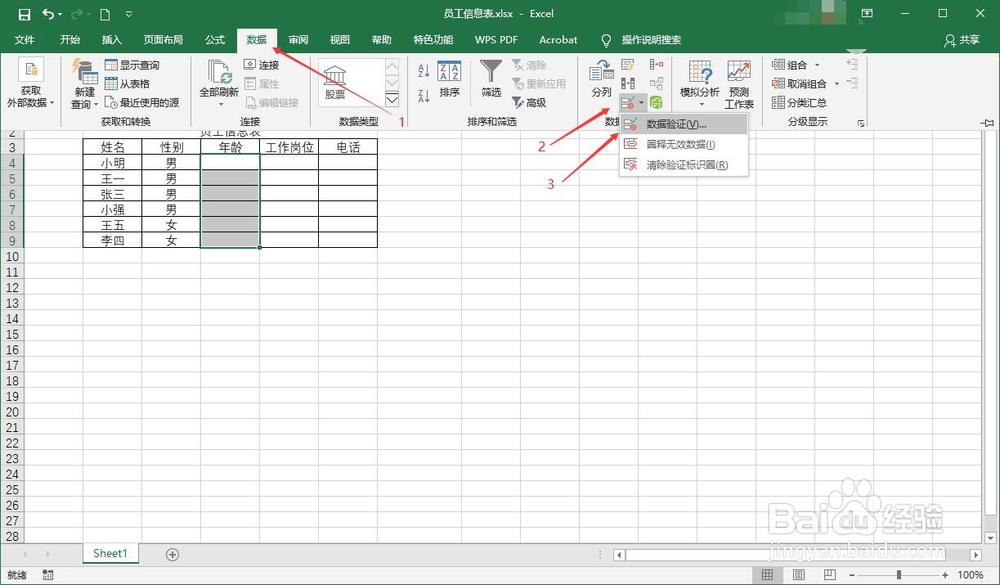
2、选中需要设置输入限制的单元格,本示例中限制年龄输入的范围。点击数据显示数据工具栏,然后点击数据验证。
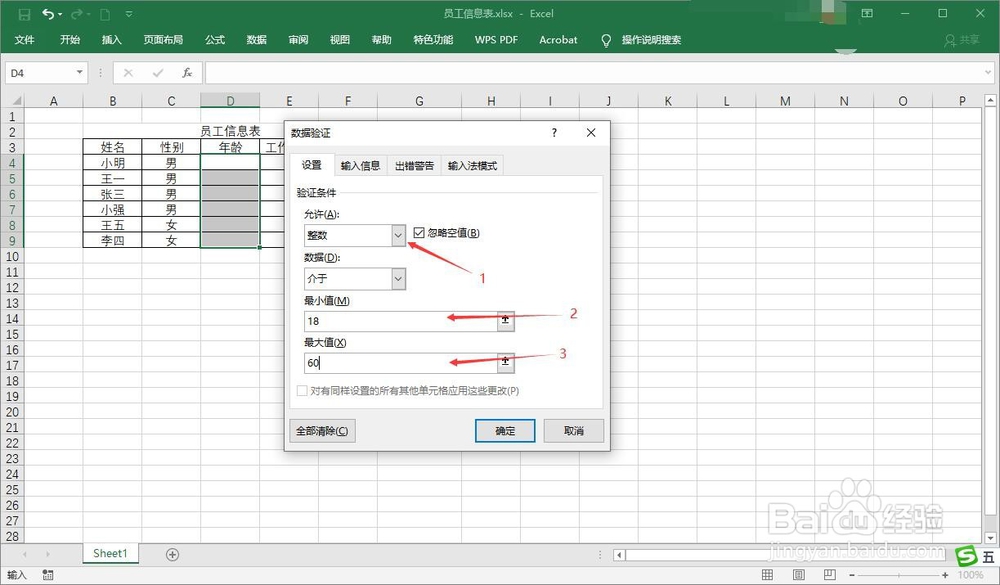
3、弹出数据验证对话框,在允许下面选中“整数”,最小值输入“18”,最大值输入“60”,限制年龄输入在18~60之间。
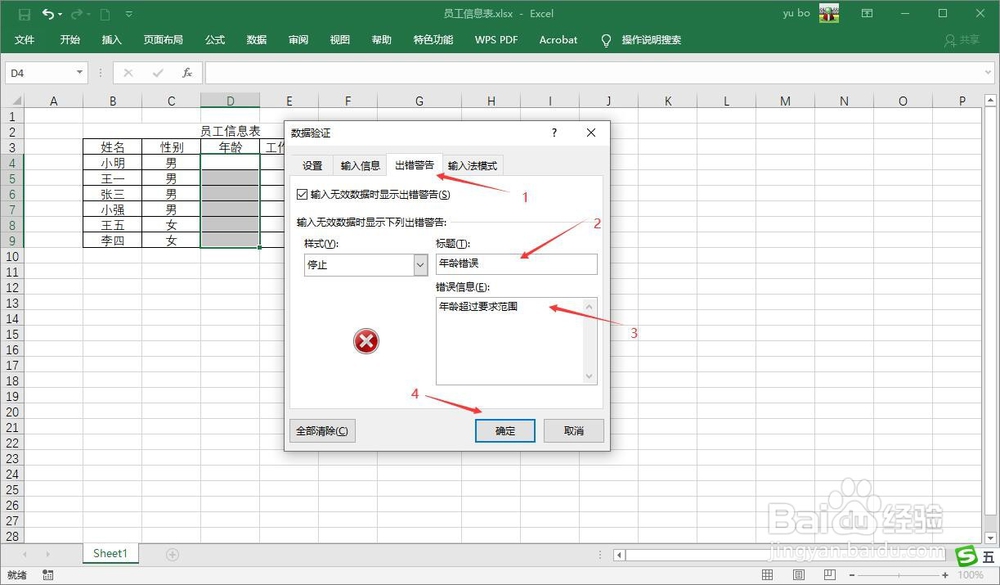
4、点击数据验证的“出错警告”,输入标题和错误信息,这样让使用的其他人知道出现什么样的错误,然后点击“确定”关闭数据验证对话框。
5、在单元格输入可接受范围的值Excel不会有错误提示,当输入错误时会弹出我们设置好的错误提示对话框,这时我们点击“取消”清除错误输入,然后重新输入正确范围的值。

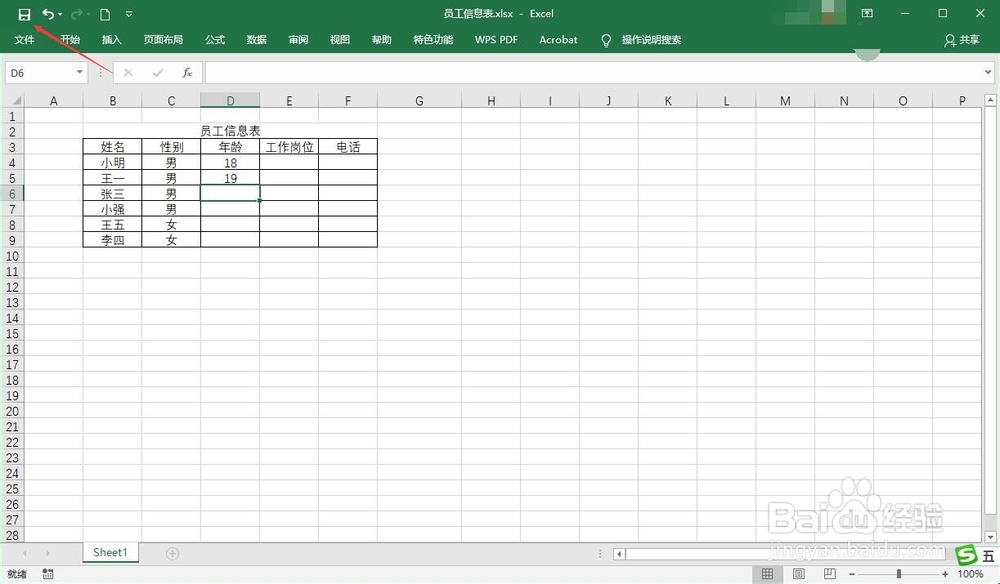
6、完成对Excel文档的编辑后,点击Excel左上方快速工具栏的磁盘按钮保存文档。
1、1. 启动Excel打开文档;
2. 选中需设置输入范围的单元格;
3. 进入数据工具栏的数据有效性设置输入限制;
4. 设置错误提示;
5. 输入数据验证。
