excel如何保护工作表(为工作表添加密码)

 时间:2026-04-27 15:12:37

1、打开excel软件,例如里面有一些数据,我们要为这个工作表添加密码。

excel如何保护工作表(为工作表添加密码)

2、打开“工具”菜单,进一步选择“保护”中的“保护工作表”命令。

excel如何保护工作表(为工作表添加密码)

3、软件弹出“保护工作表”对话框,勾选“保护工作表及锁定的单元格内容”项。

excel如何保护工作表(为工作表添加密码)

4、在“允许此工作表的所有用户进行”的列表框中,将允许使用者编辑的选项勾选,其他未勾选的项目则禁止用户修改操作。

excel如何保护工作表(为工作表添加密码)

5、在“取消工作表保护时使用的密码”文本框中输入保护密码。

excel如何保护工作表(为工作表添加密码)

excel如何保护工作表(为工作表添加密码)

6、然后单击“确定”按钮。

excel如何保护工作表(为工作表添加密码)

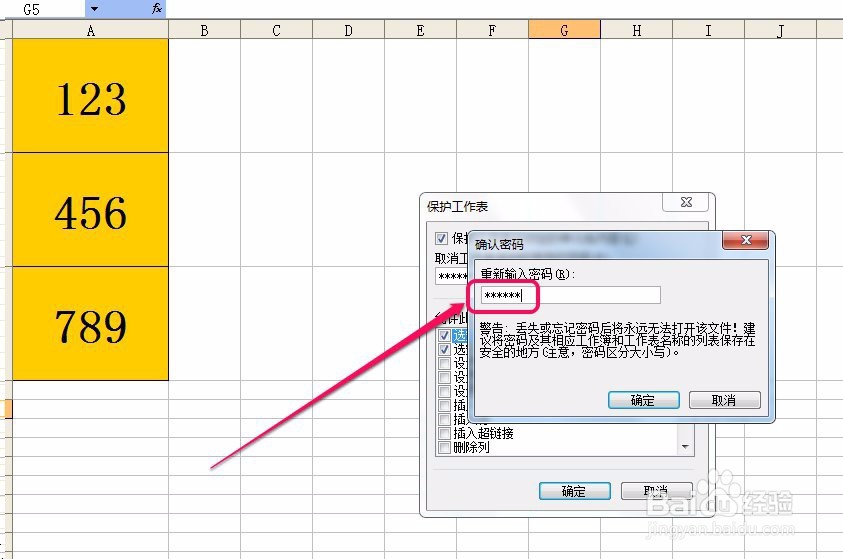
7、此时,软件又弹出“确认密码”对话框,在“重新输入密码”文本框中再一次输入相同的密码。最后单击“确定”按钮。
excel如何保护工作表(为工作表添加密码)

8、密码设置完成以后,当我们要修改一个单元格数据时,软件弹出无法进行修改的警告对话框,提示需要输入密码。

excel如何保护工作表(为工作表添加密码)

  • excel条件格式设置颜色两个条件
  • Excel如何突出显示指定的数据
  • excel怎样给大于某个值的数据前面加个标记
  • EXCEL表格如何筛选出介于两值之间的数据
  • excel怎样设置数据的输入范围?
  • 热门搜索
    过敏性体质怎么改善 松鼠的生活习性 今年是什么年 糙米是什么米 生活日记网 手机白屏了怎么修复 如何制作微信公众号 如何发布招聘信息 独生子女证如何办理 夫妻性生活网