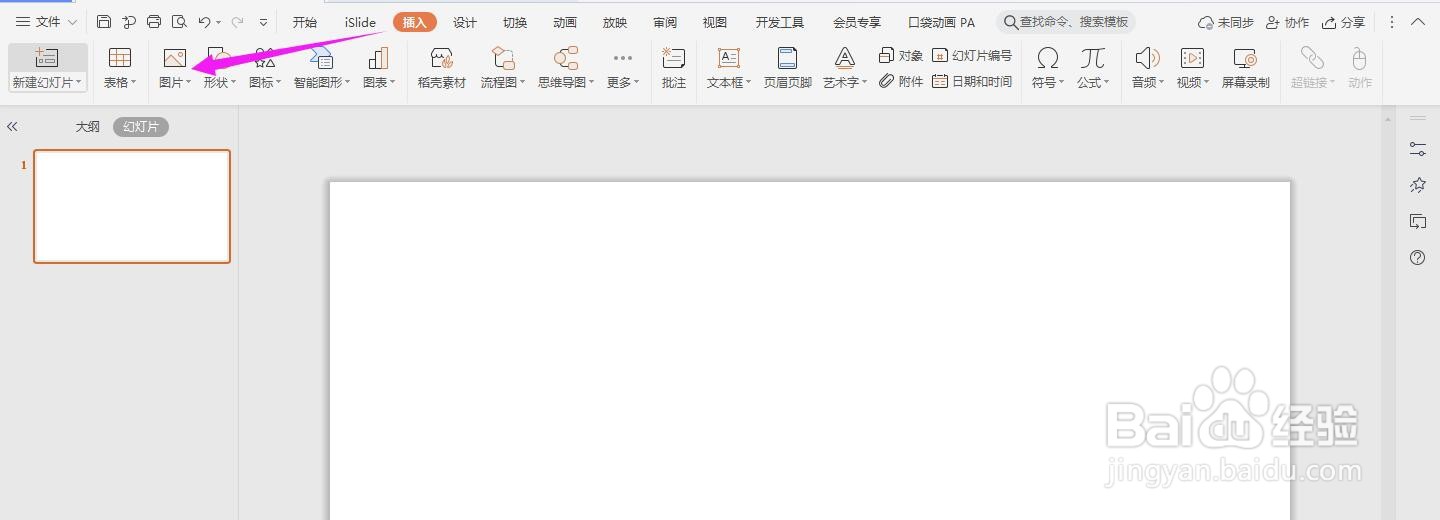
1、打开ppt,点击导航栏上的“插入-图片”
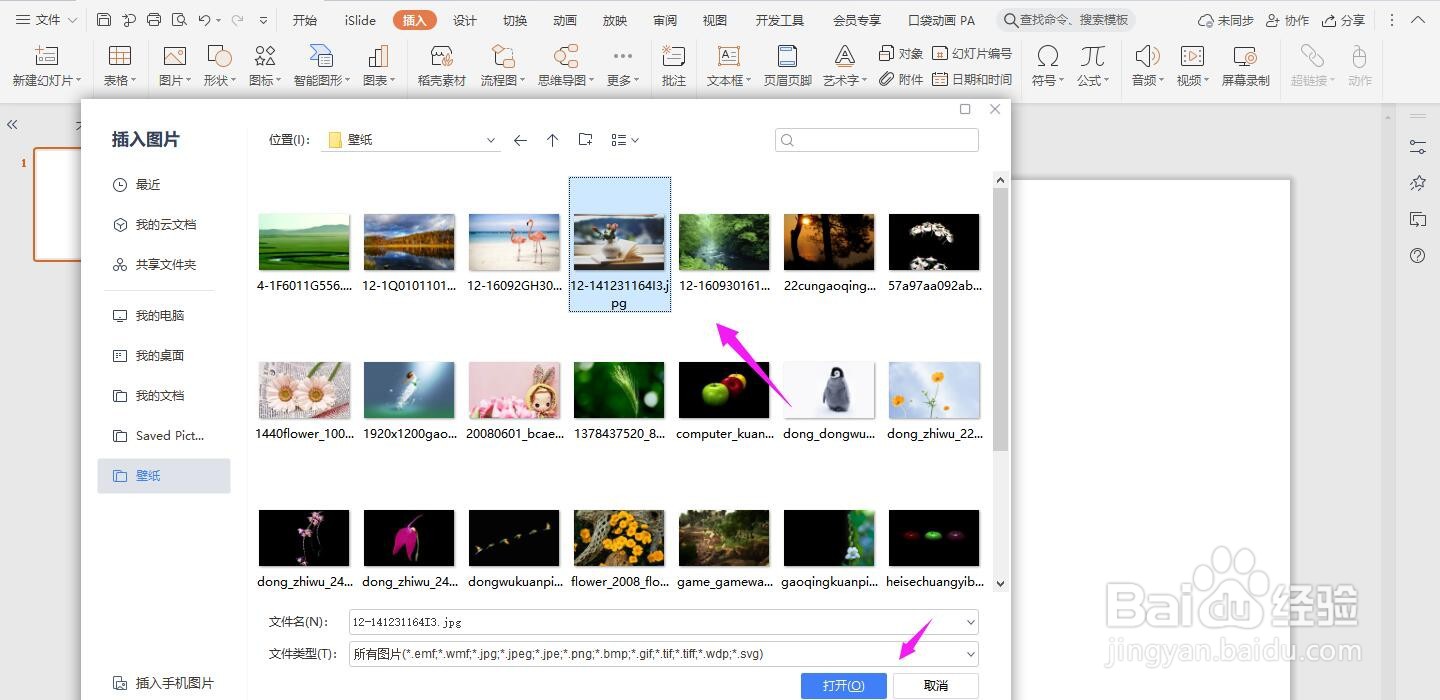
2、选中本地电脑上的图片,点击“打开”
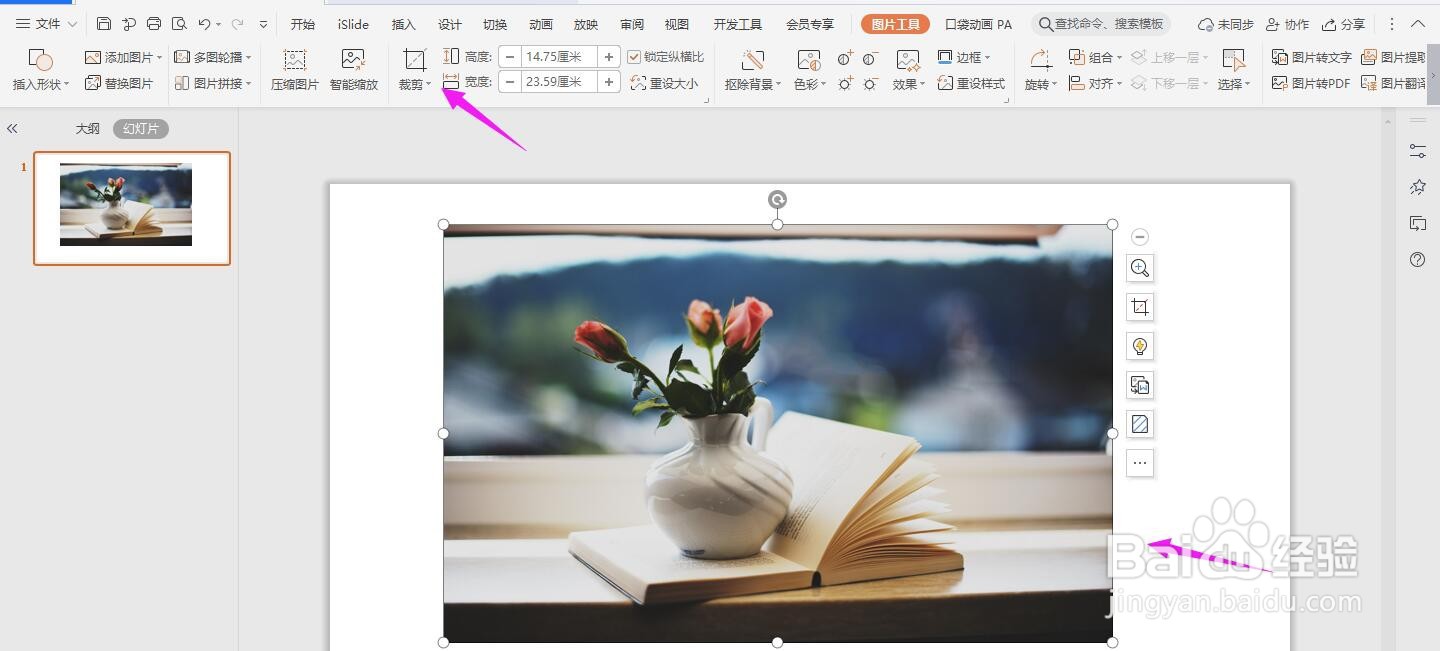
3、选中图片点击导航栏上的“裁剪”下拉框
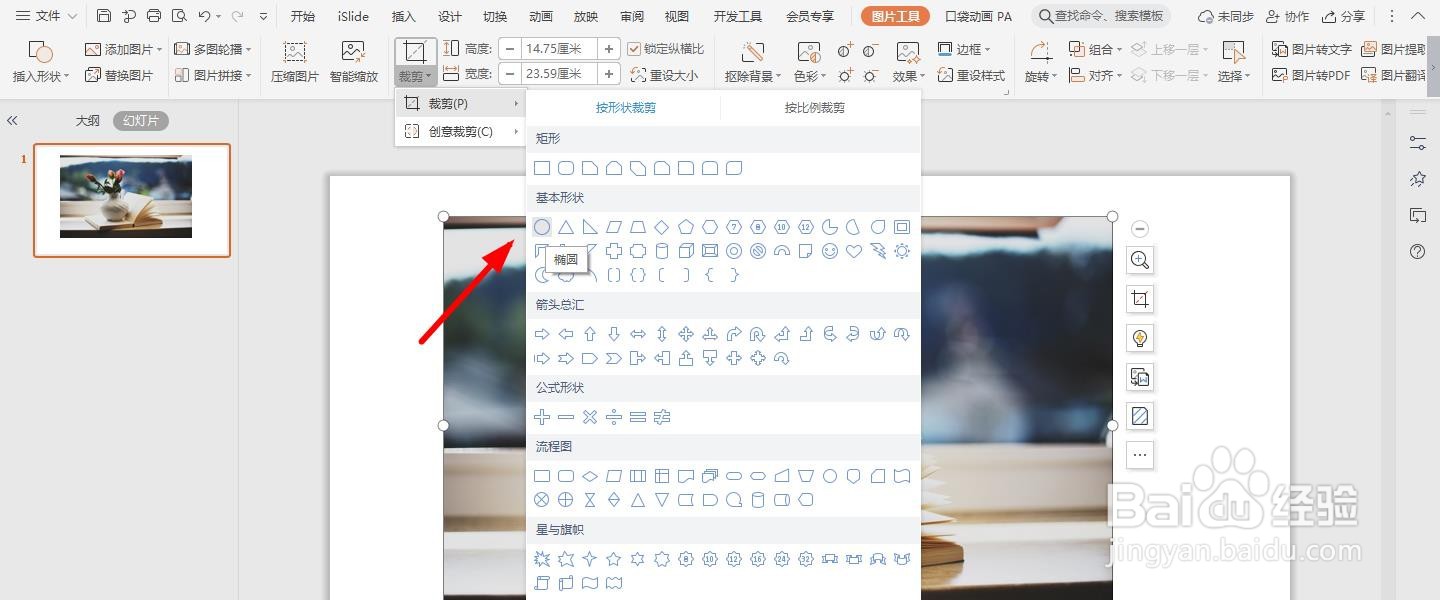
4、然后选择“椭圆”
5、再点击“按比例裁剪”中的“1:1”
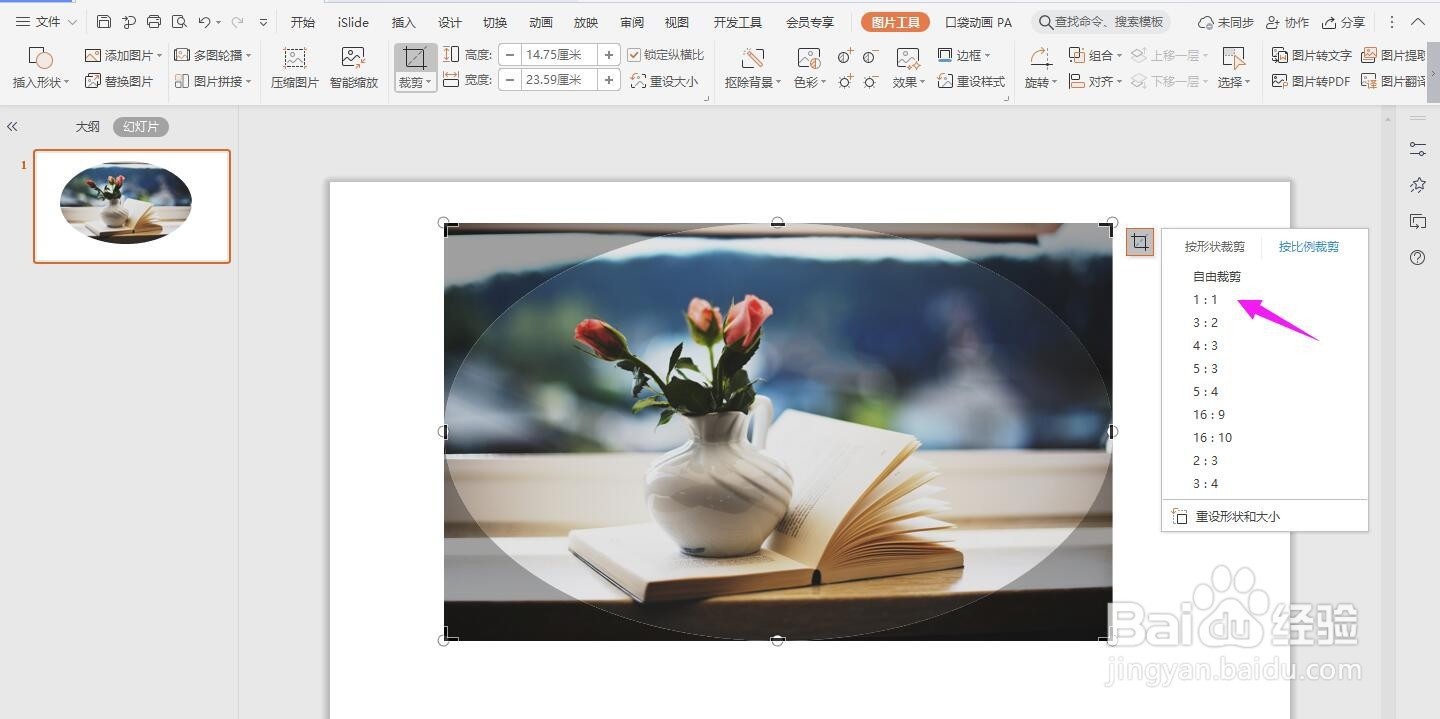
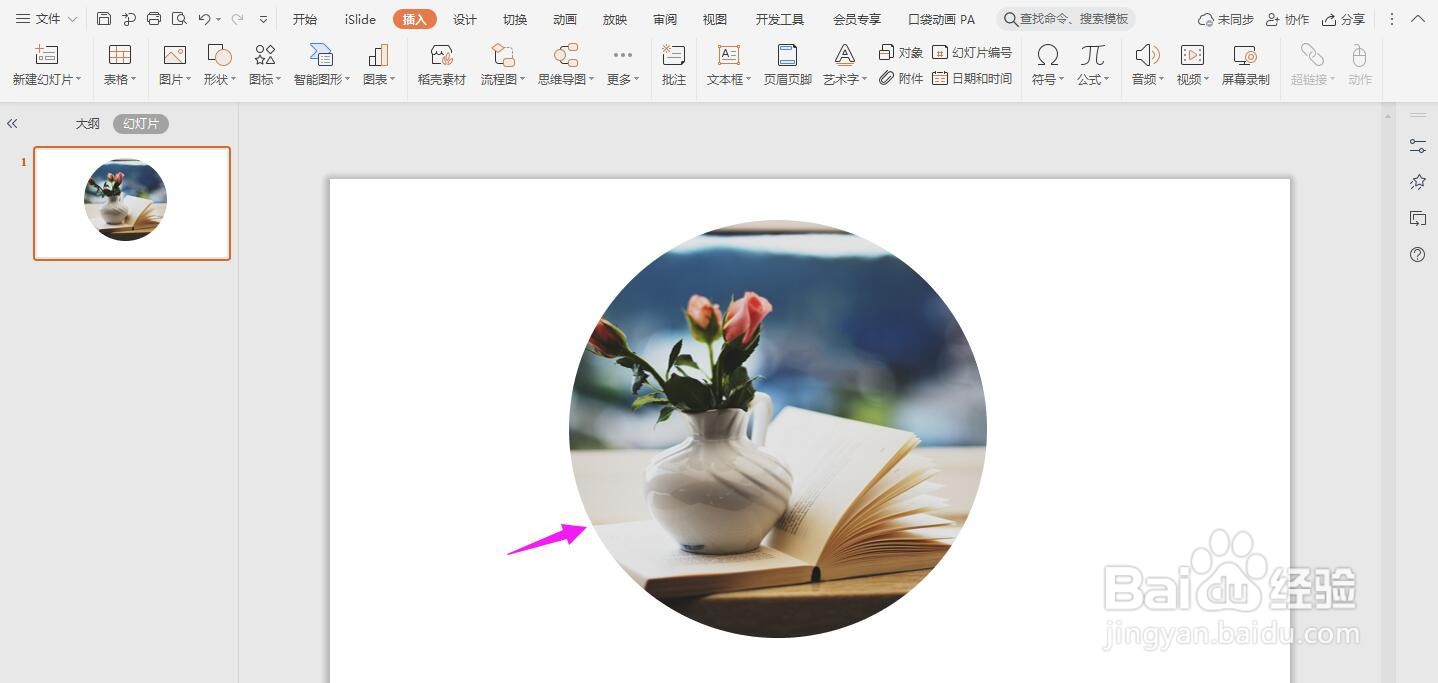
6、这个时候图片就裁剪成圆形了,如下图所示
时间:2024-12-07 20:52:49
1、打开ppt,点击导航栏上的“插入-图片”
2、选中本地电脑上的图片,点击“打开”
3、选中图片点击导航栏上的“裁剪”下拉框
4、然后选择“椭圆”
5、再点击“按比例裁剪”中的“1:1”
6、这个时候图片就裁剪成圆形了,如下图所示
