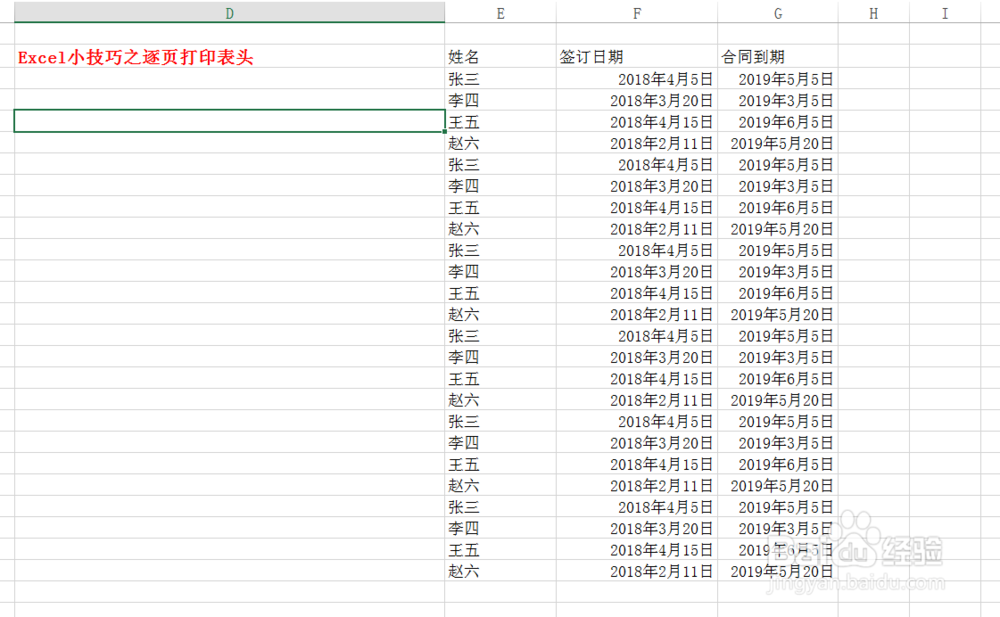
1、打开Excel,今天小编教大家一个Excel小技巧之逐页打印表头,将需要打印的数据准备好,如下图所示。
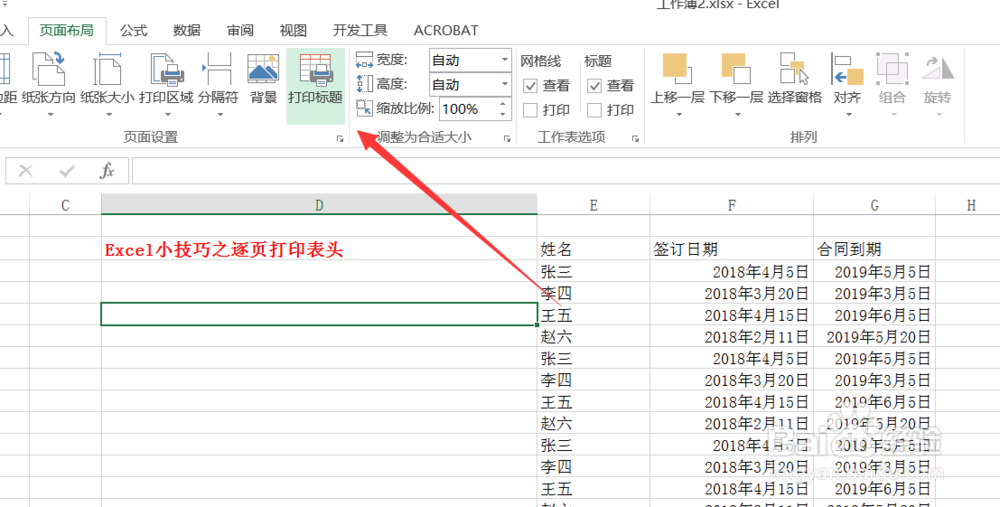
2、然后我们点击页面布局菜单下的打印标题按钮,如下图所示。
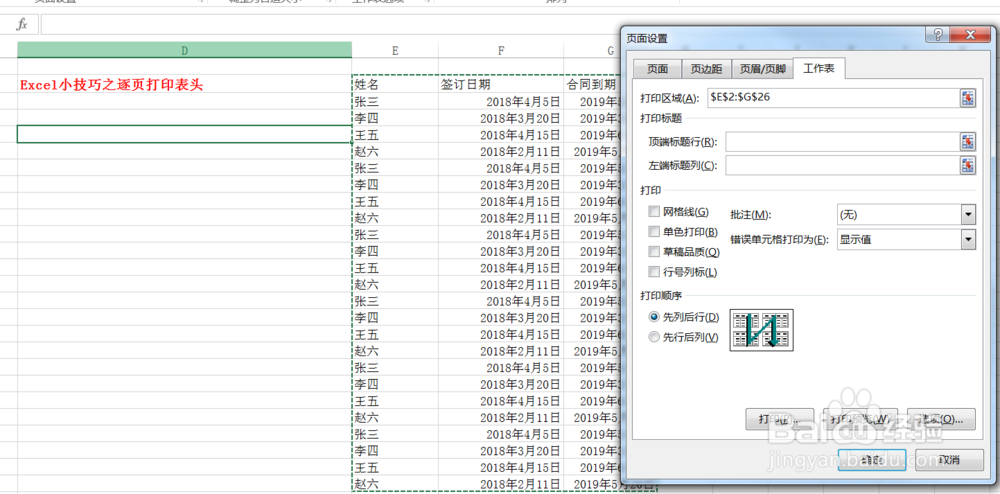
3、在弹出的页面设置窗口中我们选择打印的区域,如下图所示。
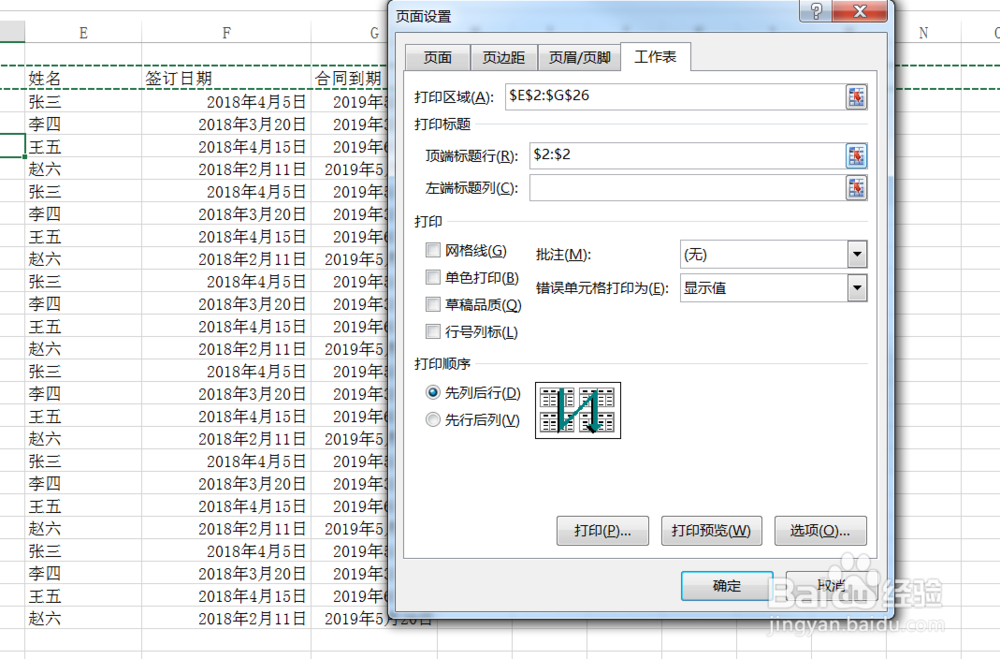
4、然后我们在选择顶端标题行的数据源,如下图所示。
5、选择完成后,点击确认即可,然后ctrl+p打印预览一下效果,如下图所示。
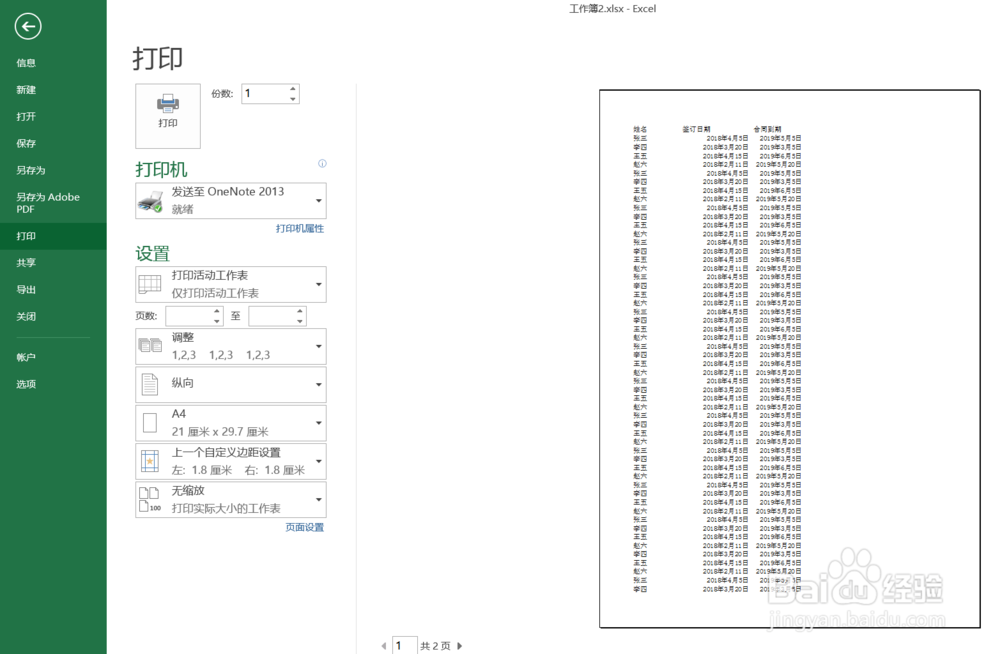
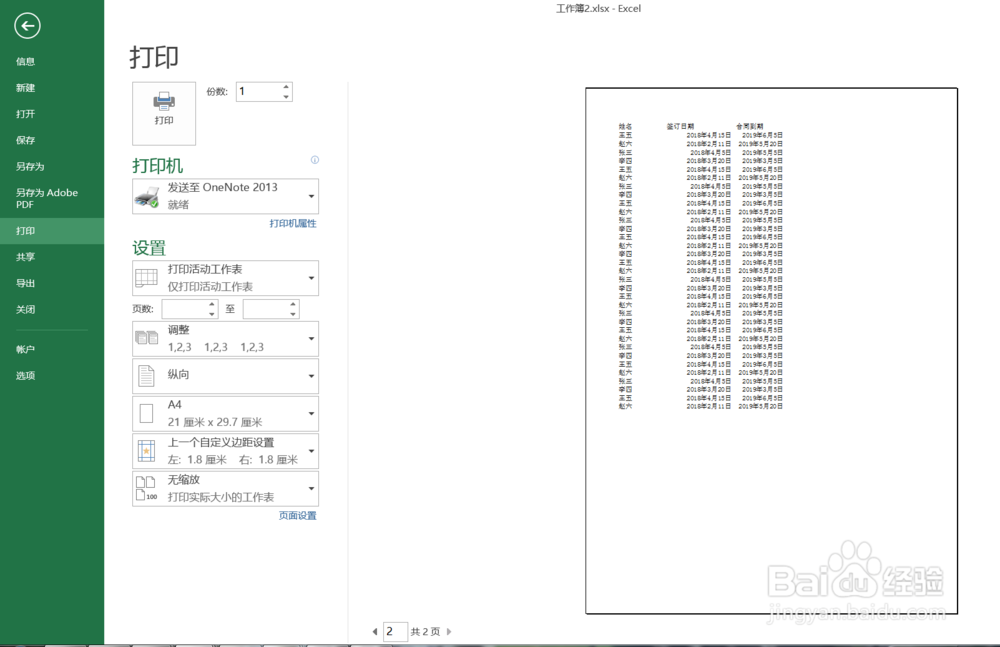
6、每一页打印的信息中,都会有标题,如下图所示。
时间:2026-04-23 00:02:59
1、打开Excel,今天小编教大家一个Excel小技巧之逐页打印表头,将需要打印的数据准备好,如下图所示。
2、然后我们点击页面布局菜单下的打印标题按钮,如下图所示。
3、在弹出的页面设置窗口中我们选择打印的区域,如下图所示。
4、然后我们在选择顶端标题行的数据源,如下图所示。
5、选择完成后,点击确认即可,然后ctrl+p打印预览一下效果,如下图所示。
6、每一页打印的信息中,都会有标题,如下图所示。
