如何用Microsoft office 2010将ppt转换成视频

 时间:2026-05-01 23:38:45

1、打开office2010。

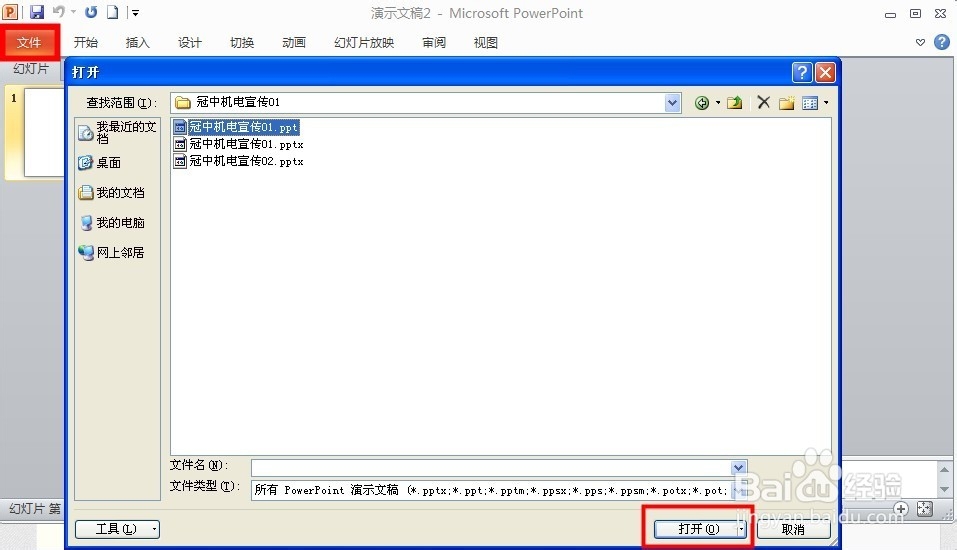
点开左上角“文件”—“打开”—找到你要打开的ppt文件。
如何用Microsoft office 2010将ppt转换成视频

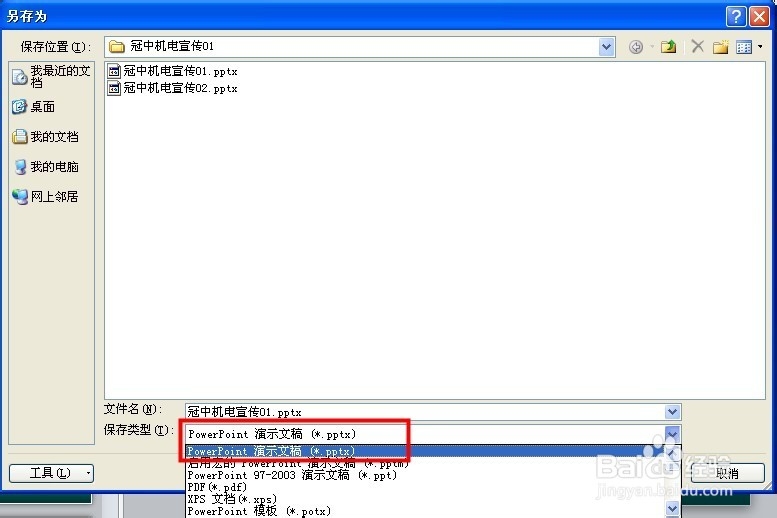
2、检查幻灯片播放是否有误,如已全部制作完成,将其另存为“pptx”格式。(必须是pptx格式才可以转视频)。

依旧是点开左上角“文件”—“另存为”—修改文件名,选择保存类型为“pptx”
如何用Microsoft office 2010将ppt转换成视频

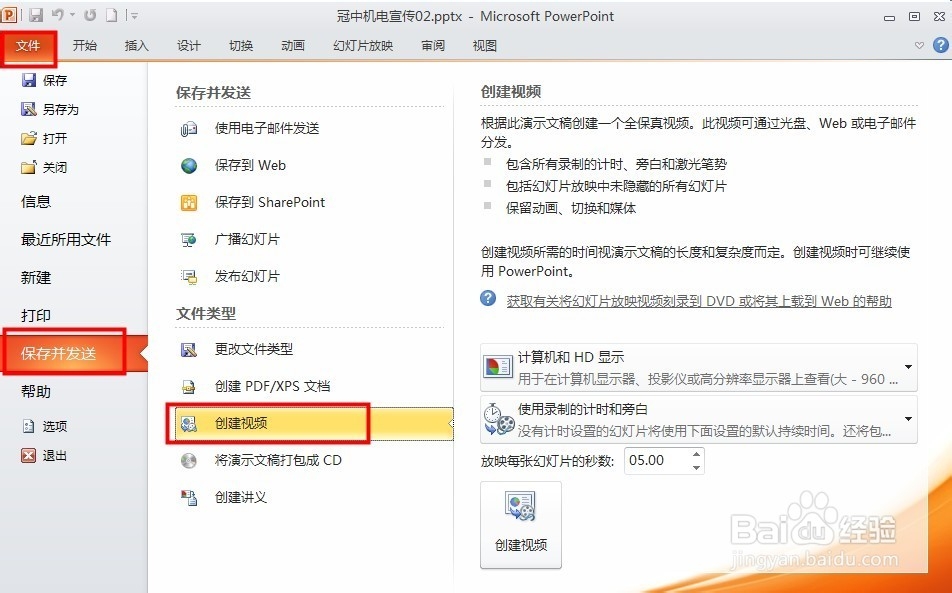
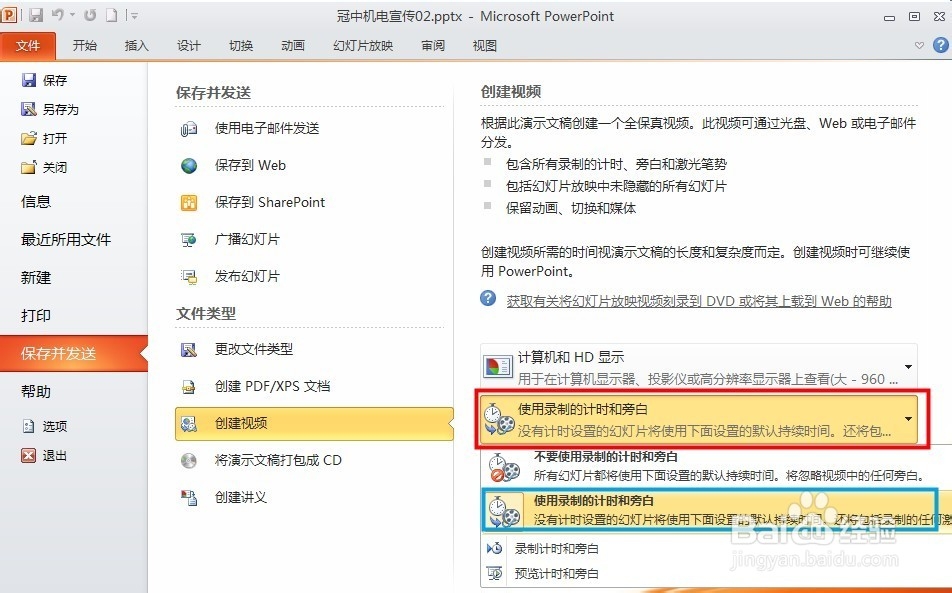
3、点开“文件”—“保存并发送”—“创建视频”

如何用Microsoft office 2010将ppt转换成视频

4、注意右侧有两个选项,1。“计算机和HD显示”,此列,我选择了第一项,各位请根据具体需要自行选择

如何用Microsoft office 2010将ppt转换成视频

5、2.“使用录制的计时和旁白”。此列,我选择使用录制的计时和旁白。因为我制作的ppt已经排列过计时。也请各位根据具体情况自行选择。
如何用Microsoft office 2010将ppt转换成视频

6、设置好后,“创建视频”

如何用Microsoft office 2010将ppt转换成视频

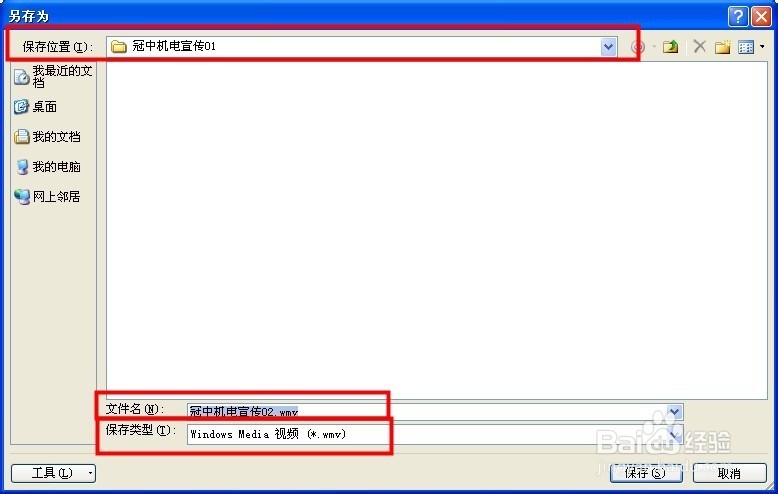
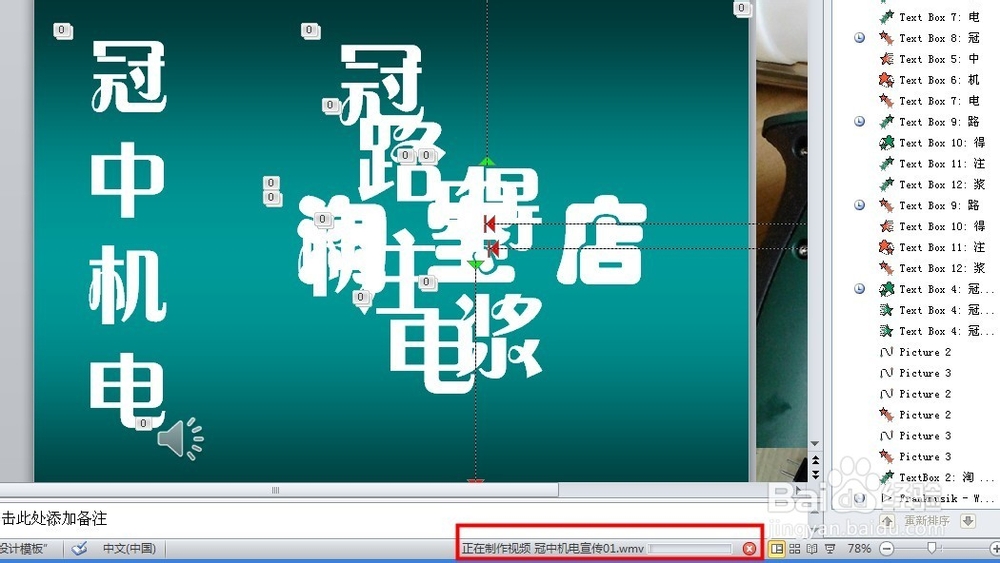
7、选择要保存的位置,修改文件名,选择保存类型“WMV”,保存等待即可。
如何用Microsoft office 2010将ppt转换成视频

如何用Microsoft office 2010将ppt转换成视频

  • 熹妃传怎么更换资料背景?
  • PPT中页面切换怎样添加“形状”效果动画
  • Full version 什么意思
  • 如何使用Excel数据查找与替换
  • 苹果电脑MacBook终端背景怎么设置透明度
  • 热门搜索
    尿素氮高是怎么回事 羹怎么写 祝福语大全 厌食症怎么办 单机游戏大全 怎么设置电脑屏保 免费漫画大全 路由器怎么加密 发糕的做法松软又好吃 什么菜好吃又好做