Excel柱形图正值和负值填充不同颜色以区分显示

 时间:2026-02-13 14:21:40

1、我们制作图表时,通常是根据下图1这样的样式来制作。

具体是先选中数据(所在单元格),然后依次选择"插入"菜单>"图表">"柱形图">"簇状柱形图"(下图2)。

Excel柱形图正值和负值填充不同颜色以区分显示

Excel柱形图正值和负值填充不同颜色以区分显示

2、以这样的方式做出来的图表,其柱形只有一种颜色,即便是修改,也只能统一修改为另外一种颜色

Excel柱形图正值和负值填充不同颜色以区分显示

3、解决办法其实很简单:

在第2行下面加一行,将第2行里的负值,移到第3行,然后选中数据后再插入图表

Excel柱形图正值和负值填充不同颜色以区分显示

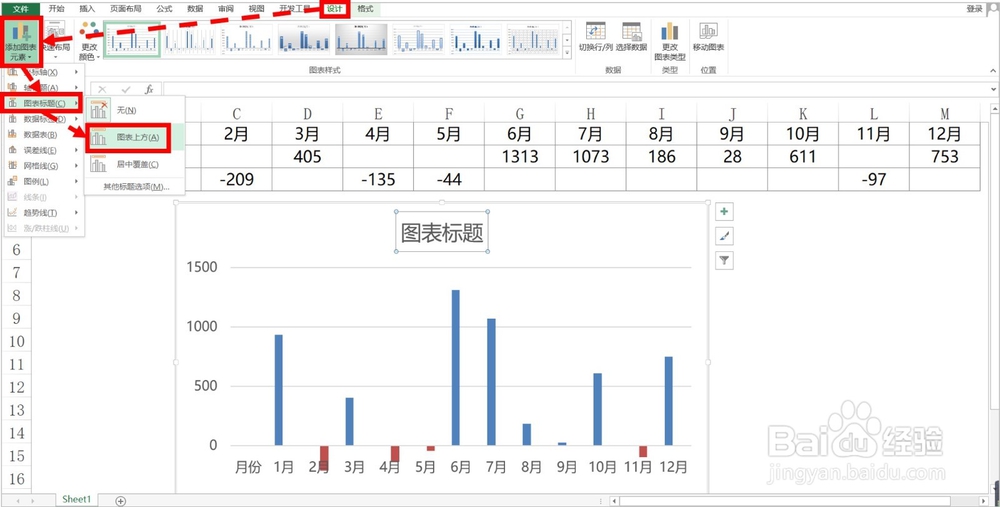
4、但是,这样插入的图表标题消失了(下图1),我们需要再次加上标题,依次选择"设计"菜单>"添加图表元素">"图表标题">"图表上方"(下图2)。

Excel柱形图正值和负值填充不同颜色以区分显示

Excel柱形图正值和负值填充不同颜色以区分显示

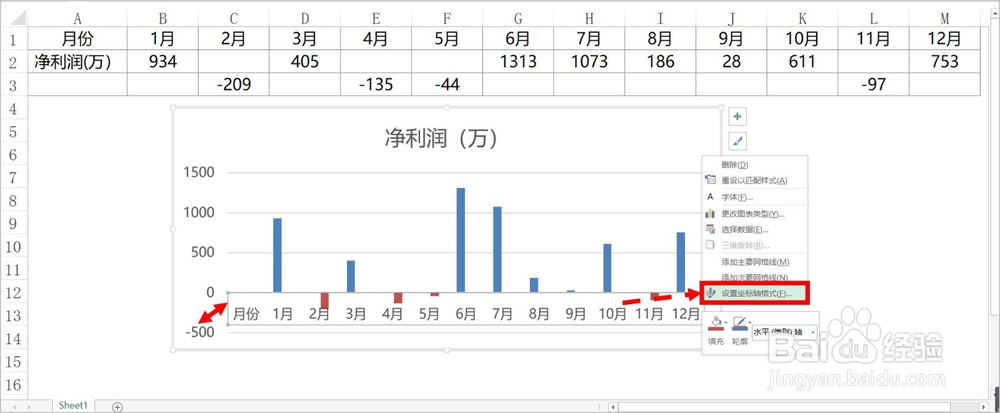
5、同时,我们看到图表中的横坐标轴是显示在纵坐标轴刻度中间的,这样看起来并不是很美观。

那么,我们如何将横坐标轴放置于最下方呢?

1.鼠标左键选中横坐标轴,然后单击鼠标右键,选择"设置坐标轴格式"

Excel柱形图正值和负值填充不同颜色以区分显示

6、2.在坐标轴选项中依次选择"标签">"标签位置"设置为"低"即可。

Excel柱形图正值和负值填充不同颜色以区分显示

7、最终完成后的效果如下图,正负值以不同颜色显示,且横坐标轴位于最下方

Excel柱形图正值和负值填充不同颜色以区分显示

8、如对您有帮助,请投票或点赞鼓励一下敏丝,谢谢~

  • excel为柱形图正负值设置不同的颜色
  • 图表如何设置双坐标轴?
  • 怎么在柱状图上加折线图
  • 在Excel图表中添加次坐标轴怎么完成
  • excel柱状图之间添加连线怎么操作
  • 热门搜索
    橱柜台面用什么好 白花菜的功效与作用 什么昵称好听 风水学入门知识 小学生心理健康知识 运动减肥的方法 排卵试纸什么时候用 瘦腰运动 火龙果的功效与作用 急得像什么