1、首先打开solidworks,新建一个零件;

2、绘制需要旋转切除的实体;
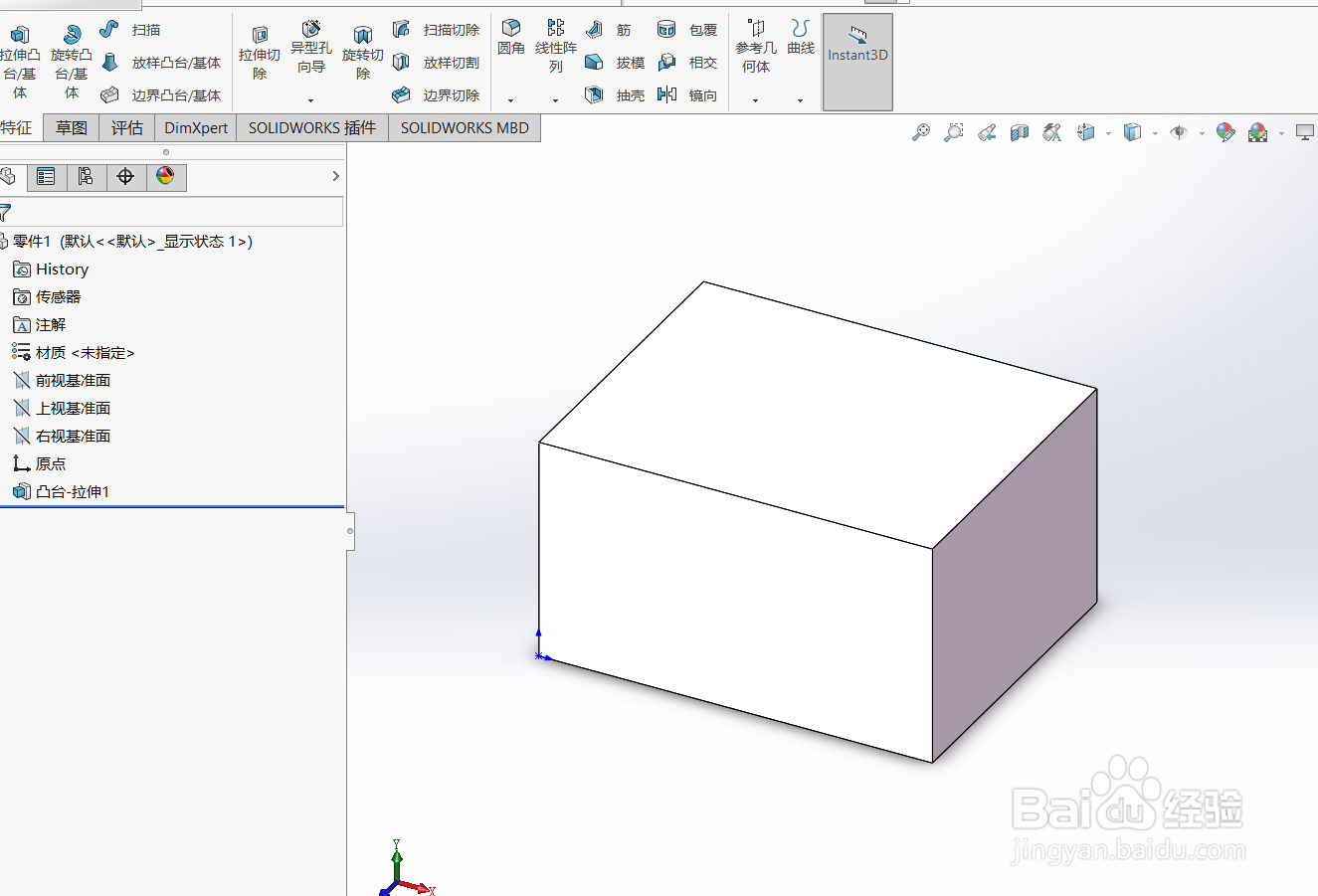
3、点击工具条上的旋转切除命令;

4、选择一个平面绘制要旋转切除的截面;
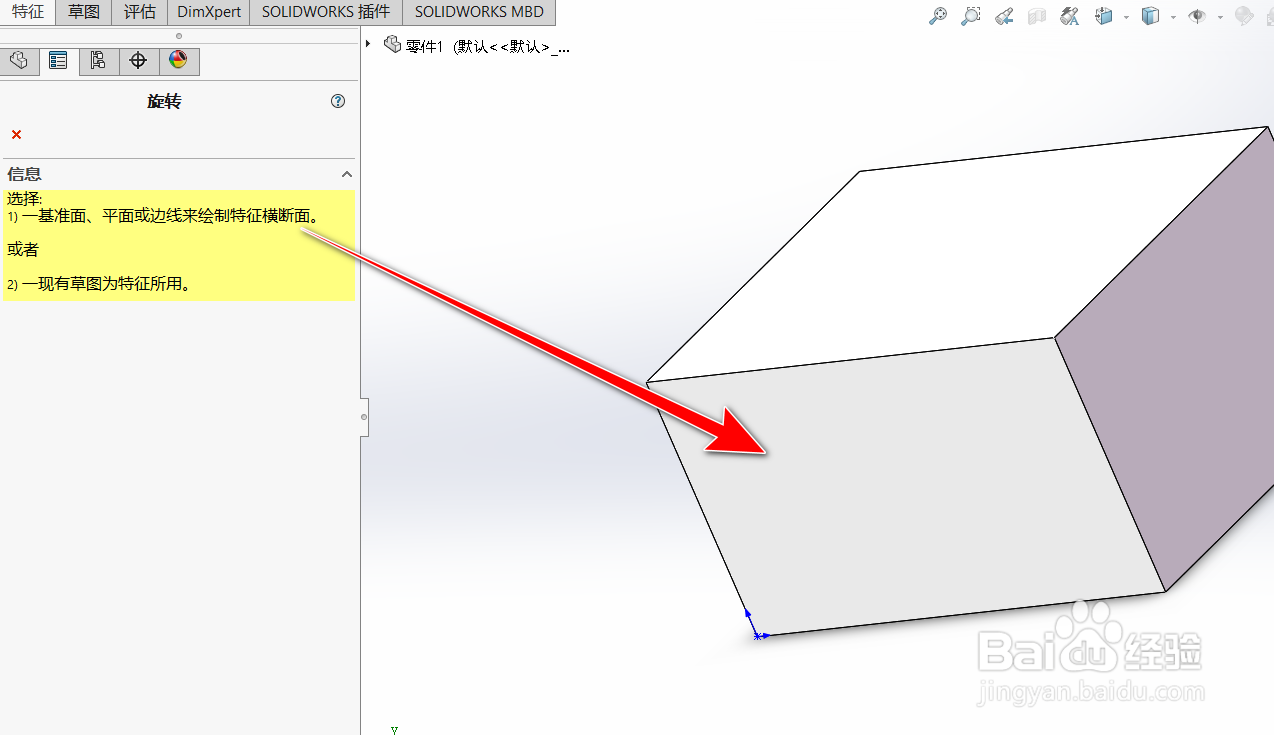
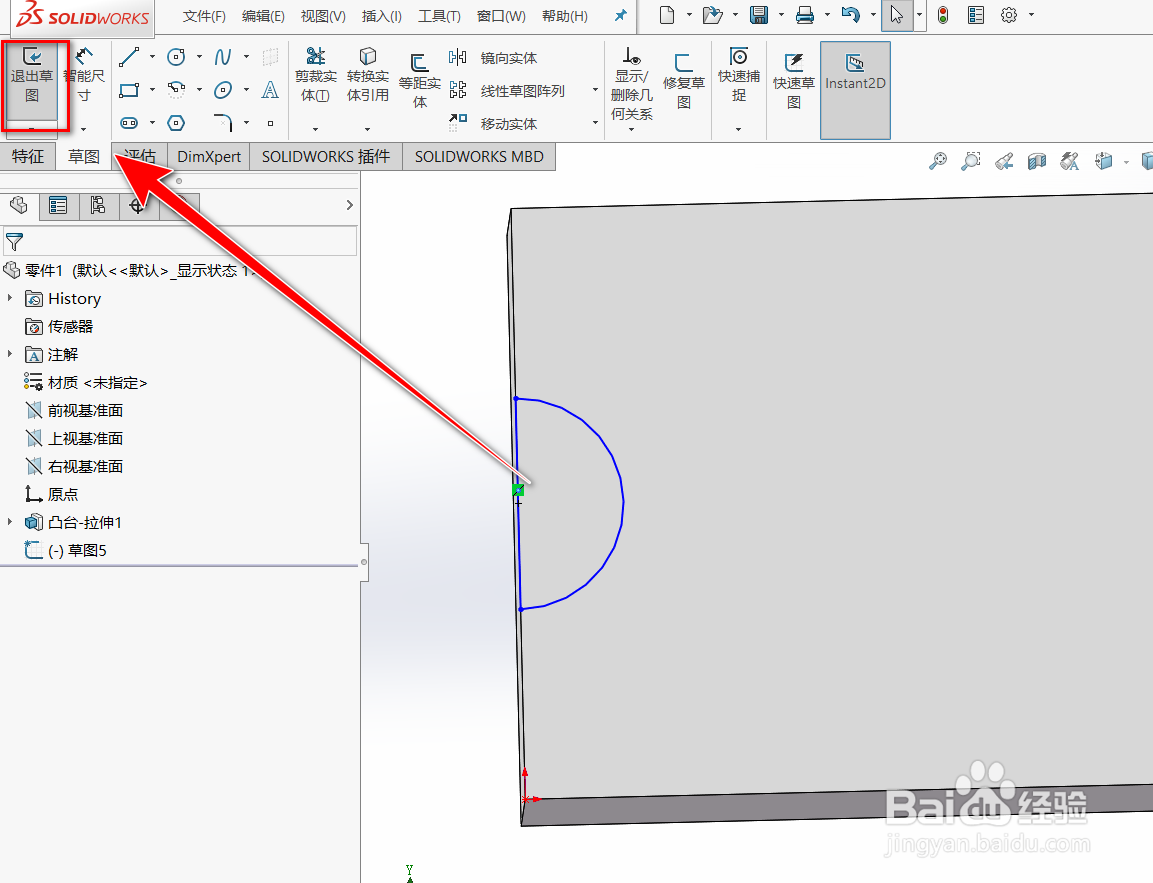
5、选择好平艺材面后,进入草图环境,在草图中绘制好需要的截面后, 点击左上角的退出草图;
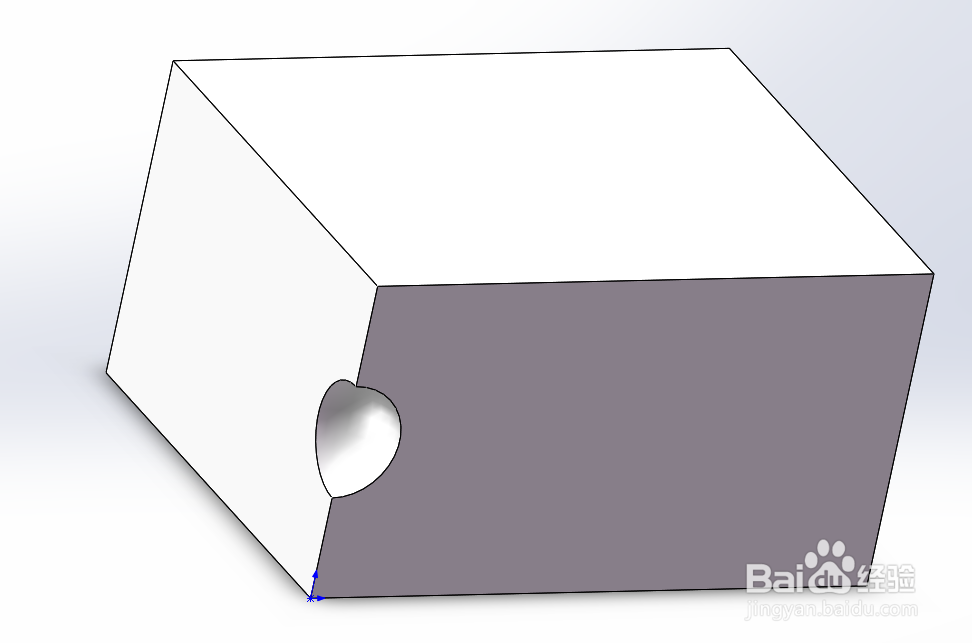
6、在左侧的旋转切除迅菊面板上设置好旋转轴,旋转角度等相关参数后,点击左上角的对号,就完成了旋转切除新脂帽;

7、旋转切除的效果如下图所示。
时间:2026-04-25 12:18:13
1、首先打开solidworks,新建一个零件;
2、绘制需要旋转切除的实体;
3、点击工具条上的旋转切除命令;
4、选择一个平面绘制要旋转切除的截面;
5、选择好平艺材面后,进入草图环境,在草图中绘制好需要的截面后, 点击左上角的退出草图;
6、在左侧的旋转切除迅菊面板上设置好旋转轴,旋转角度等相关参数后,点击左上角的对号,就完成了旋转切除新脂帽;
7、旋转切除的效果如下图所示。
