在solidworks里建立一个倾斜的基准面怎么做

 时间:2026-04-26 06:59:13

1、进入solidworks

首先打开软件进入solidworks工作界面,新建一个零件,进入绘图界面。

在solidworks里建立一个倾斜的基准面怎么做

2、草图工具-矩形

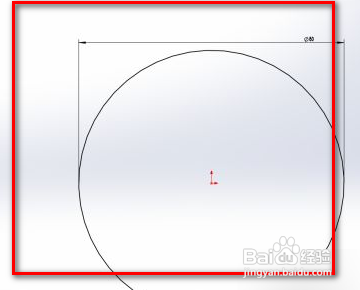
利用草图工具-矩形,绘制一个半径R=40mm的圆,如下图所示。
在solidworks里建立一个倾斜的基准面怎么做

3、拉伸凸台/基体命令

接着利用拉伸凸台/基体命令,拉伸深度设置为40mm。

在solidworks里建立一个倾斜的基准面怎么做

4、选择基准线

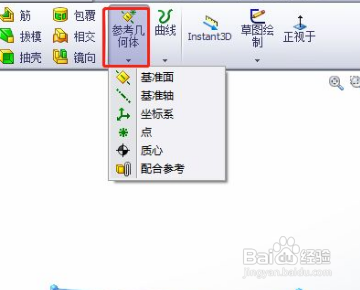
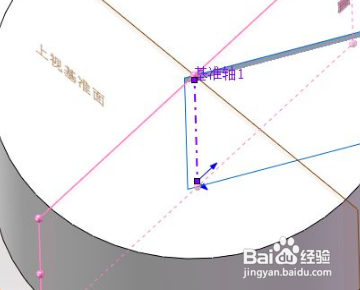
然后选择特征工具栏中-选择参考几何体,选择基准线

在solidworks里建立一个倾斜的基准面怎么做

5、角度设置30°

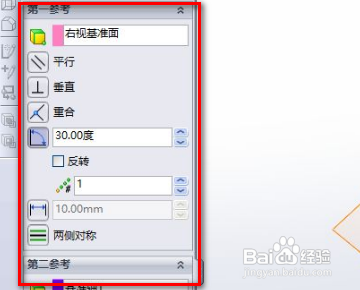
进入参考面的属性设置,第一参考选择可以选择右视基准面,第二参考选择基准轴,角度设置30°,如下图所示。
在solidworks里建立一个倾斜的基准面怎么做

6、完成

这样就完成相对右视基准面60°的新的基准面。

在solidworks里建立一个倾斜的基准面怎么做

  • solidworks怎么移动零件
  • SolidWorks怎么镜像实体特征
  • solidworks零件怎么装配
  • solidworks怎么建立新的基准面?
  • solidworks怎样使用圆周阵列工具
  • 热门搜索
    lg显示器怎么样 怎么回到过去 血崩怎么治疗 手机玩游戏卡怎么办 climate怎么读 别克君威怎么样 淘宝怎么举报卖家 青霉素过敏怎么办 燕麦粥怎么做 重庆电子工程职业学院怎么样