word2016怎么样制作横线稿纸 Word如何制作稿纸

 时间:2026-02-15 09:17:10

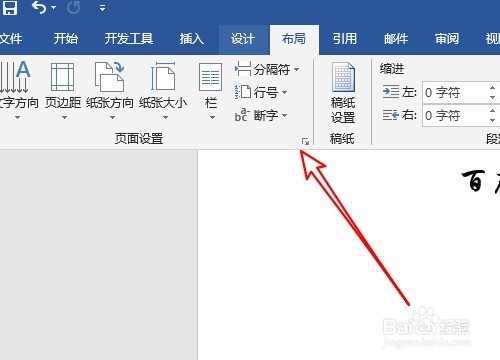
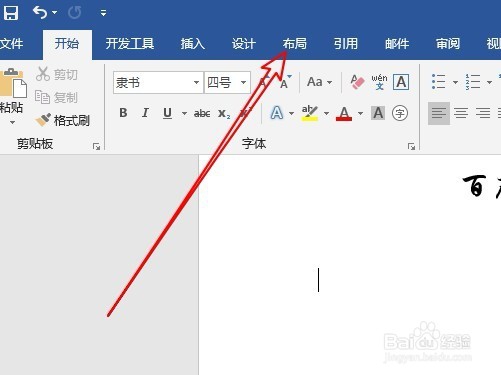
1、 我们在电脑上打开word2016,然后点击菜单栏上的“布局”的菜单项。
word2016怎么样制作横线稿纸 Word如何制作稿纸

2、然后点击布局的工具栏上我们点击“页面设置”右下角的展开按钮。

word2016怎么样制作横线稿纸 Word如何制作稿纸

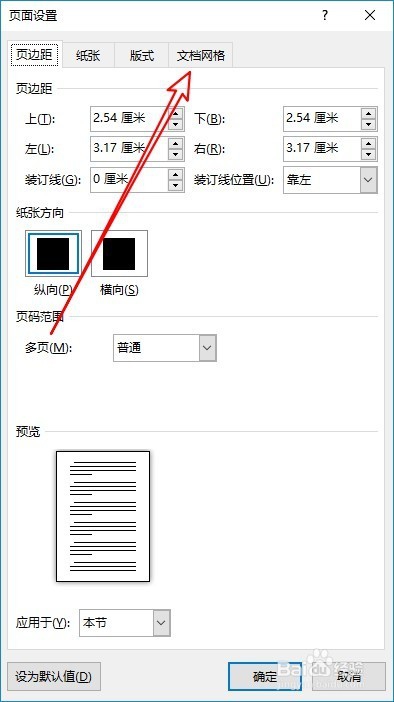
3、这时就会弹出页面设置的窗口,在窗口我们点击“文档网络”的选项卡。

word2016怎么样制作横线稿纸 Word如何制作稿纸

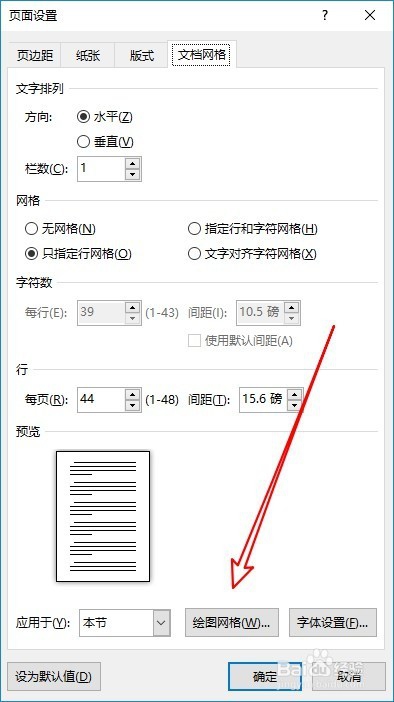
4、在打开的文档网络的窗口中点击右下角的“绘图网格”的按钮。

word2016怎么样制作横线稿纸 Word如何制作稿纸

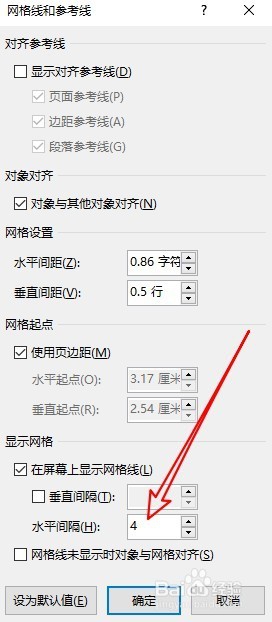
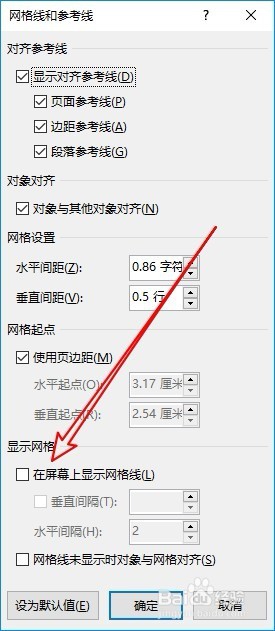
5、接着就会弹出“网格线和参考线”的窗口,在窗口中勾选“在屏幕上显示网格线”的设置项。
word2016怎么样制作横线稿纸 Word如何制作稿纸

6、接着在下面的“水平间隔”的设置项中输入数字4最后点击确定按钮。

word2016怎么样制作横线稿纸 Word如何制作稿纸

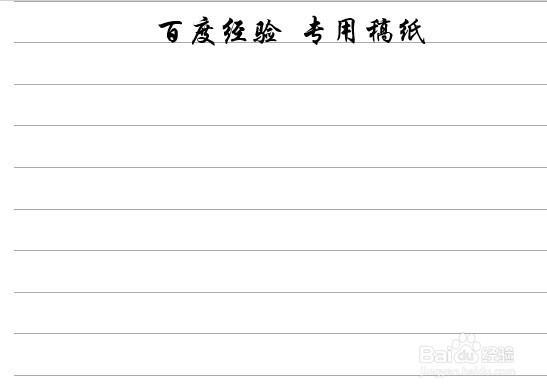
7、返回到word2016的编辑窗口,我们可以看到横线稿纸已制作好了。

word2016怎么样制作横线稿纸 Word如何制作稿纸

  • Word2016中怎样统一调整图片尺寸大小与居中对齐
  • Word快捷键大全
  • word2010如何插入目录
  • windows10----设定文件的属性
  • Word如何使用通配符
  • 热门搜索
    迈之灵片效果怎么样 优酷弹幕怎么没了 同治怎么死的 联想电脑怎么进入bios 辣条怎么做家庭做法 气血虚怎么调理 ck手表怎么样 东洋轮胎质量怎么样 路由器网关怎么设置 怎么把qq空间关闭