怎么给万彩手影中的图片添加动画移动路径?

 时间:2026-02-16 09:27:12

1、第一步:鼠标左键点击【图片】-【图标】中的图片素材,在画布编辑区添加一张图片。

怎么给万彩手影中的图片添加动画移动路径?

2、第二步:在【时间轴工具栏】中,用鼠标左键将【播放头】拖拽到【动作】的右侧。

怎么给万彩手影中的图片添加动画移动路径?

3、第三步:用鼠标左键点击【动作选择器】

怎么给万彩手影中的图片添加动画移动路径?

怎么给万彩手影中的图片添加动画移动路径?

4、第四步:在【动作选择器】中搜索移动,鼠标左键选中【移动】后,点击【确定】按钮。 

怎么给万彩手影中的图片添加动画移动路径?

5、第五步:在【移动】-【高级选项】中设置【位移曲线】、【缩放曲线】、【序旋转曲线】、【透明曲线】后,点击【确定】按钮。 

怎么给万彩手影中的图片添加动画移动路径?

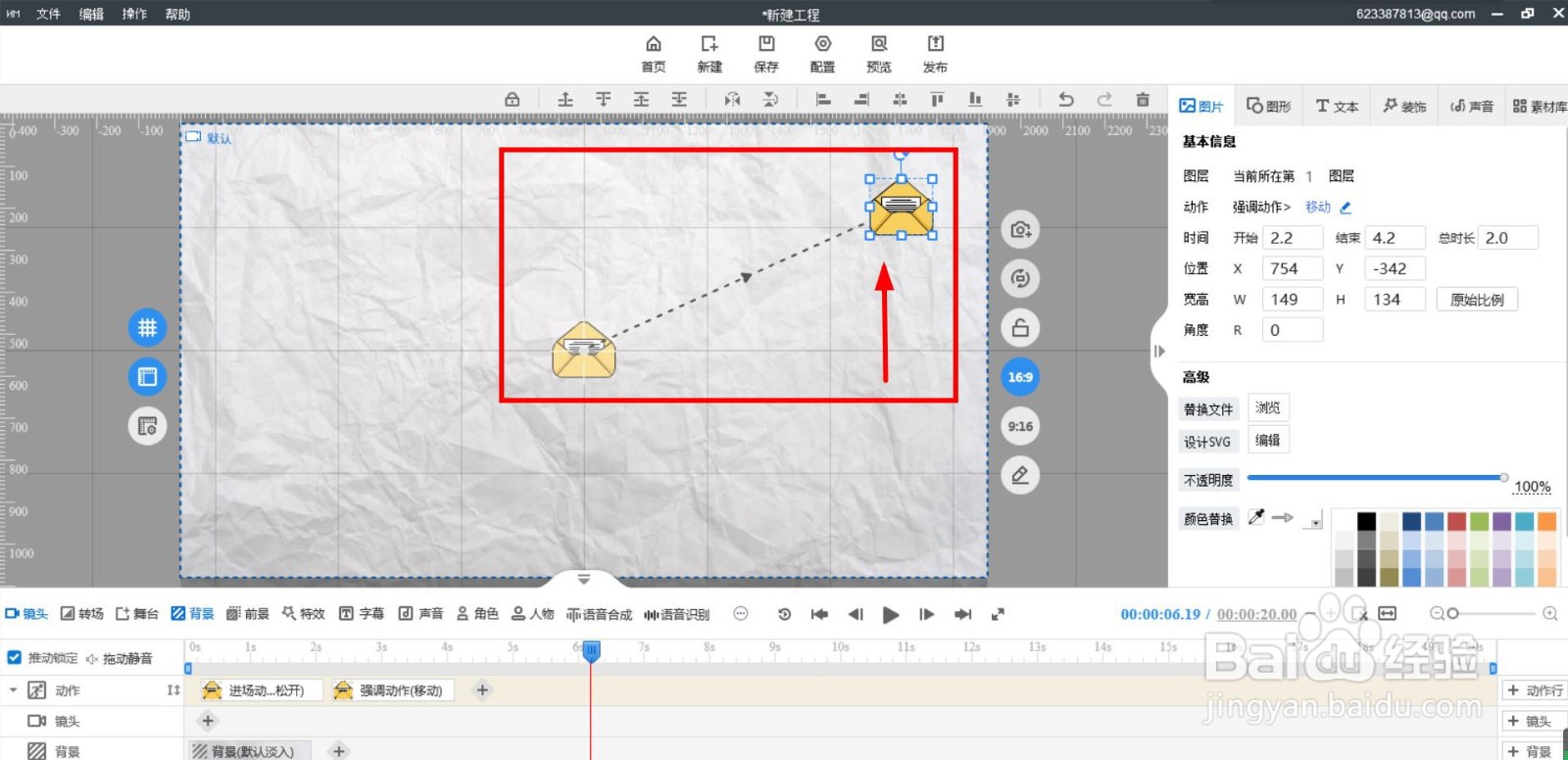
6、第六步:在【画布编辑区域】鼠标左键点击需要添加动画移动路径的图片,再将图片移动到其它位置,就可以给图片添加动画移动路径了。

环节注意事项:移动图片时会看到一条虚线,这条虚线就是图片的动画移动路径。

怎么给万彩手影中的图片添加动画移动路径?

怎么给万彩手影中的图片添加动画移动路径?

  • 万彩动画大师怎么导出视频
  • Focusky新手制作教程
  • 怎样用Camtasia Studio制作微课?
  • 万彩动画大师怎样导入PPT文件?
  • 万彩动画大师怎么在两个场景间设置过渡动画?
  • 热门搜索
    孕妇可以看电影吗 柳树的特点 没有身份证可以坐高铁吗 三国无双7猛将传攻略 太空旅游 剑灵常胜牌怎么获得 怎么样创业 绍兴旅游 哪里可以看nba直播 美术生可以报考的大学