ps锁定图层快捷键怎么用

 时间:2024-10-28 10:50:20

1、在电脑中运行Photoshop软件,如图所示:

ps锁定图层快捷键怎么用

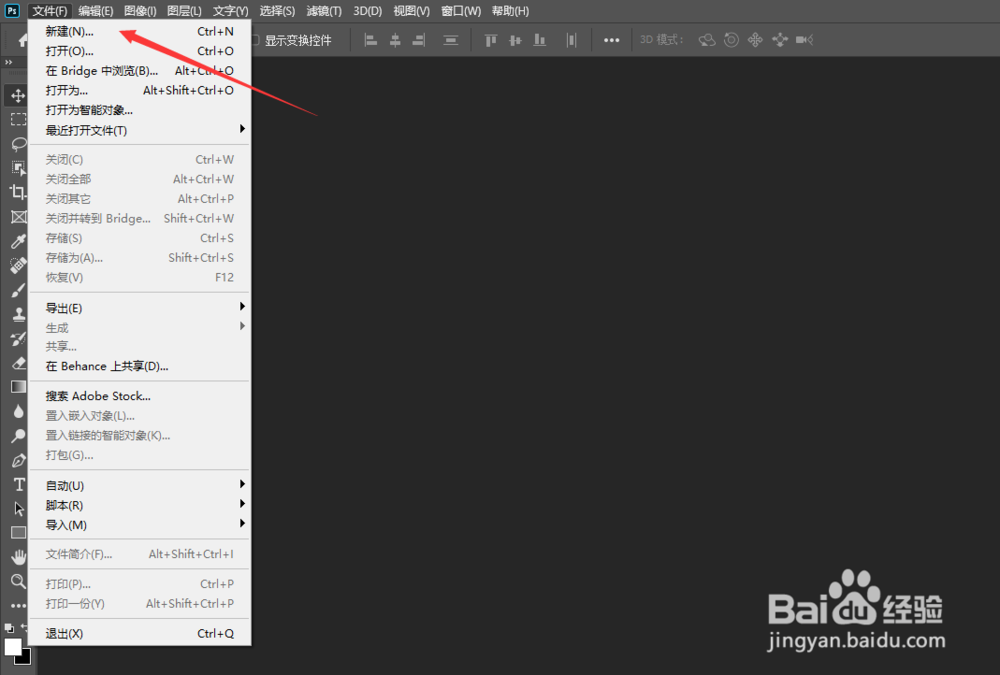
2、在Photoshop软件中,点击“文件”选择“打开”,如图所示:

ps锁定图层快捷键怎么用

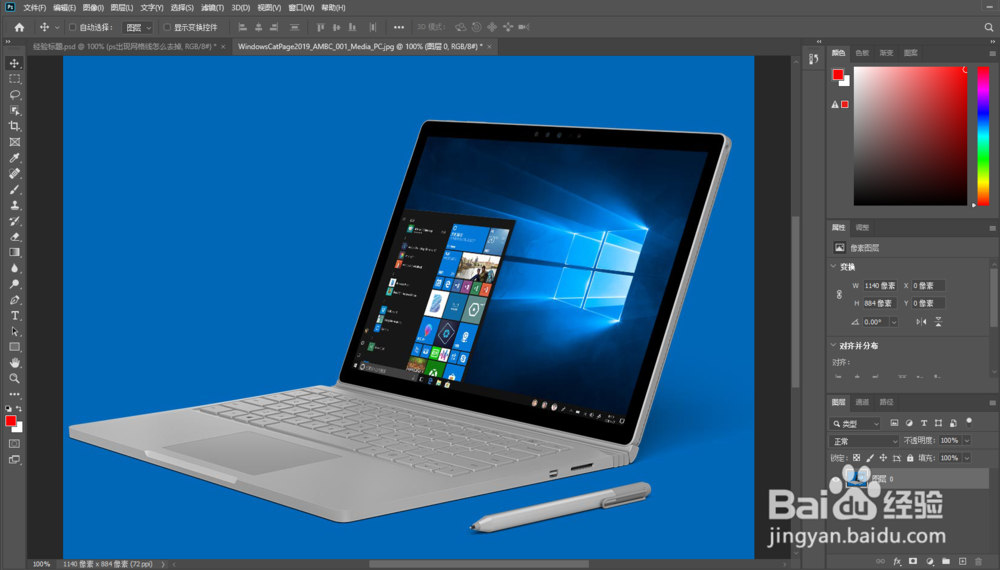
3、将一张图片导入到Photoshop软件中,如图所示:

ps锁定图层快捷键怎么用

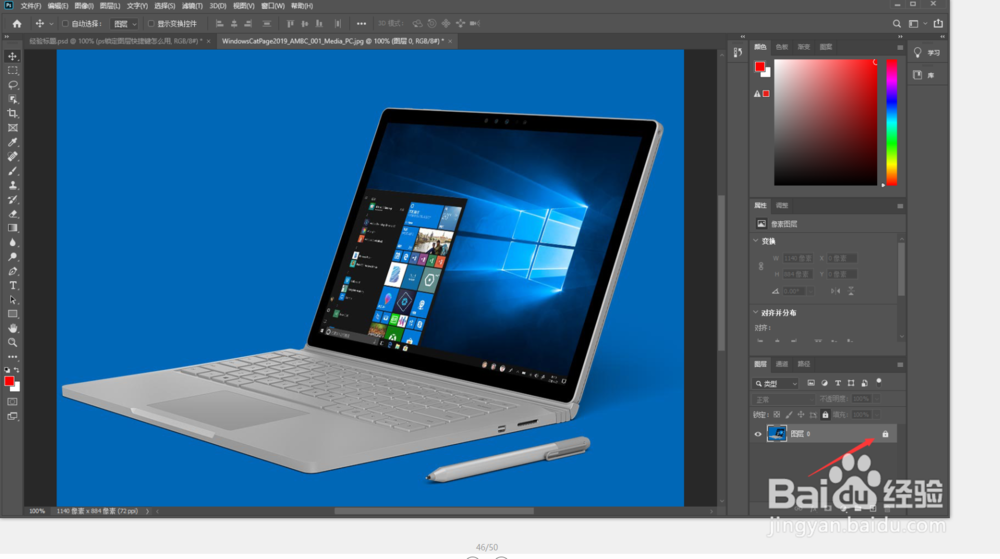
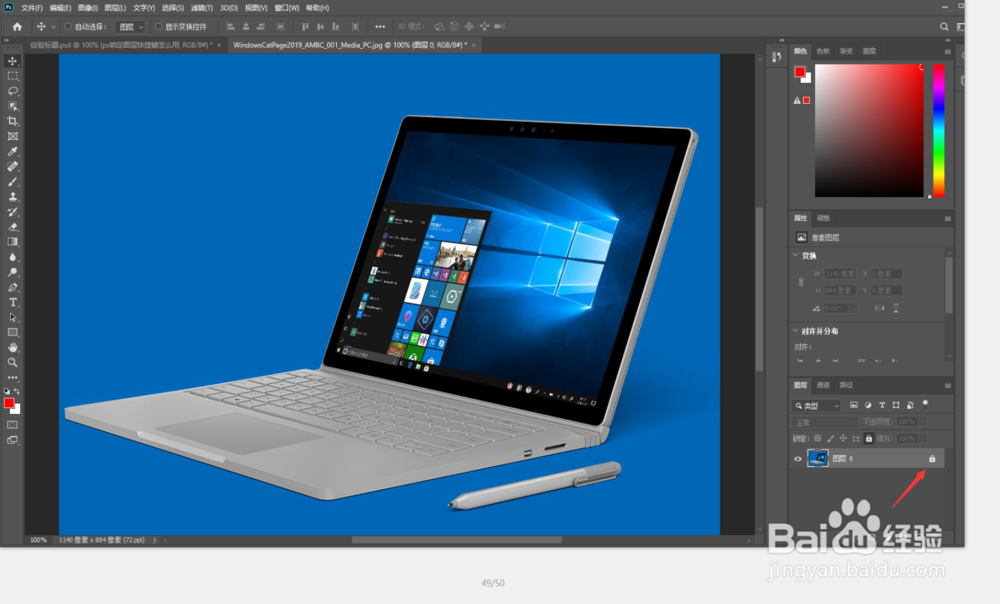
4、导入图片后,鼠标左键点击图片后面的“小锁图标”,如图所示:

ps锁定图层快捷键怎么用

5、点击之后,图层就会解锁,如图所示:

ps锁定图层快捷键怎么用

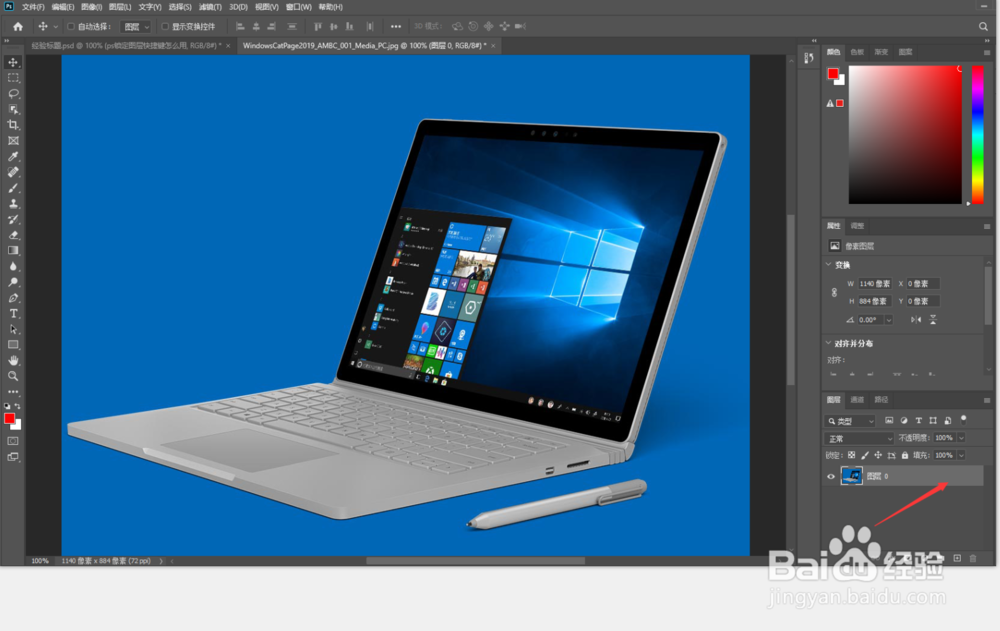
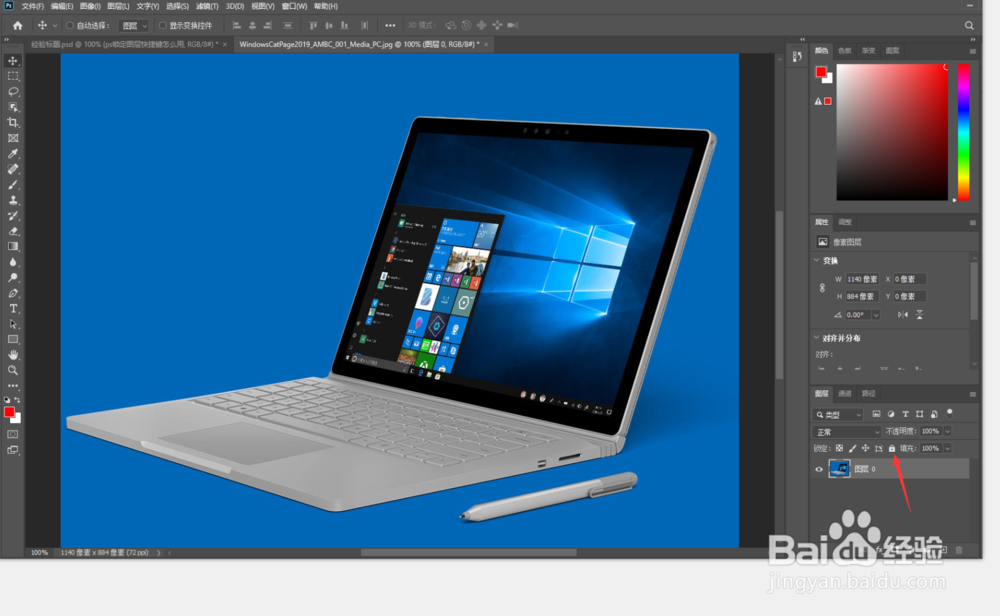
6、鼠标左键选中图层后,点击图层上方的“小锁图标”,如图所示:

ps锁定图层快捷键怎么用

7、点击之后,就可以锁定该图层,如图所示:

ps锁定图层快捷键怎么用

8、锁定图层与解锁图层的方式就是:通过鼠标左键点击图层后面的“小锁图标”,进行解锁图层,通过鼠标左键选中图层后,点击上方的“小锁图标”,进行锁定该图层

  • 为什么要羽化选区
  • 在PS2020中如何给图片添加旋转扭曲效果
  • 如何在ps中给图片添加直线半调图案特效
  • 阿里巴巴国际站旺铺装修
  • PSCC第2课 怎样使用图层的实例
  • 热门搜索
    板栗怎么做才好吃又简单 月经迟迟不来怎么办 无线鼠标怎么用 年化收益率怎么算 股票成交量怎么看 小鸭子怎么画 红血球高是怎么回事 怎么下载电视剧 怎么炸鸡腿 大锅菜怎么做好吃