solidworks工程图:剖面线/区域填充

 时间:2026-02-14 15:16:20

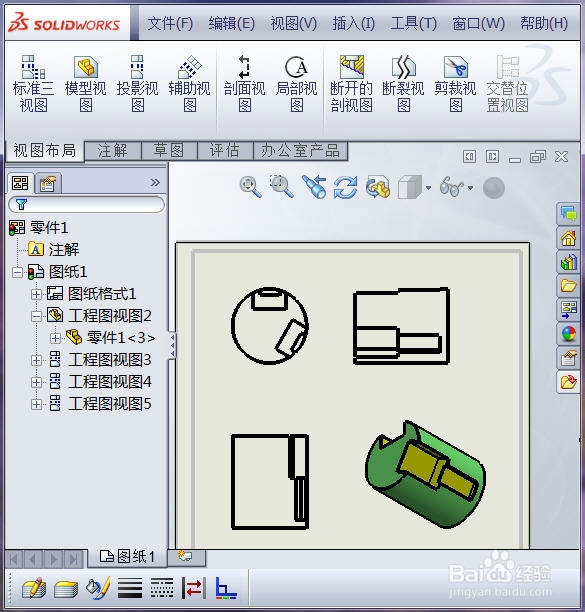
1、首先,打开工程图,(我这里已经制作好了,重点介绍如何制作剖面线和区域填充),如图所示
solidworks工程图:剖面线/区域填充

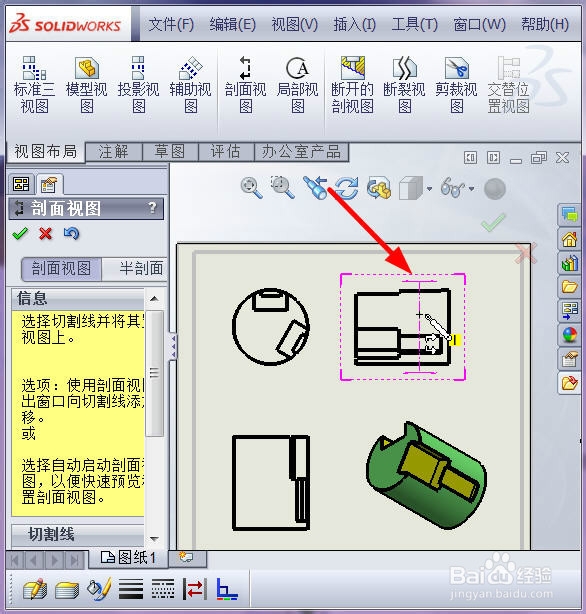
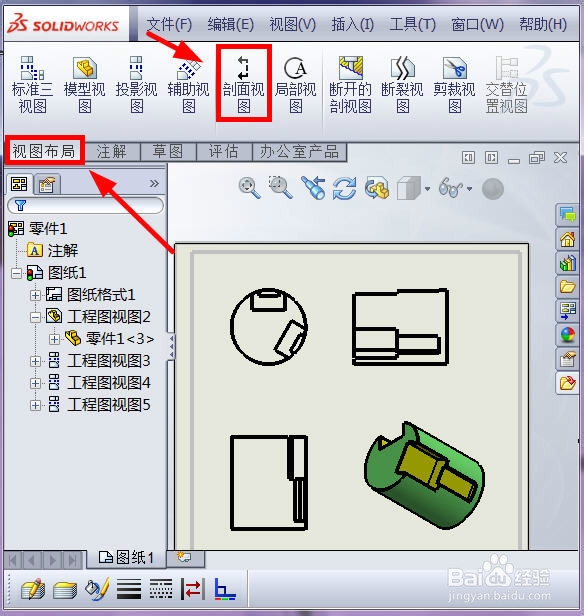
2、第一种方法,使用视图中的剖视图来完成,点击“视图布局”,中的“剖面视图”,如图所示
solidworks工程图:剖面线/区域填充

3、选择剖视位置,如图所示

solidworks工程图:剖面线/区域填充

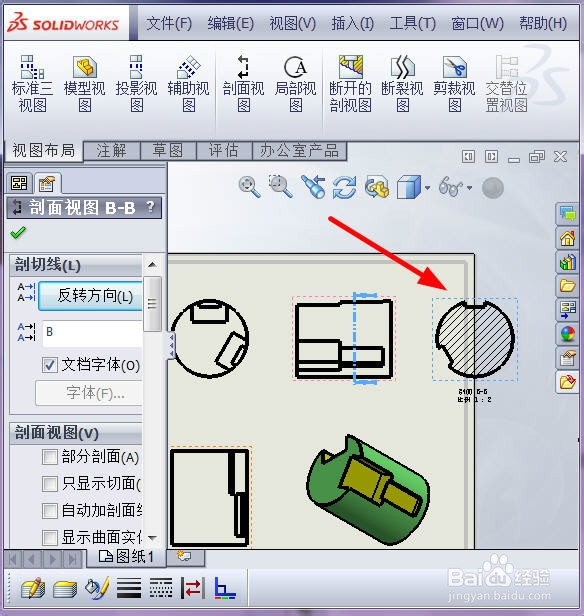
4、打钩,确定,剖视图就出来了,如图所示

solidworks工程图:剖面线/区域填充

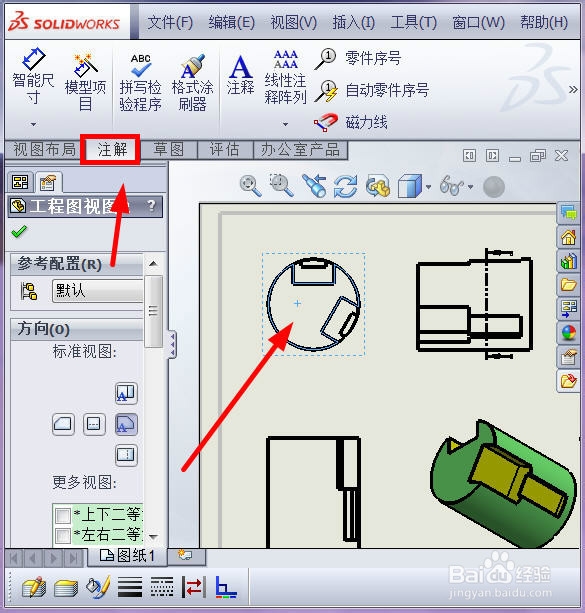
5、第二种方法,来说一下区域填充,选择填充的区域(必须是封闭区域),再点击注释,如图所示
solidworks工程图:剖面线/区域填充

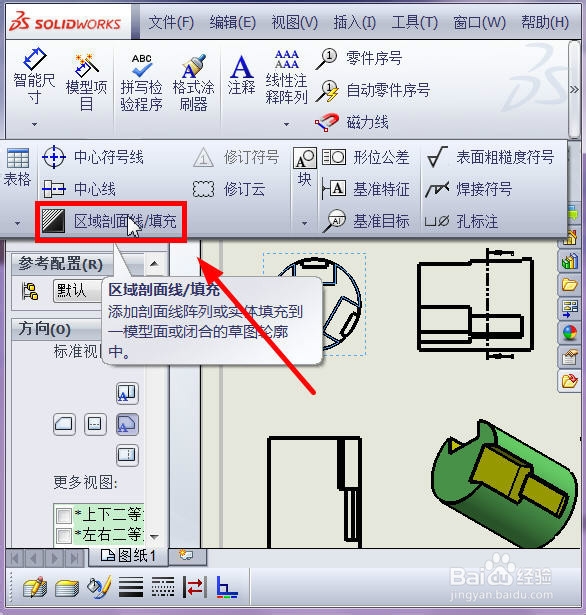
6、再点击,注释中的“区域剖面线/填充”命令,如图所示

solidworks工程图:剖面线/区域填充

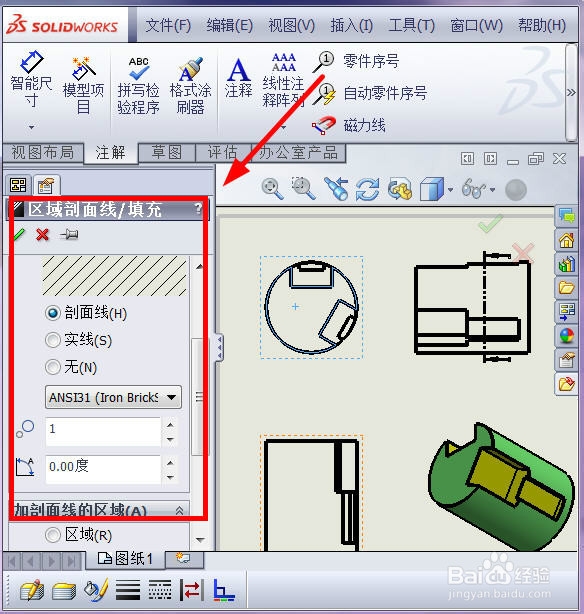
7、弹出“区域剖面线/填充”属性对话框,选择剖面线类型,细密程度,倾斜角度,如图所示
solidworks工程图:剖面线/区域填充

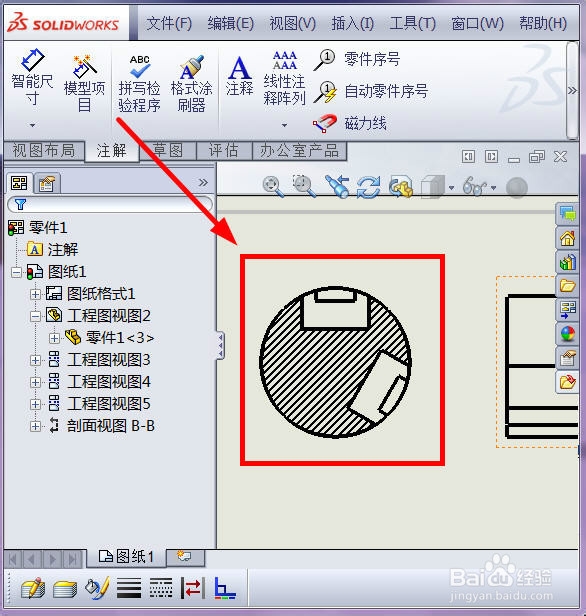
8、打钩确定,填充区域就生成了,如图所示

solidworks工程图:剖面线/区域填充

  • solidworks怎样改变剖视图剖面线长度
  • SolidWorks剖面的使用与调整,部分剖切
  • solidworks 装配体零件无显示 ,不知道按了哪里,整个图形都看不见了
  • solidworks工程图比例怎么设置
  • solidworks怎么解除固定
  • 热门搜索
    刚才哪里地震了 青少年特训学校哪里好 如何做网站推广 如何给文件夹加密 绘图工具栏在哪里 怎么才能不长青春痘 csol怎么连跳 手玩核桃怎么保养 日本旅游费用 实验设计怎么写