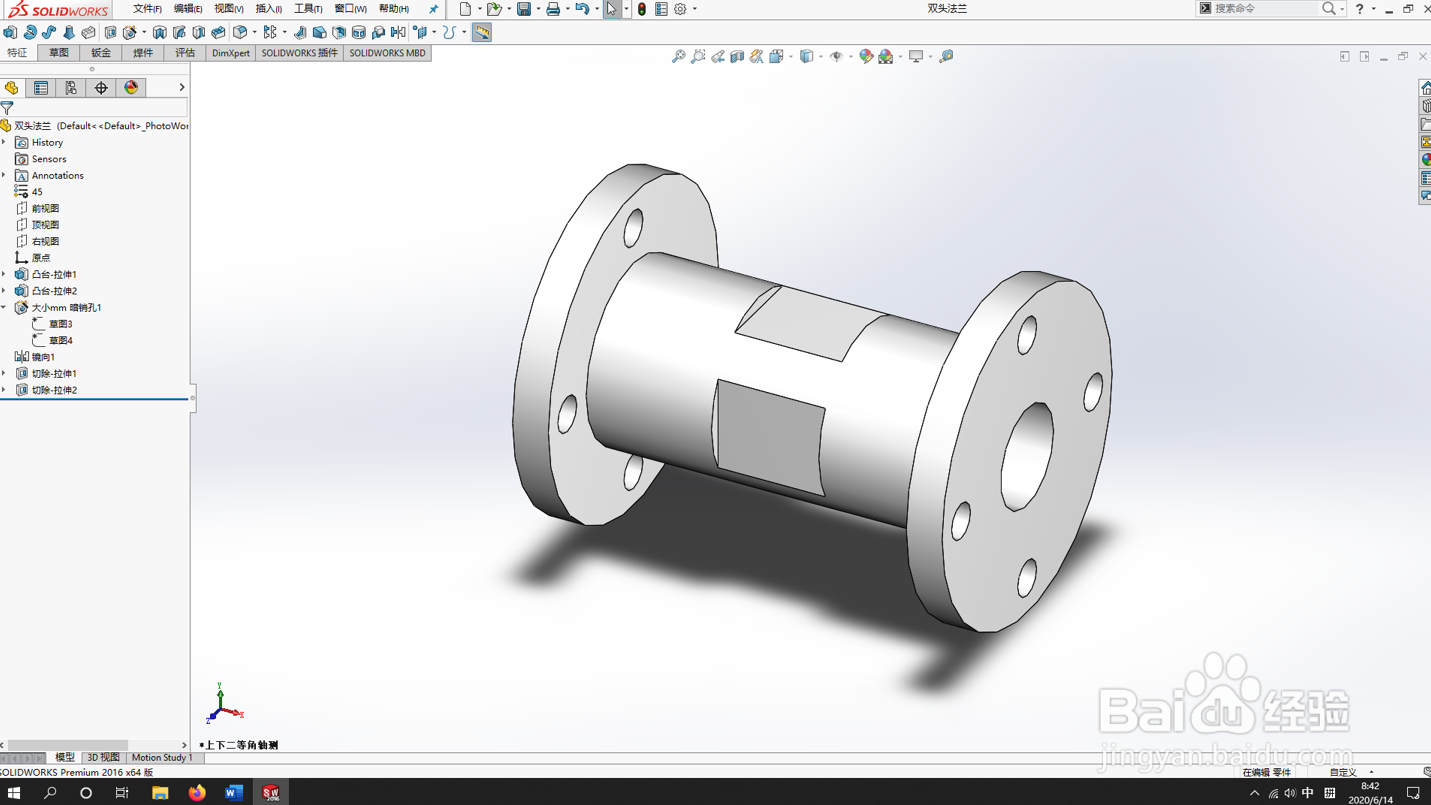
1、启动SolidWorks软件,绘制一个零件。
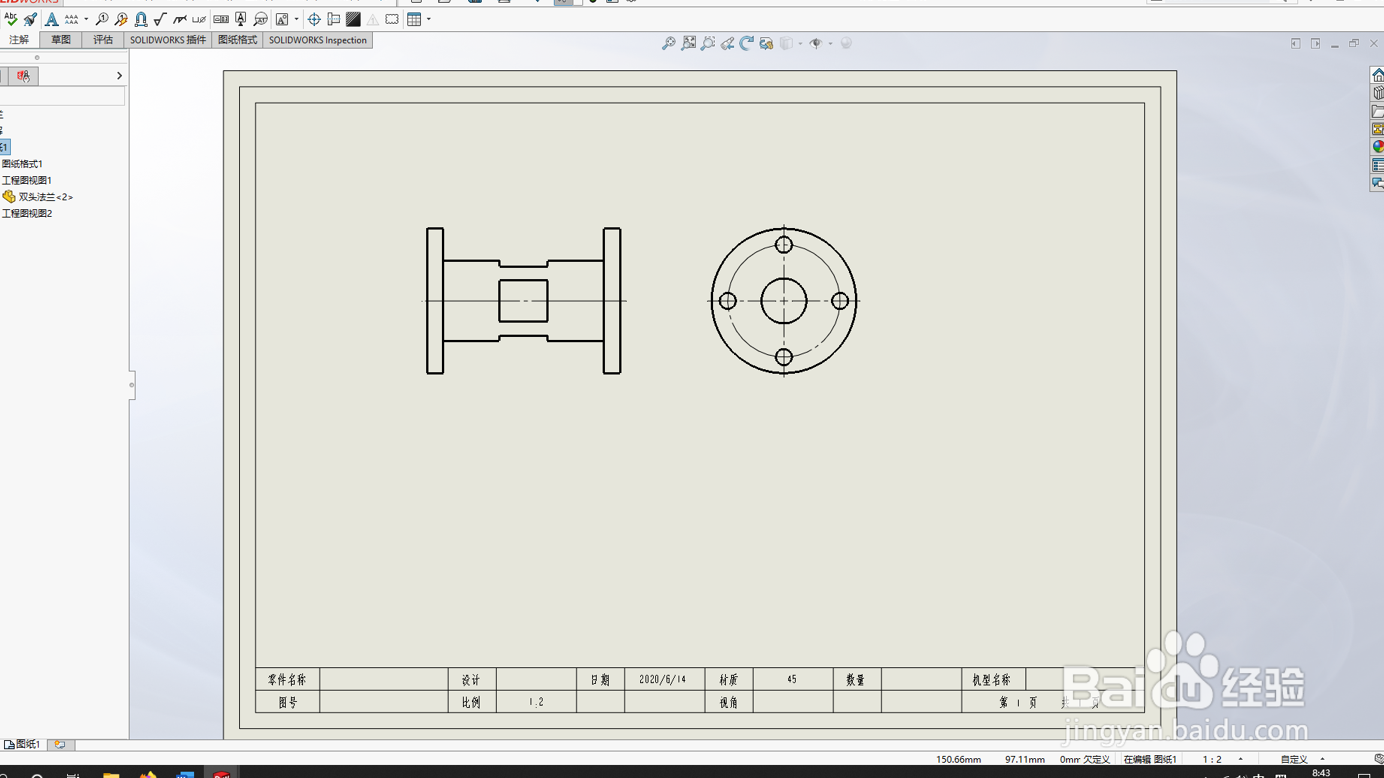
2、为该零件制作工程图。
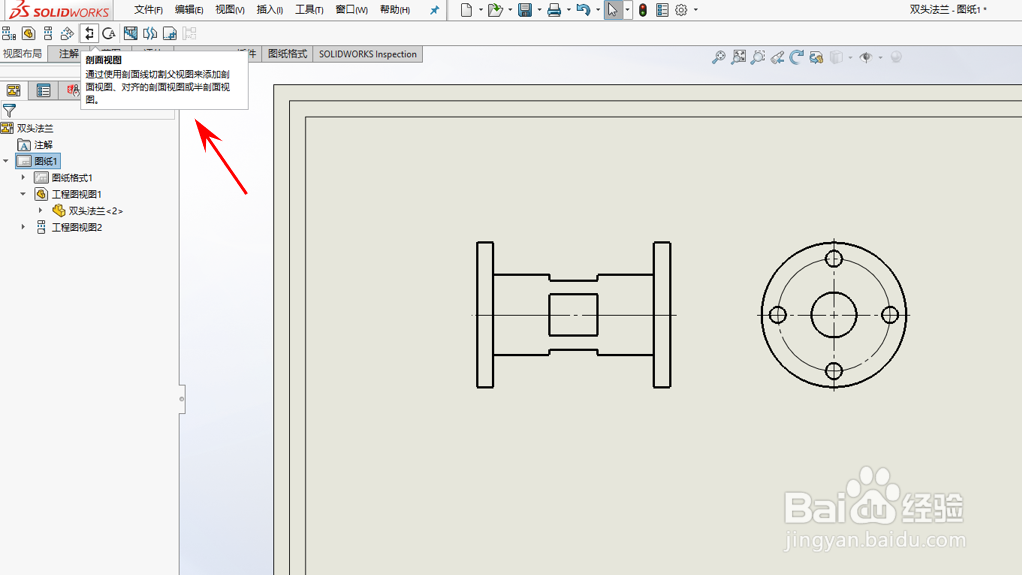
3、使用“剖面视图”命令,添加剖面视图。
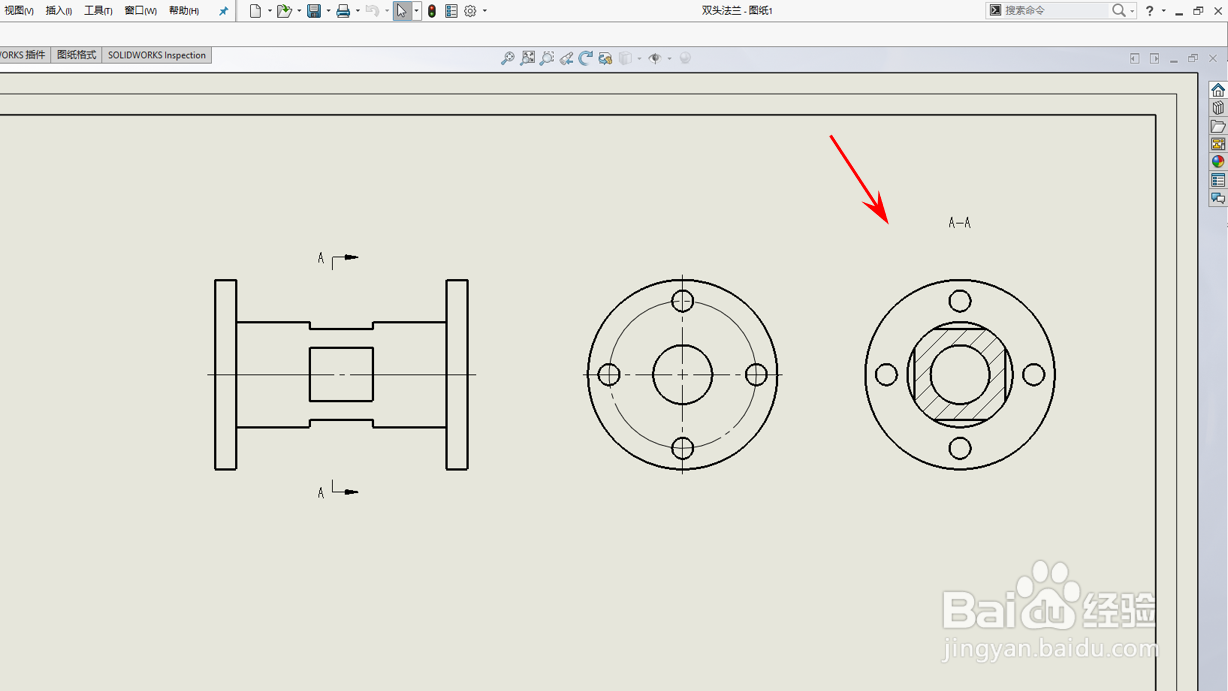
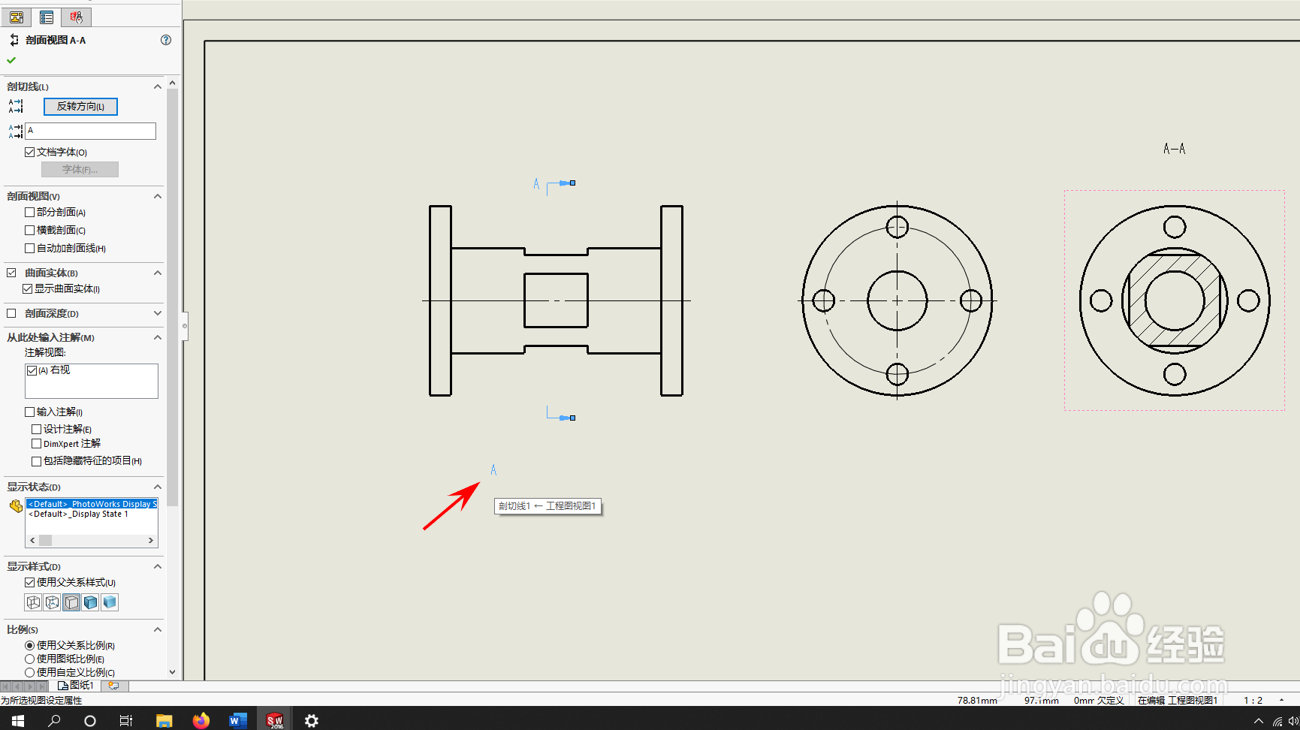
4、剖切符号的调整(一):按住鼠标,拖动剖切字母,可以调整字母的位置;拖动箭头的尖端,可以调整箭头的长短。

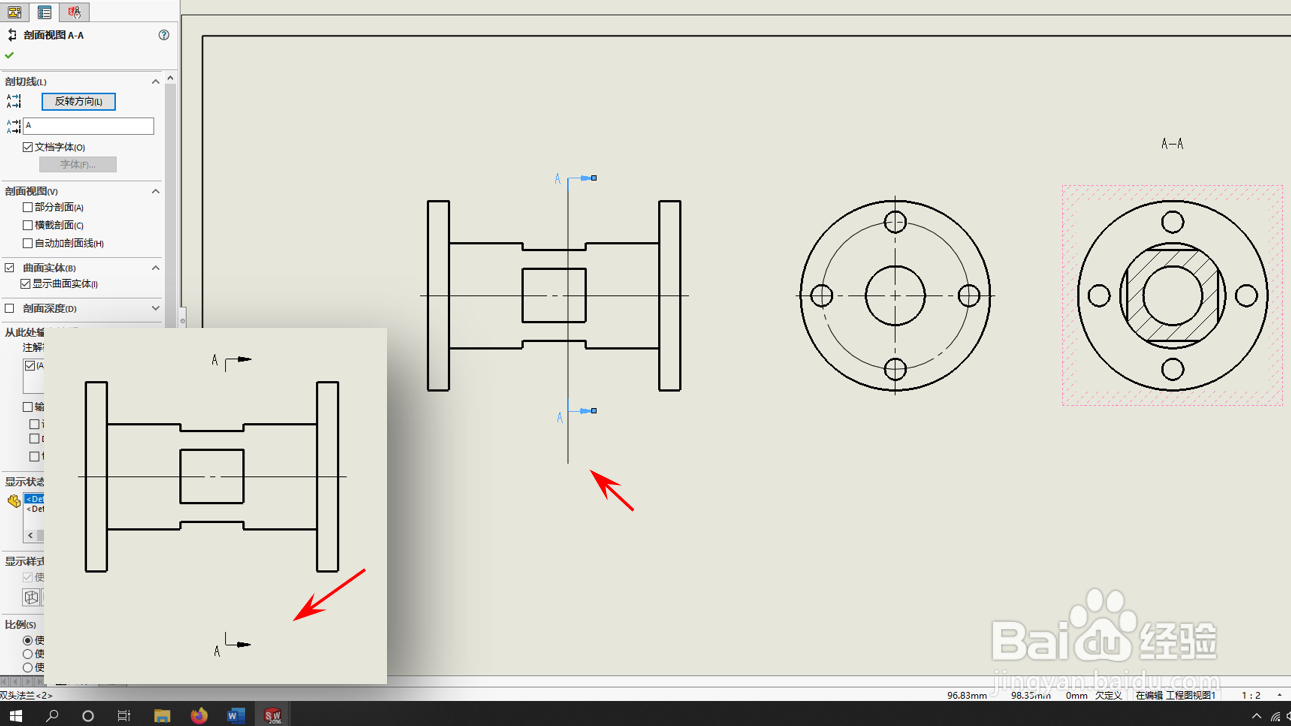
5、剖切符号的调整(二):拖动剖切符号的粗线,可以调整剖面位置;拖动粗线的一端,可以调整符号的位置。

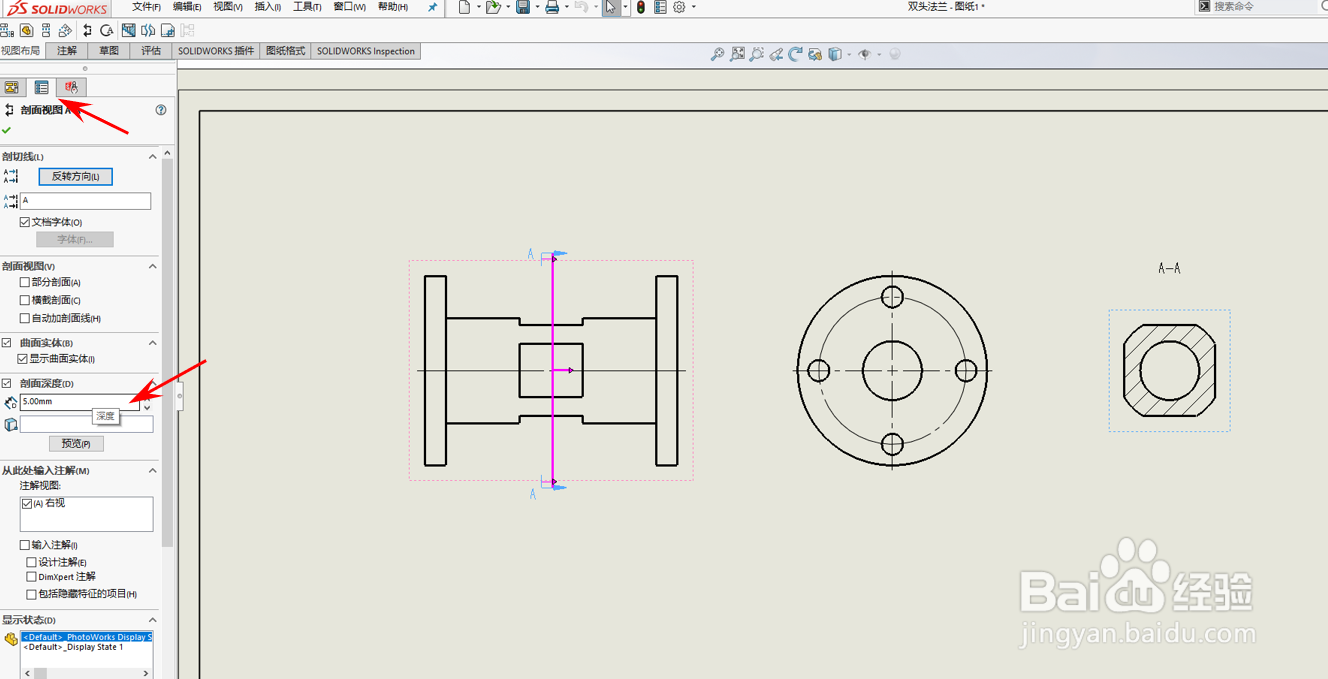
6、剖切深度的调整:点击剖切视图,激活左侧“属性管理器”。在“深度”窗格内添加想要剖切的深度。(也可以拖拽出现的粉色箭头)
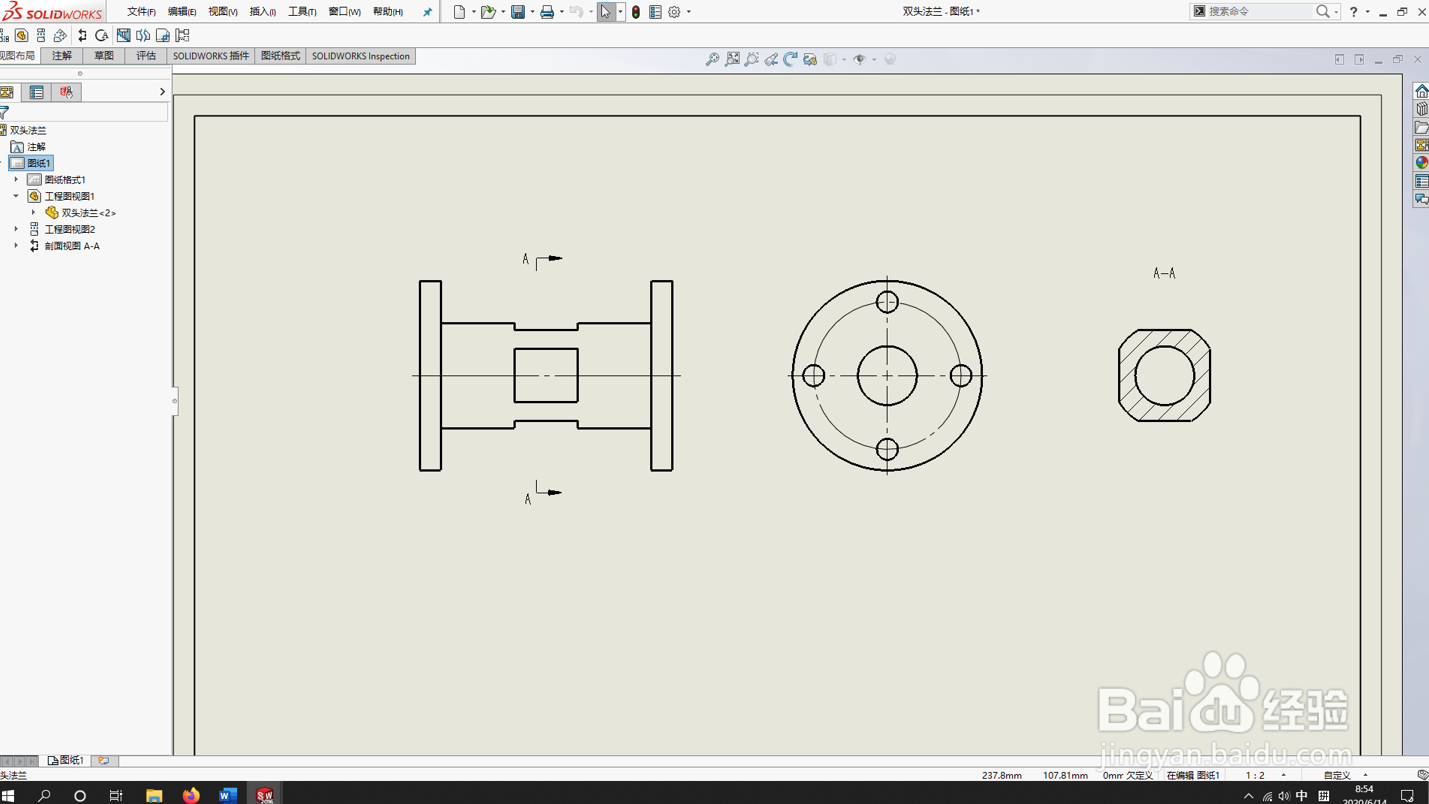
7、确定完成。复杂模型的话会显得干净整洁。
时间:2026-04-23 00:02:25
1、启动SolidWorks软件,绘制一个零件。
2、为该零件制作工程图。
3、使用“剖面视图”命令,添加剖面视图。
4、剖切符号的调整(一):按住鼠标,拖动剖切字母,可以调整字母的位置;拖动箭头的尖端,可以调整箭头的长短。
5、剖切符号的调整(二):拖动剖切符号的粗线,可以调整剖面位置;拖动粗线的一端,可以调整符号的位置。
6、剖切深度的调整:点击剖切视图,激活左侧“属性管理器”。在“深度”窗格内添加想要剖切的深度。(也可以拖拽出现的粉色箭头)
7、确定完成。复杂模型的话会显得干净整洁。
