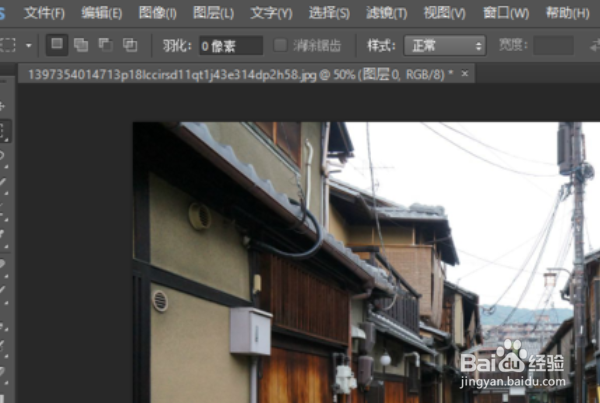
1、首先,在Photoshop里打开需要PS的图片,并栅格化图层,
2、接下来使用滤镜效果,点击 滤镜》滤镜库》干画笔,数值如图中所示,

3、点击 完成 之后,再次点击 滤镜》油画 ,处理的数值如图中所示,

4、使用了干画笔和油画效果的滤镜之后,然后在 ‘基本’‘细节’和‘灰度’中调整,参考数值如图,根据图片的不同自行决定处理的数值的大小,

5、然后在 ‘基本’‘细节’和‘灰度’中调整,参考数值如图,根据图片的不同自行决定处理的数值的大小,

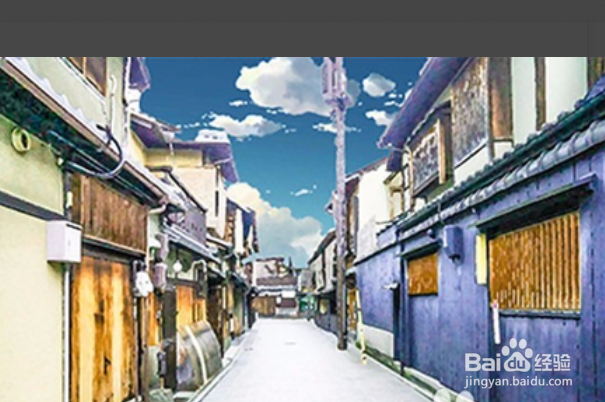
6、然后导出图片就完成了,效果图如下。
时间:2026-04-30 08:57:33
1、首先,在Photoshop里打开需要PS的图片,并栅格化图层,
2、接下来使用滤镜效果,点击 滤镜》滤镜库》干画笔,数值如图中所示,
3、点击 完成 之后,再次点击 滤镜》油画 ,处理的数值如图中所示,
4、使用了干画笔和油画效果的滤镜之后,然后在 ‘基本’‘细节’和‘灰度’中调整,参考数值如图,根据图片的不同自行决定处理的数值的大小,
5、然后在 ‘基本’‘细节’和‘灰度’中调整,参考数值如图,根据图片的不同自行决定处理的数值的大小,
6、然后导出图片就完成了,效果图如下。
