PS如何快速制作可乐冒泡效果

 时间:2026-04-21 16:47:35

1、打开要修改的图片,新建一个高度、宽度与修改图片相近、颜色为白色的背景,点击“创建”。

PS如何快速制作可乐冒泡效果

2、依次点击“滤镜”、“渲染”、“纤维”,点击“确定”。

PS如何快速制作可乐冒泡效果

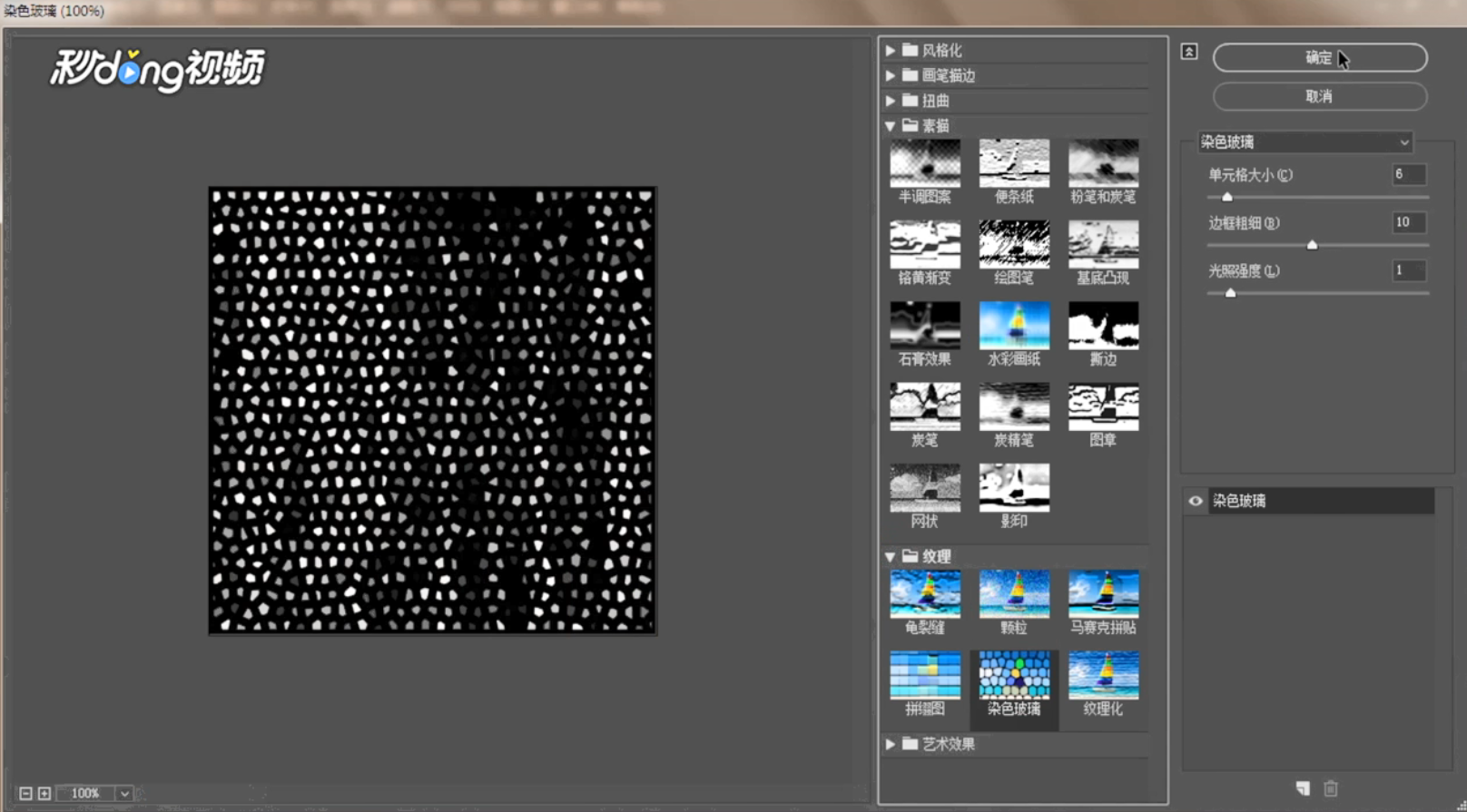
3、点击“滤镜”,选择“滤镜库”,在“纹理”选项中点击“染色玻璃”,点击“确定”。
PS如何快速制作可乐冒泡效果

4、再次进入滤镜库,在“素描”选项中点击“石膏”效果,点击“确定”。

PS如何快速制作可乐冒泡效果

5、点击左侧的魔棒工具,用魔棒工具选中黑色部分,点击右键,点击“选择反向”,按下Ctrl+C进行复制。

PS如何快速制作可乐冒泡效果

6、打开图片窗口,按下Ctrl+V粘贴,调整气泡的位置,然后点击左侧的橡皮擦,将多余气泡擦除即可。

PS如何快速制作可乐冒泡效果

  • PR中怎么给视频做防抖处理
  • PS怎么快速找到视频帧到图层
  • Pr 2019 怎样调节编辑面板的前后顺序?
  • 在pr中简单的描边设置制作立体效果
  • Premiere如何合并两个视频文件
  • 热门搜索
    猎魂觉醒攻略 海明威简介 走路减肥的正确方法 记号笔怎么洗 人人快递怎么样 电吉他谱怎么看 减肥茶有哪些 我的世界怎么去地牢 黑魂3攻略 打官司律师费怎么算