1、本方法需要打开合并单元格的word文档,首先在电脑中找到该文档后进行打开。

2、然后找到要合并单元格的表格后选中表格中要合并单元格的区域。
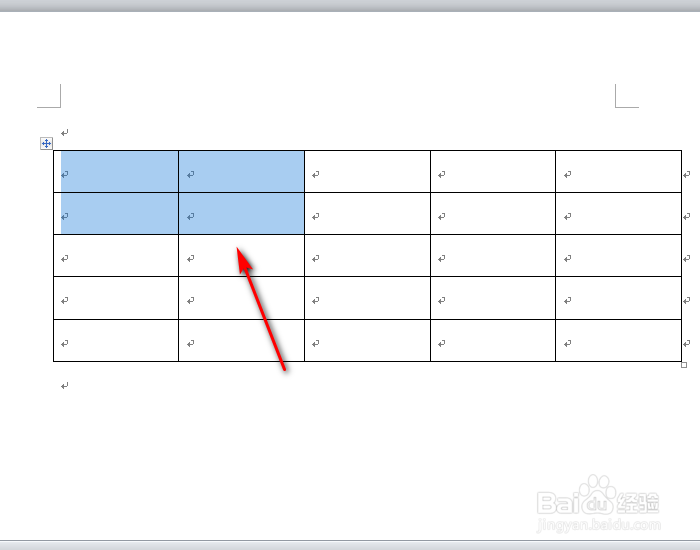
3、接着鼠标右键点击选中的区域,之后点击【合并单元格】功能。
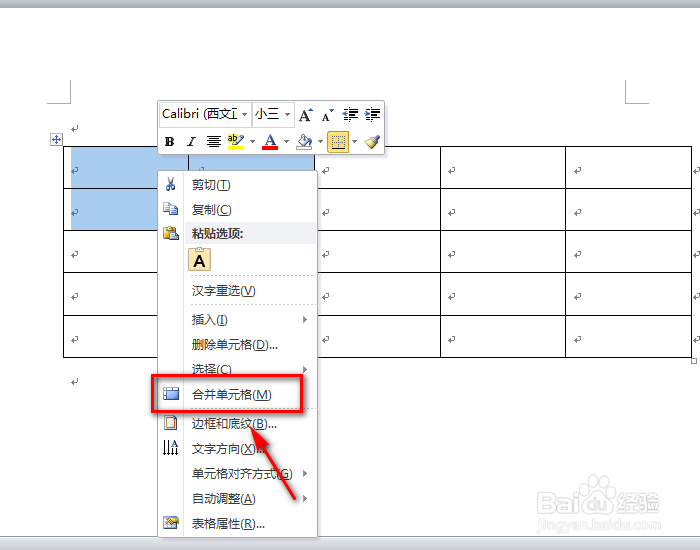
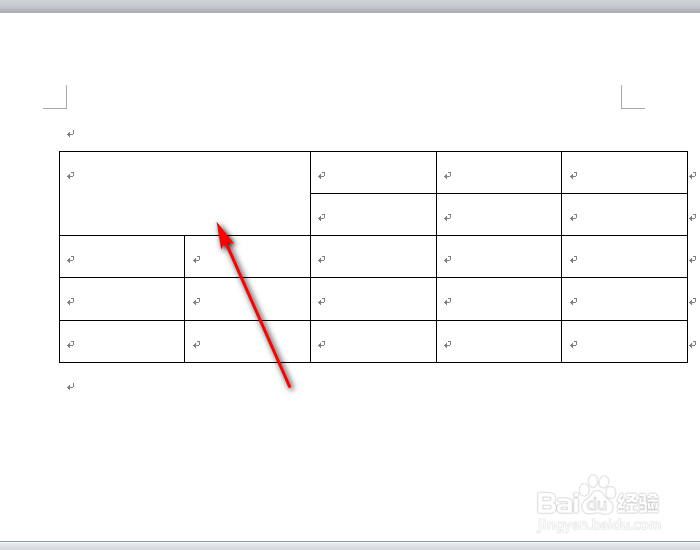
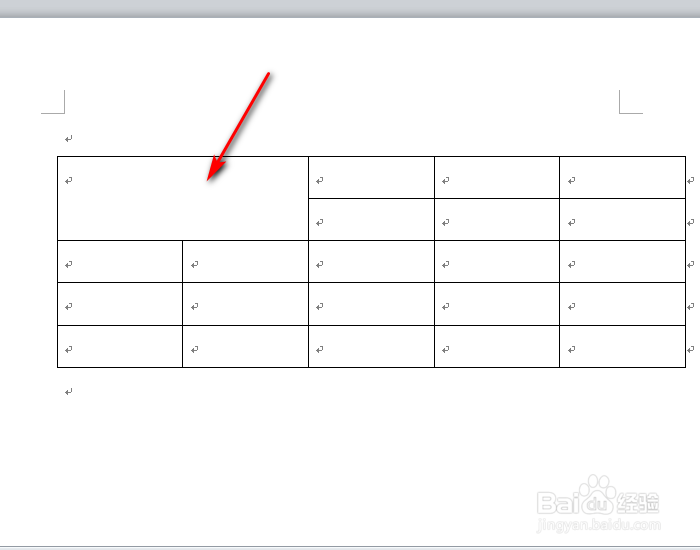
4、这样就成功合并单元格了,合并后的单元格会比没有合并的单元格位置要大很多。
1、本方法首先需要选中要合并单元格的区域,接着点击上方工具栏中的【布局】功能。
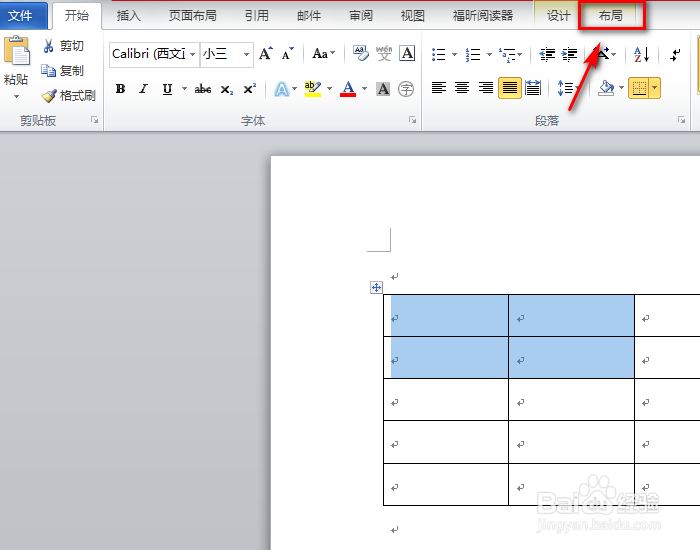
2、此时word文档的上方会显示【布局】栏中的功能,接着点击【合并单元格】功能。
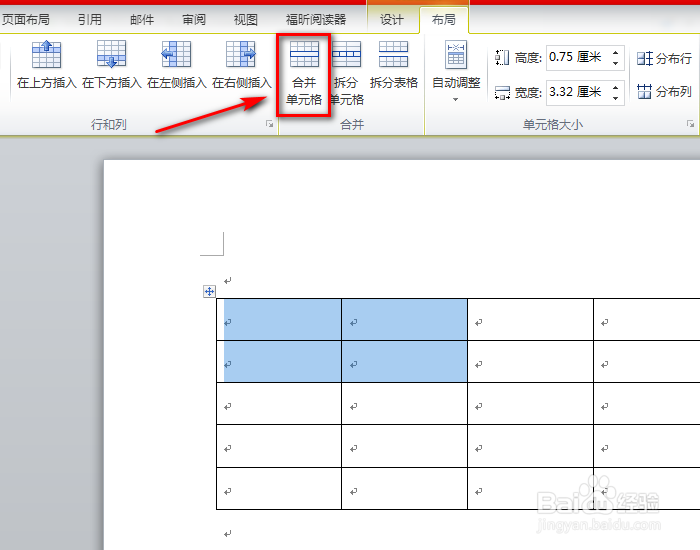
3、这样也能成功的对单元格进行了合并,本方法虽然操作跟方法一略有不同,但是达到的结果是一样的。
1、方法一:
1、打开要合并单元格的word文档。
2、找到要合并单元格的表格后选中表格中要合并单元格的区域。
3、鼠标右键点击选中的区域后点击【合并单元格】功能。
4、成功合并单元格。
方法二:
1、选中要合并单元格的区域后点击上方工具栏中的【布局】功能。
2、点击【布局】栏中的【合并单元格】功能。
3、成功合并单元格。
