1、打开PS软件,如图所示:

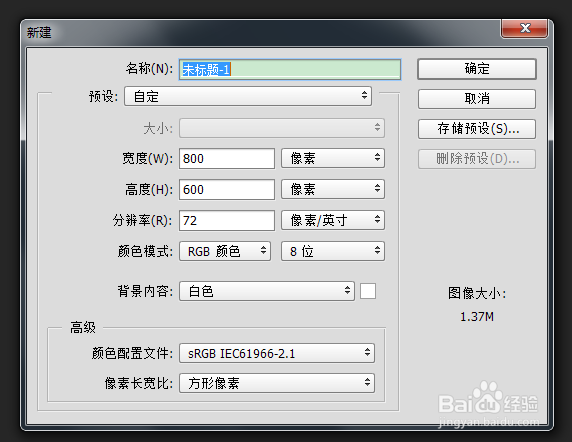
2、按快捷键Ctrl + N,新建文档,如图所示:
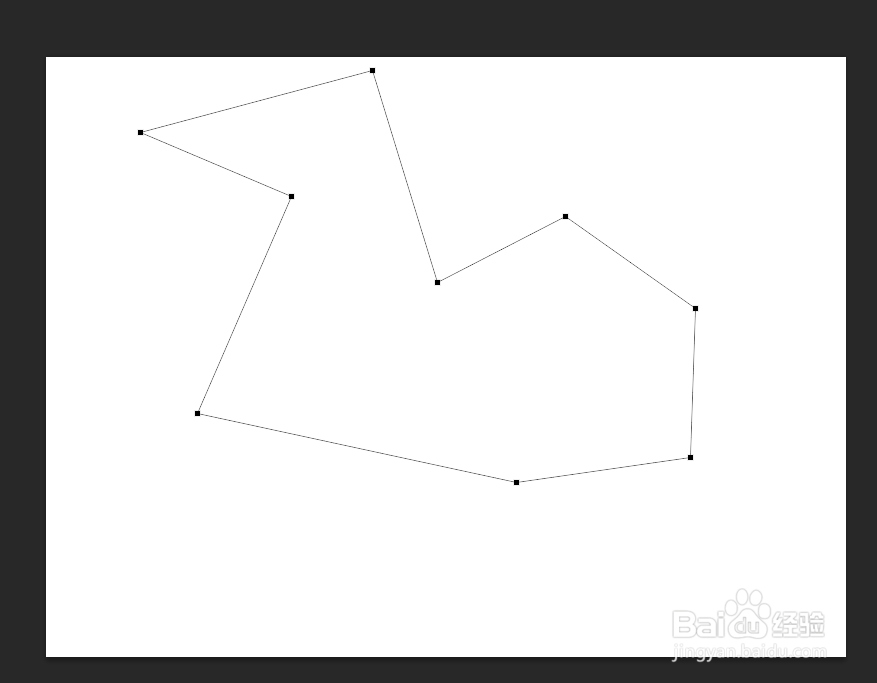
3、使用钢笔工具,在画布上绘制出一条路径,如图所示:
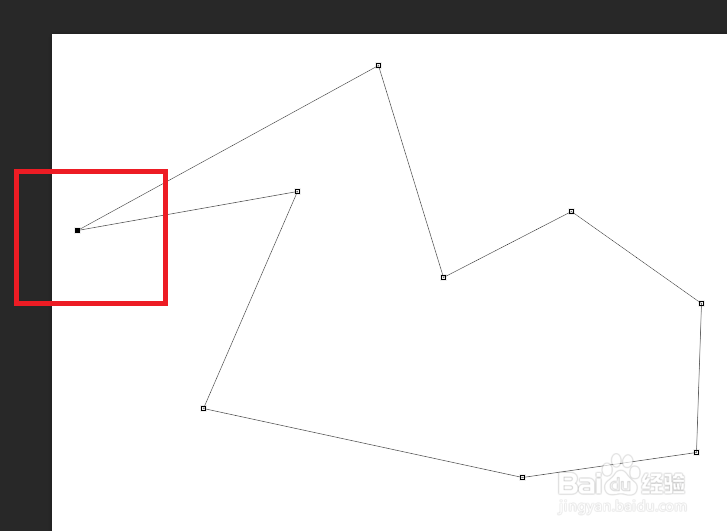
4、第一种方法:在选中钢笔的前提下,按住Ctrl键,再选中某个描点就可以移动,如图所示:
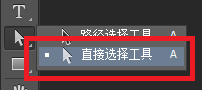
5、第二种方法:选中 直接选择工具,如图所示:
6、选择好工具后,选中某个描点,就可以移动描点,如图所示:

7、至此,本教程结束!
时间:2026-04-23 04:35:17
1、打开PS软件,如图所示:
2、按快捷键Ctrl + N,新建文档,如图所示:
3、使用钢笔工具,在画布上绘制出一条路径,如图所示:
4、第一种方法:在选中钢笔的前提下,按住Ctrl键,再选中某个描点就可以移动,如图所示:
5、第二种方法:选中 直接选择工具,如图所示:
6、选择好工具后,选中某个描点,就可以移动描点,如图所示:
7、至此,本教程结束!
