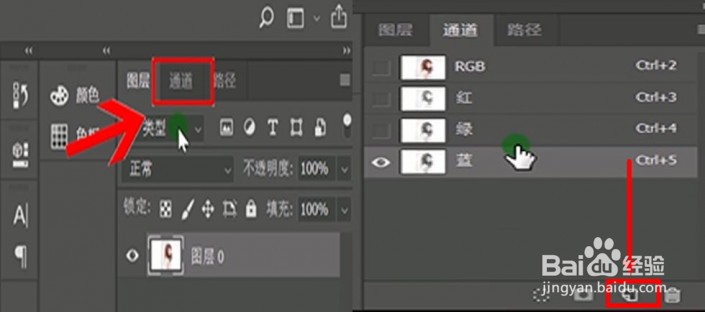
1、首先我们进入通道面板,选择对比度更明显的一个通道,复制一层;
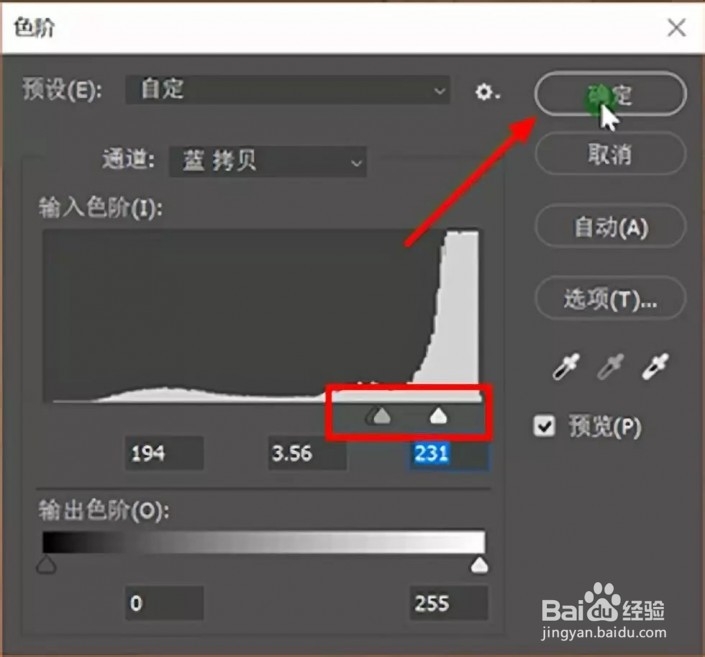
2、然后Ctrl+L调整对比度;
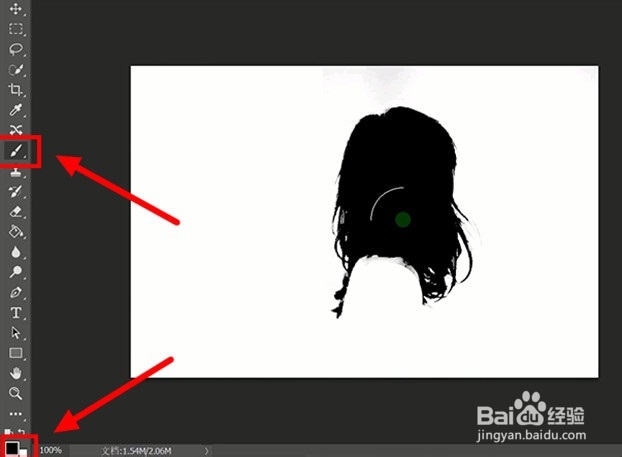
3、调整完后还要用画笔工具修饰一下
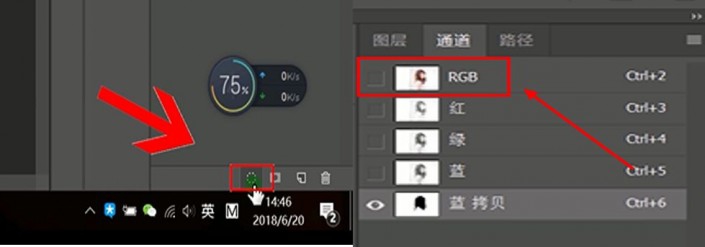
4、然后点击右下角的这个选项进行选择,再点击RGB通道;
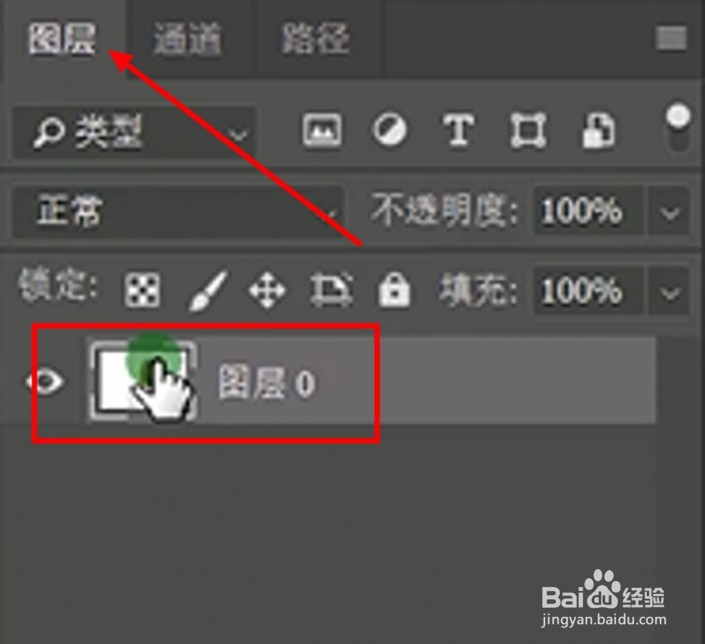
5、回到图层面板,Ctrl+J复制一层;
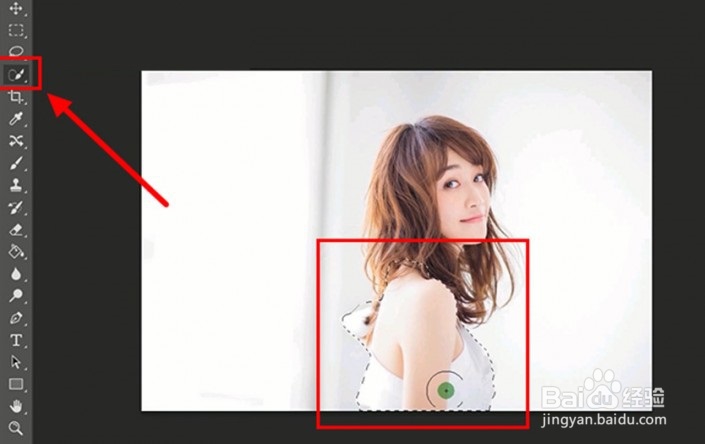
6、之后再用快速选择工具选择身体部分,再次Ctrl+J复制一层;
7、再加一个画布,背景颜色换成白色;
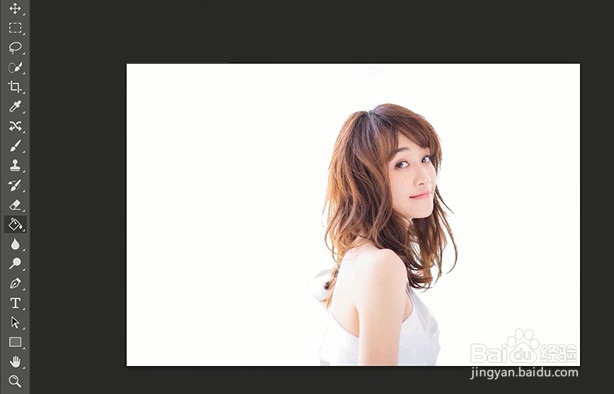
8、之后就可以看到这个人物已经被我们抠出来啦。是不是很简单呢?小伙伴们多练习几次就会掌握哦。

时间:2026-04-23 12:13:56
1、首先我们进入通道面板,选择对比度更明显的一个通道,复制一层;
2、然后Ctrl+L调整对比度;
3、调整完后还要用画笔工具修饰一下
4、然后点击右下角的这个选项进行选择,再点击RGB通道;
5、回到图层面板,Ctrl+J复制一层;
6、之后再用快速选择工具选择身体部分,再次Ctrl+J复制一层;
7、再加一个画布,背景颜色换成白色;
8、之后就可以看到这个人物已经被我们抠出来啦。是不是很简单呢?小伙伴们多练习几次就会掌握哦。
