ps抠图人物头发如何扣

 时间:2026-02-13 00:48:59

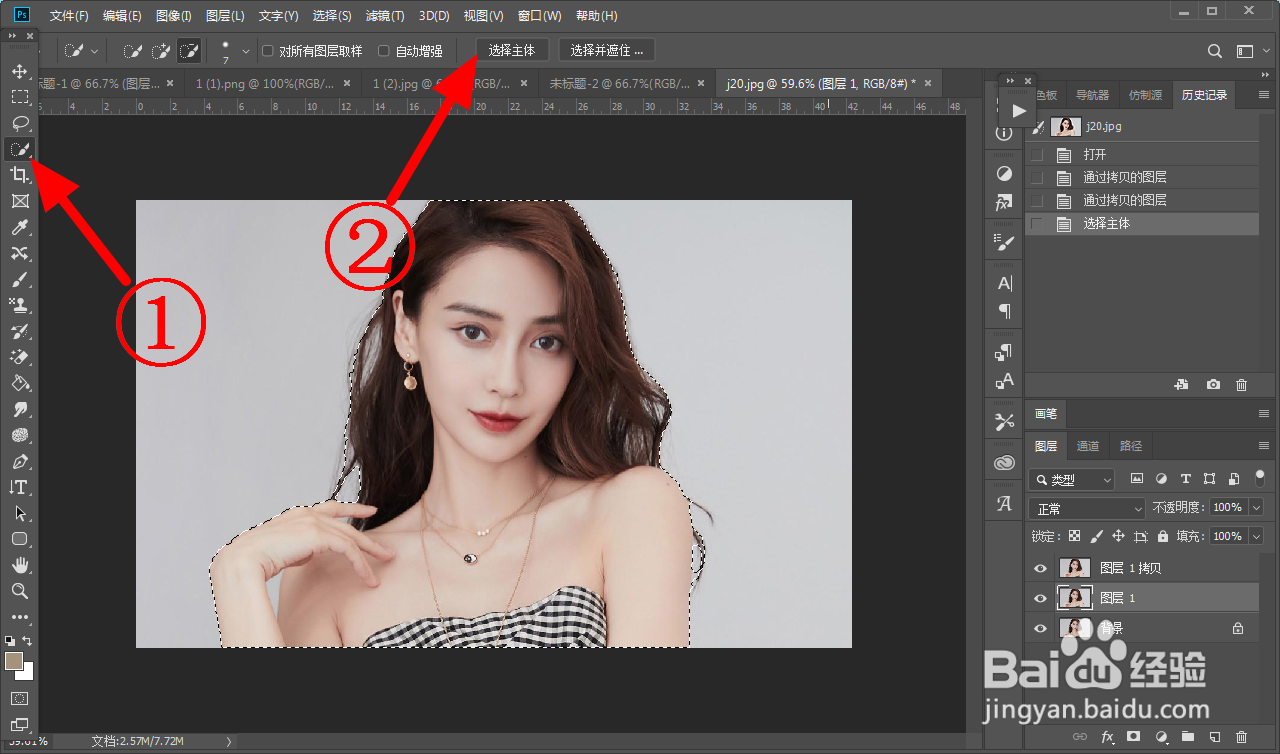
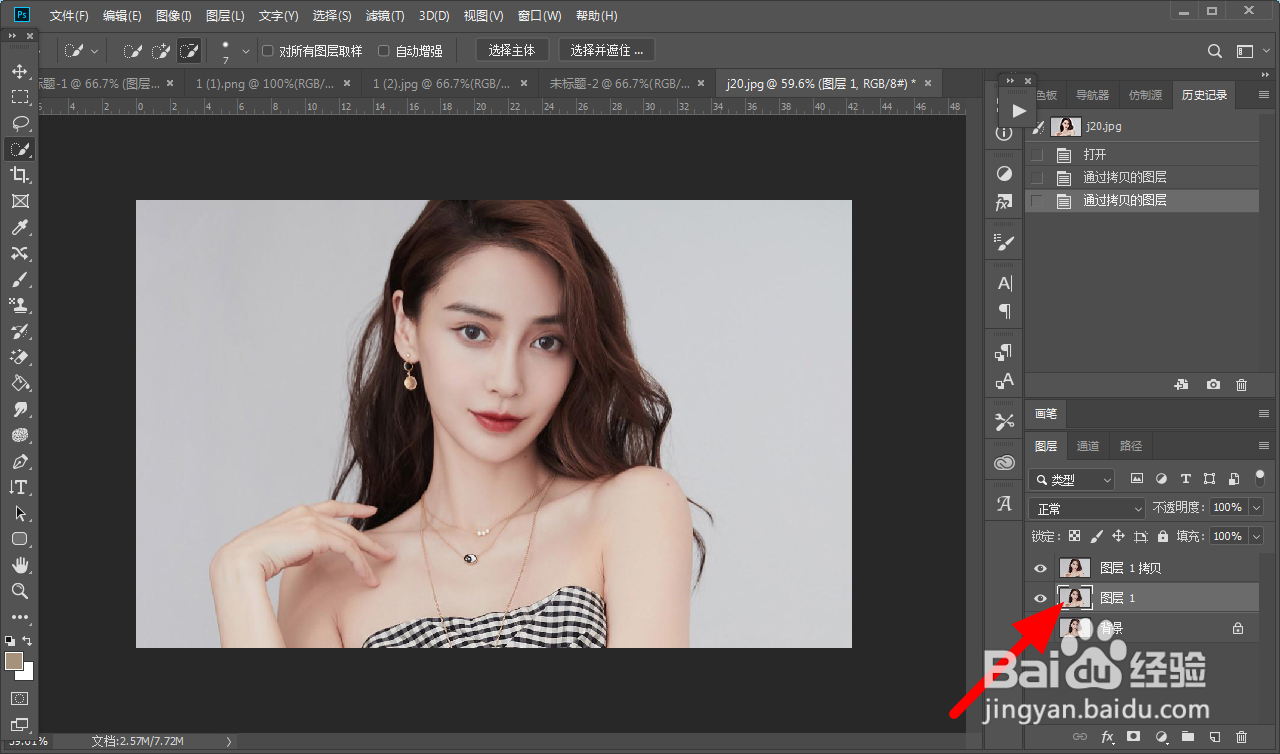
1、在PS中打开图片,按下快捷键ctrl+J复制新建图层。

ps抠图人物头发如何扣

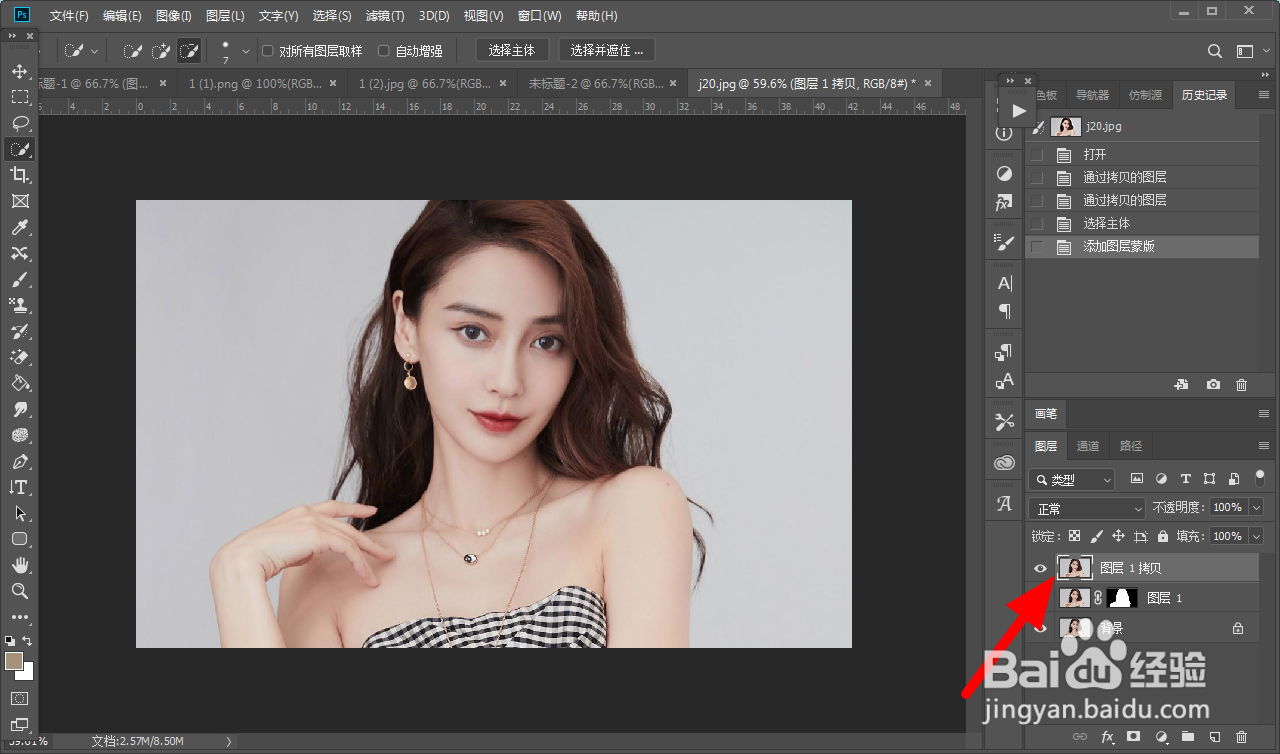
2、选中图层1 ,在工具栏中单击快速选择工具,直接单击主体,选择图层蒙版。
ps抠图人物头发如何扣

ps抠图人物头发如何扣

ps抠图人物头发如何扣

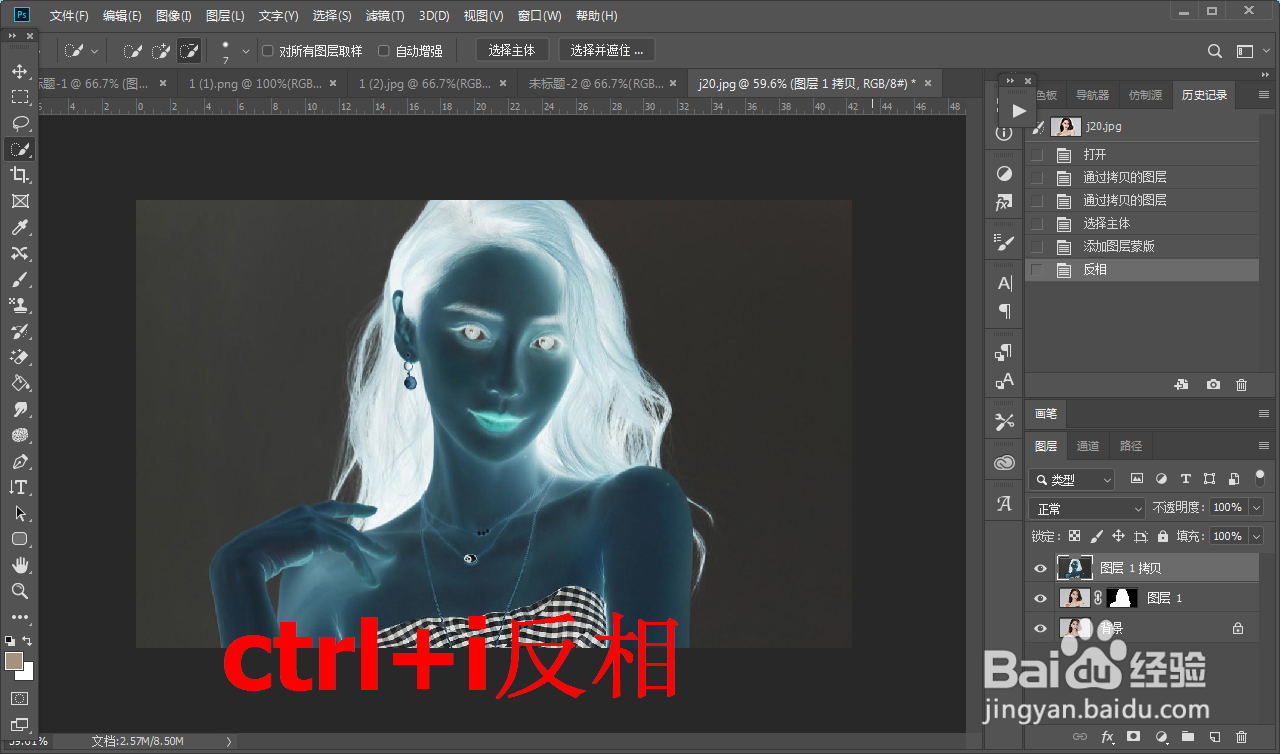
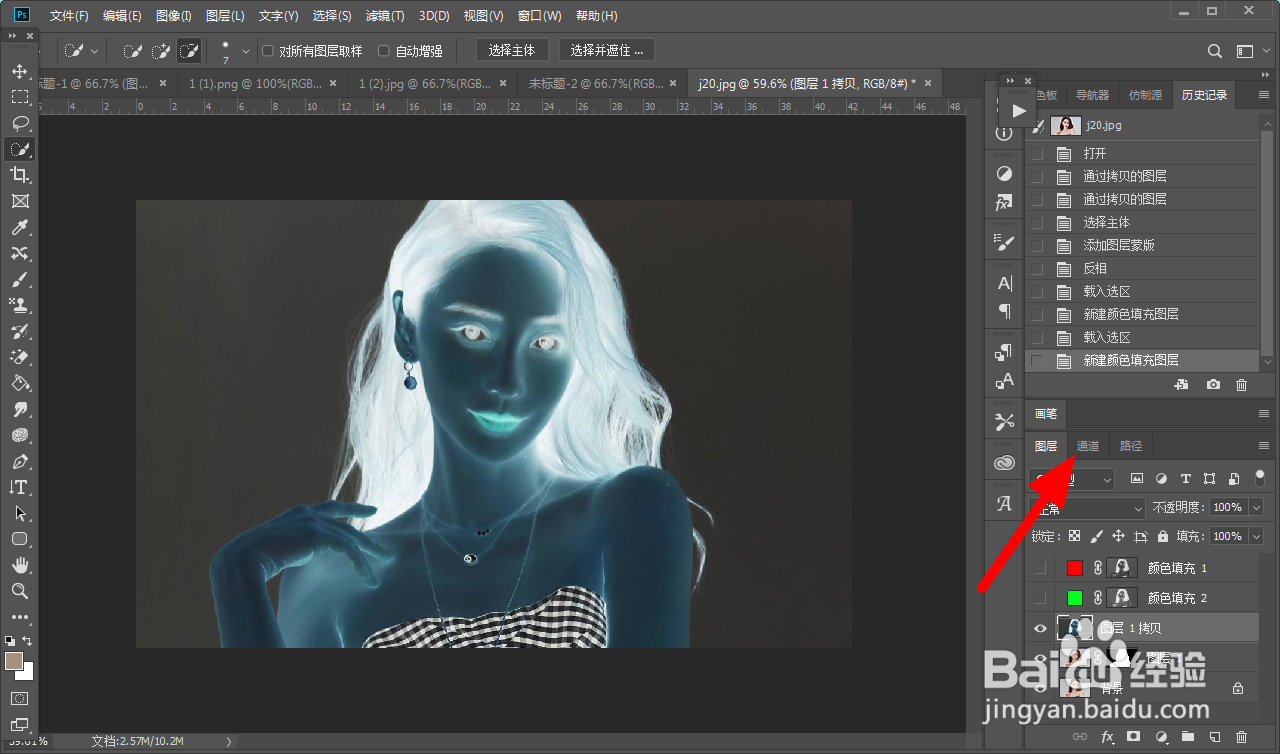
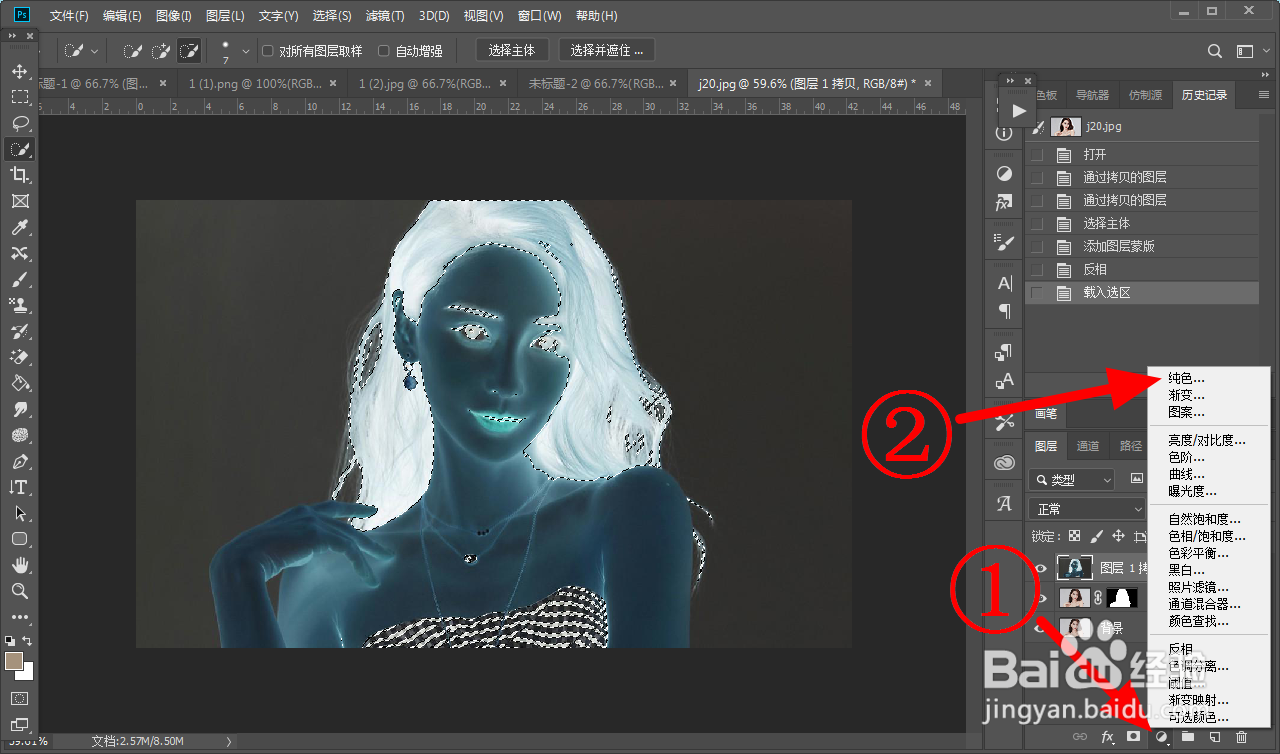
3、单击图层1拷贝,按下快捷键ctrl+i反相。

ps抠图人物头发如何扣

ps抠图人物头发如何扣

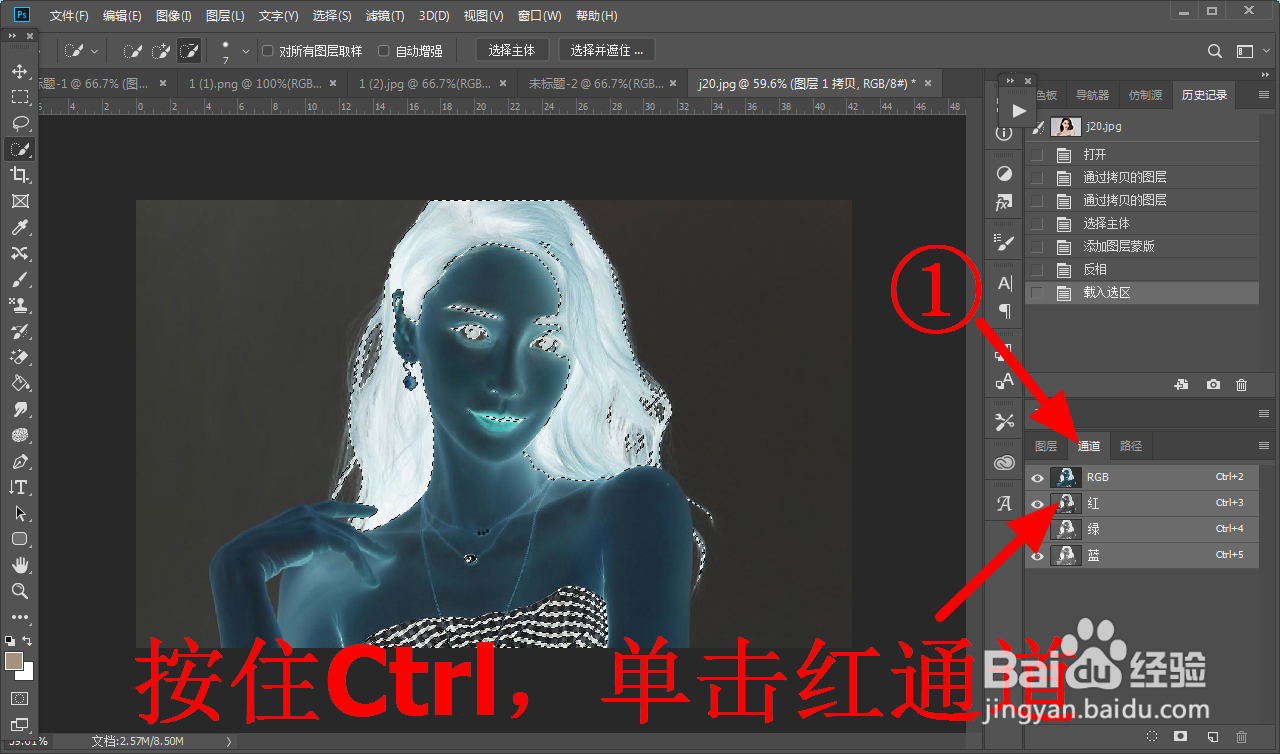
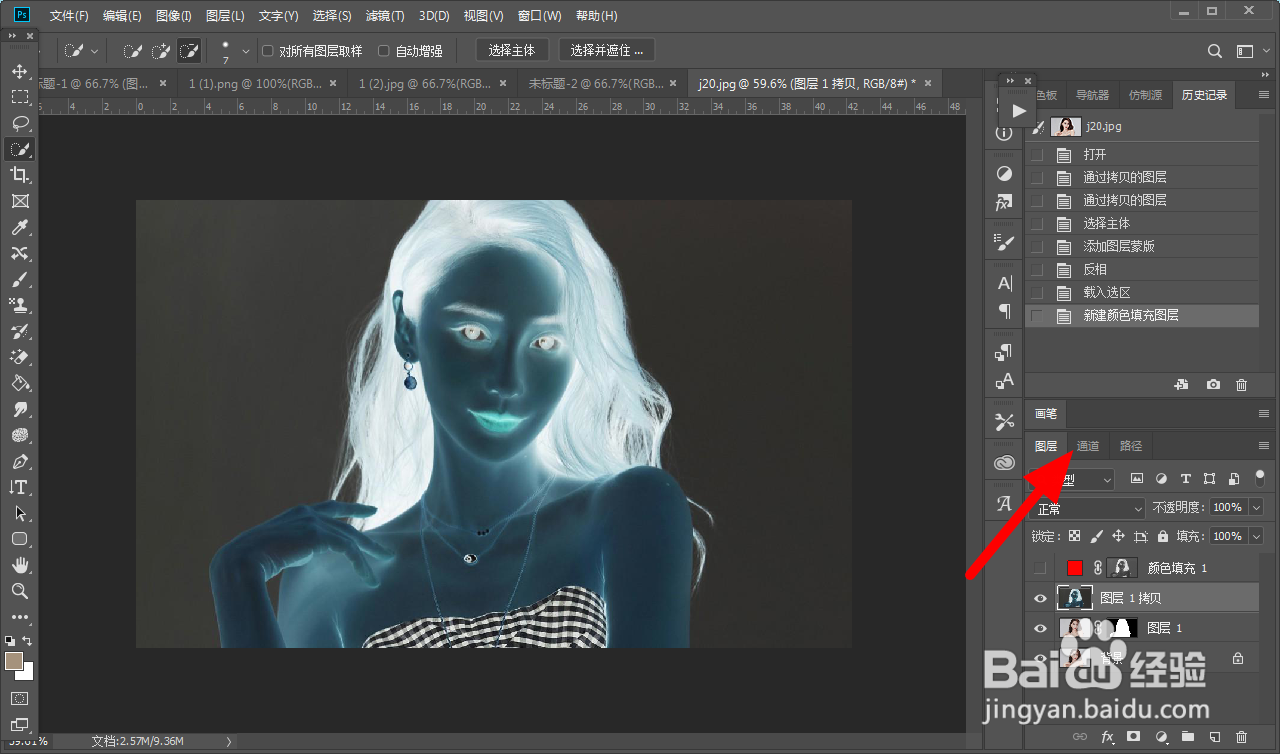
4、在图层面板单击通道,按住Ctrl键单击红通道。

ps抠图人物头发如何扣

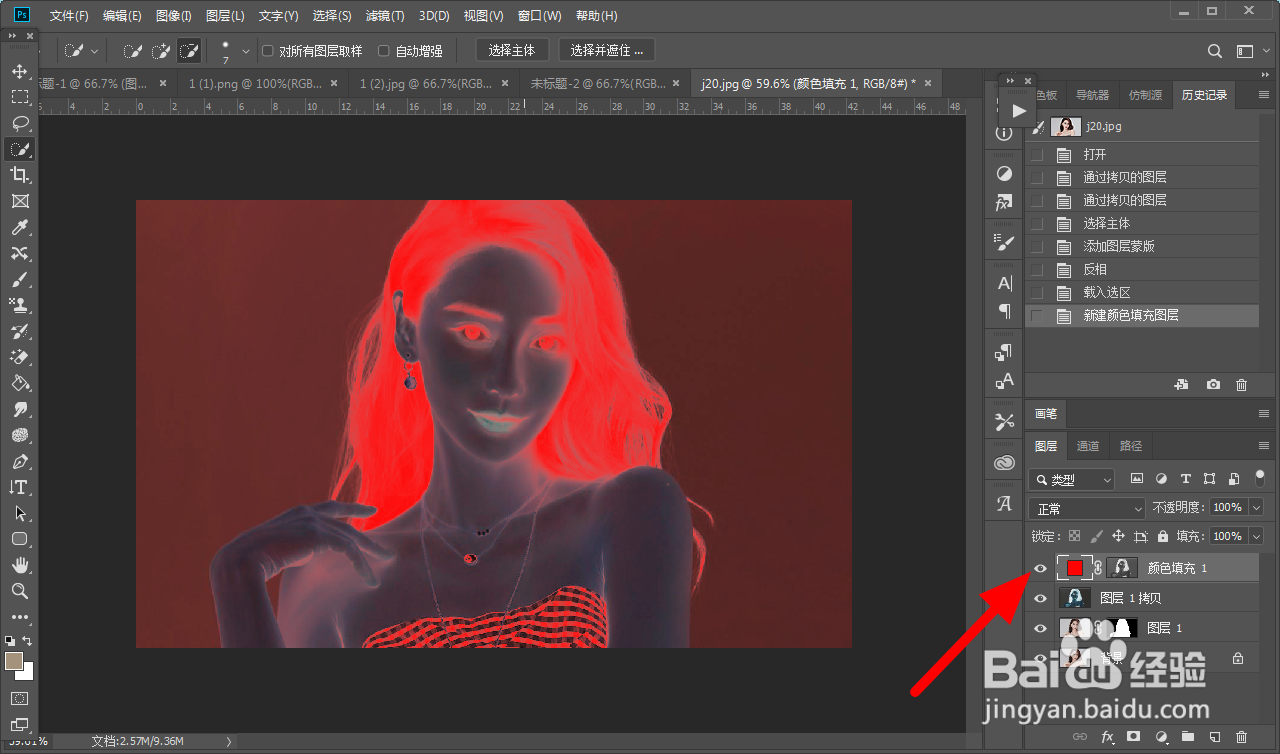
5、创建填充,点击 纯色,填充红色,rgb为255,0,0,点击 确定,隐藏红色图层小眼睛。
ps抠图人物头发如何扣

ps抠图人物头发如何扣

ps抠图人物头发如何扣

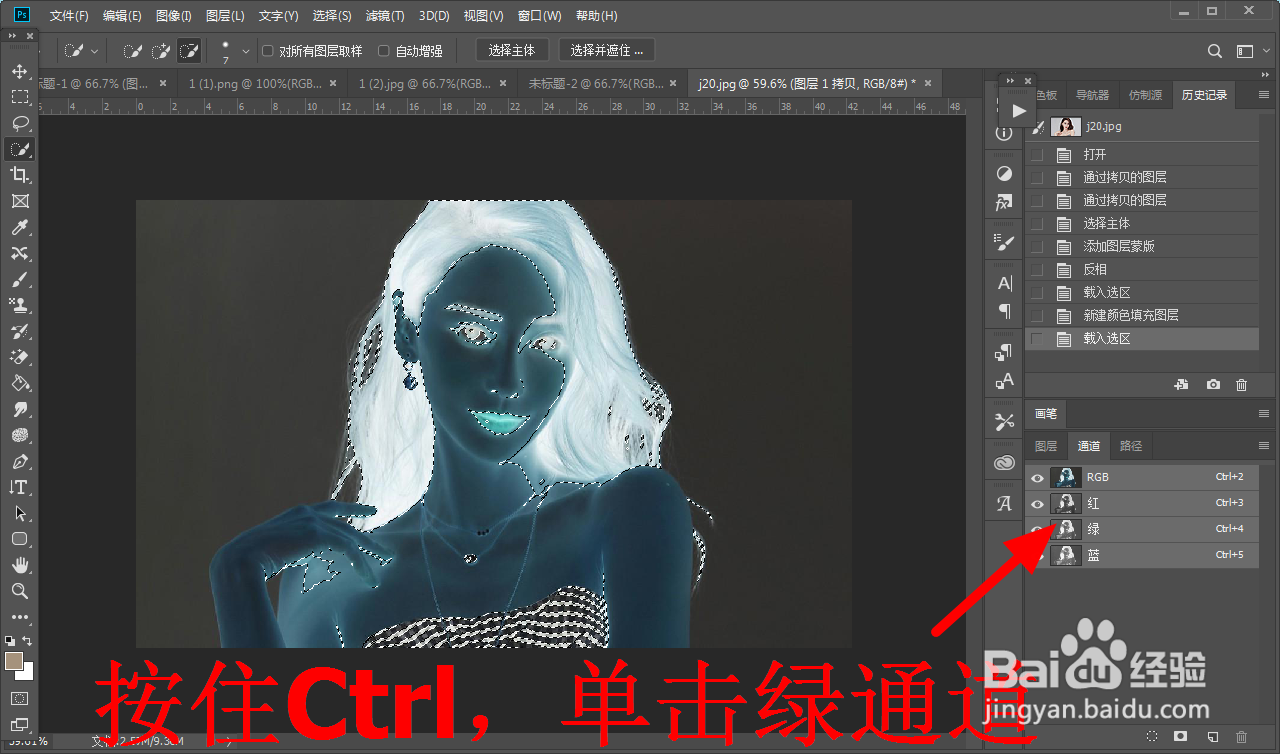
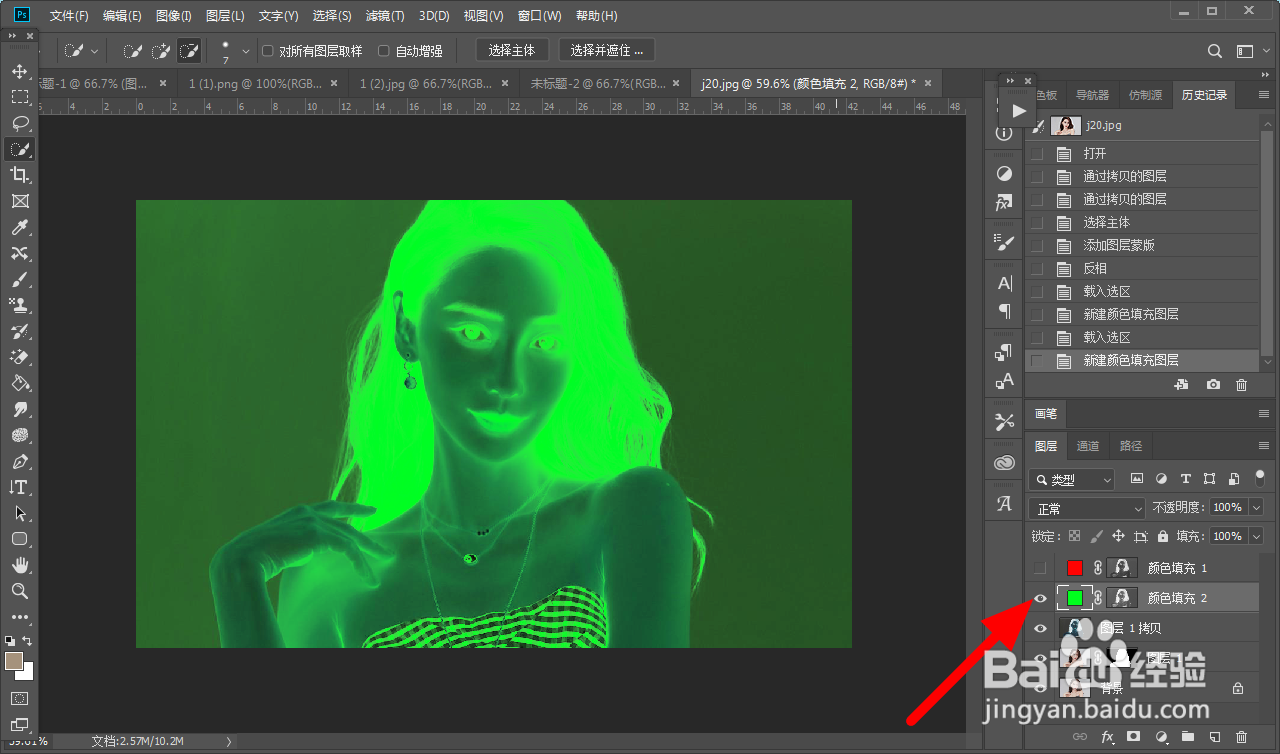
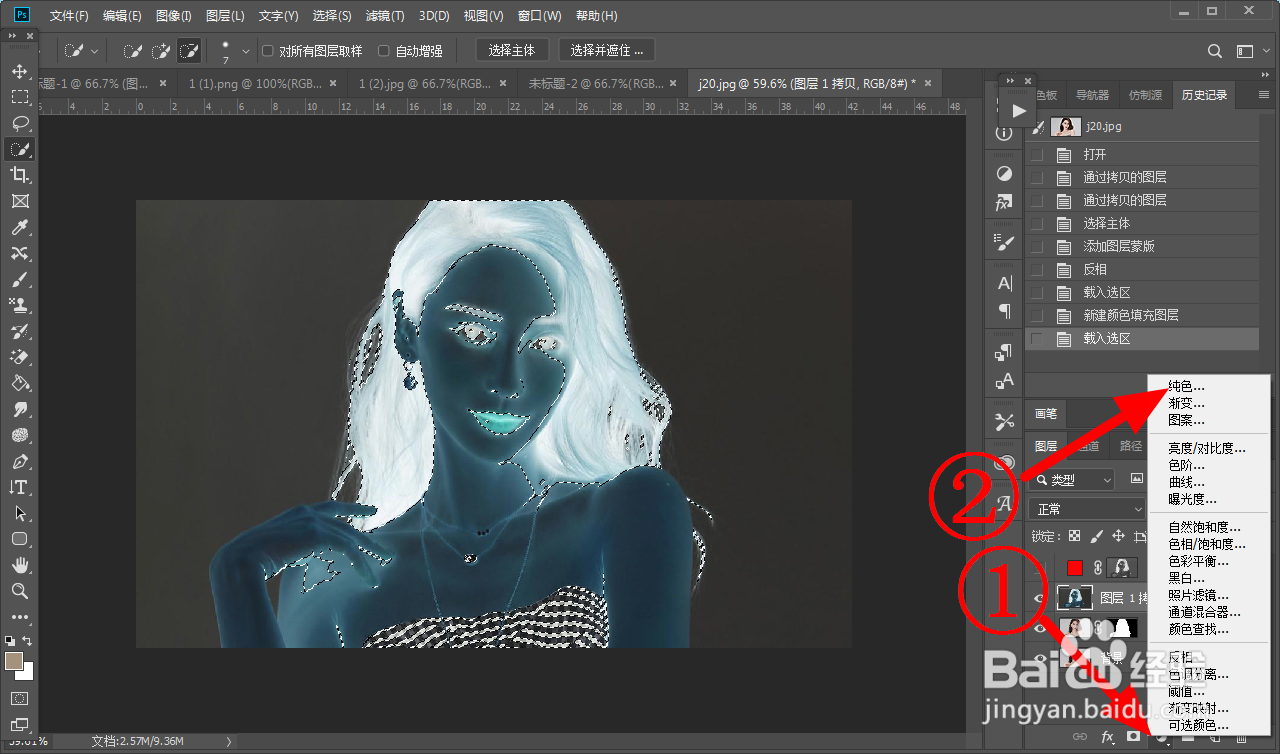
6、点击 通道,按住Ctrl键单击绿通道。

ps抠图人物头发如何扣

ps抠图人物头发如何扣

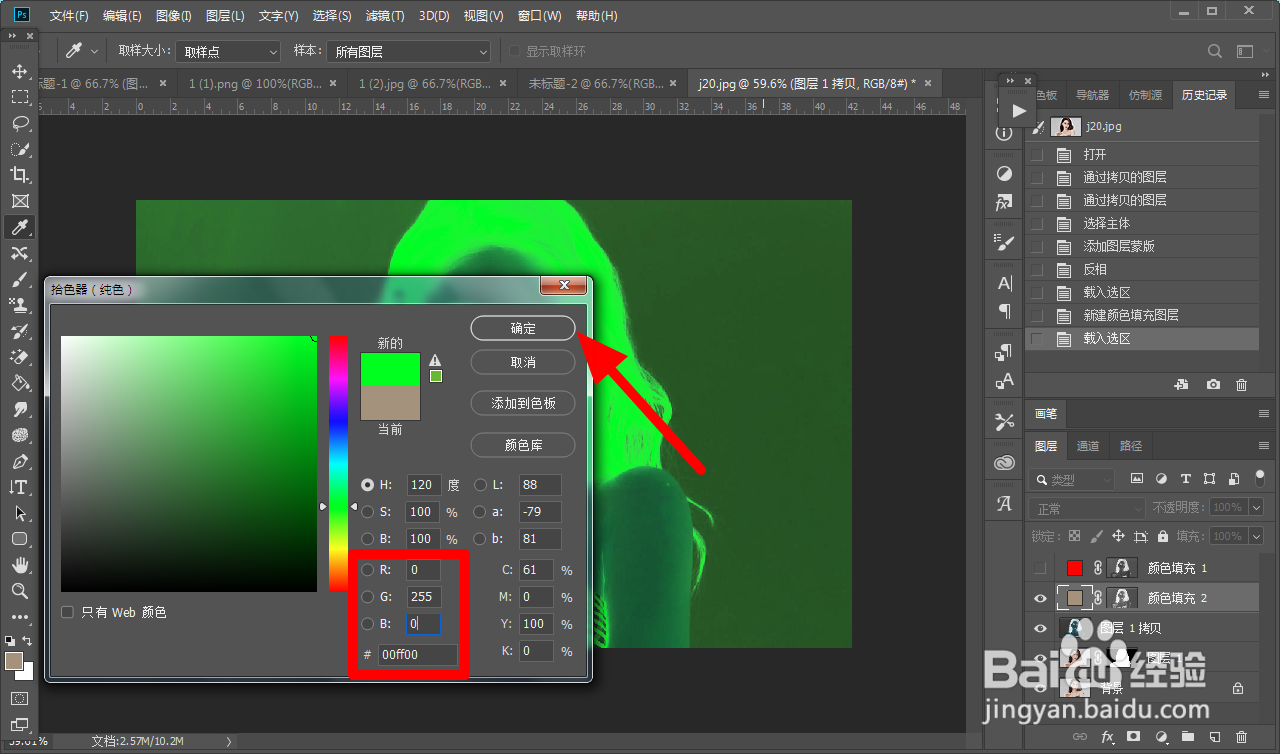
7、创建填充,点击 纯色,填充红色,rgb为0,255,0,点击 确定,隐藏绿色图层小眼睛。
ps抠图人物头发如何扣

ps抠图人物头发如何扣

ps抠图人物头发如何扣

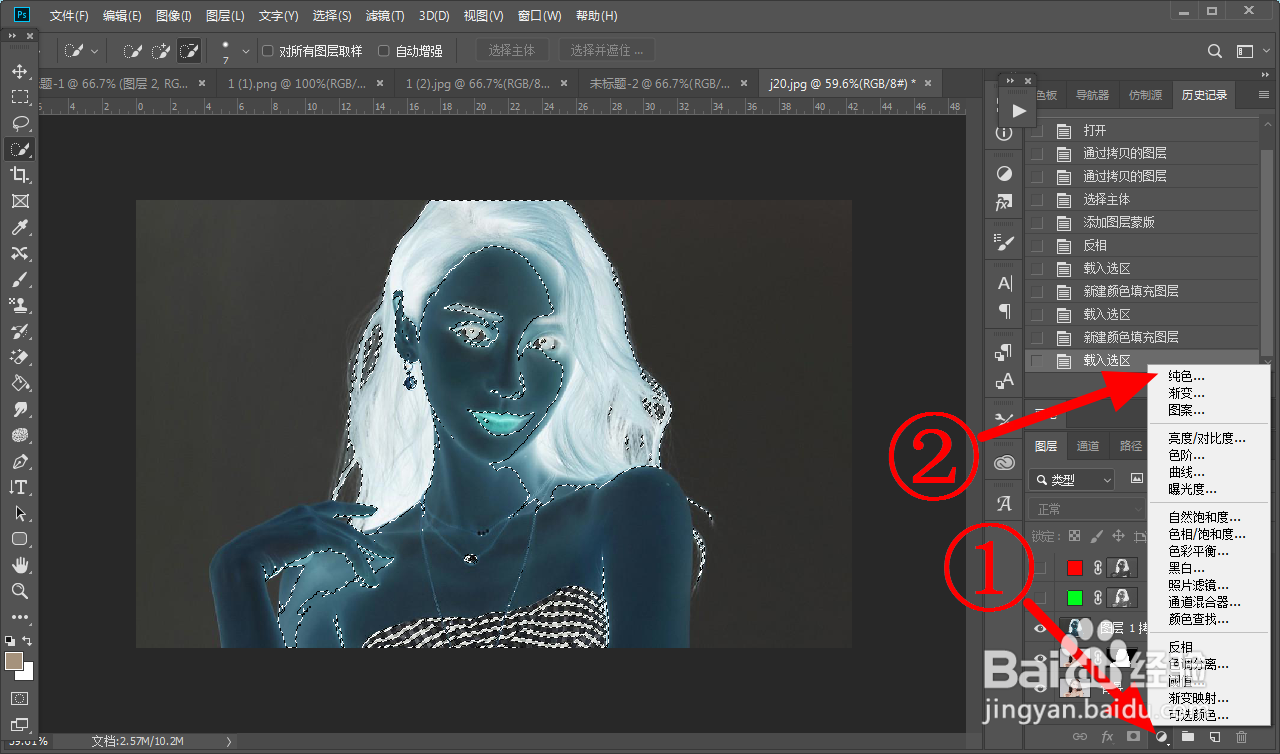
8、点击 通道,按住Ctrl键单击蓝通道。

ps抠图人物头发如何扣

ps抠图人物头发如何扣

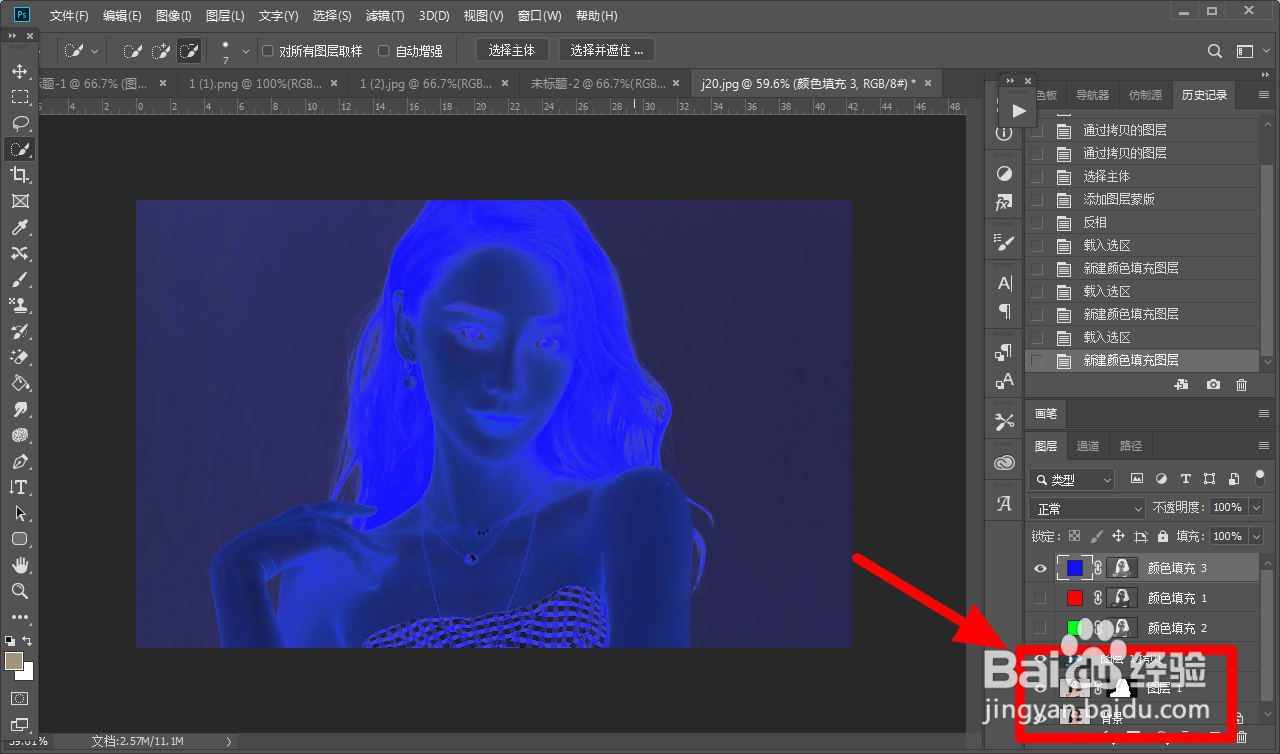
9、创建填充,点击 纯色,填充红色,rgb为0,0,255,点击 确定。
ps抠图人物头发如何扣

ps抠图人物头发如何扣

ps抠图人物头发如何扣

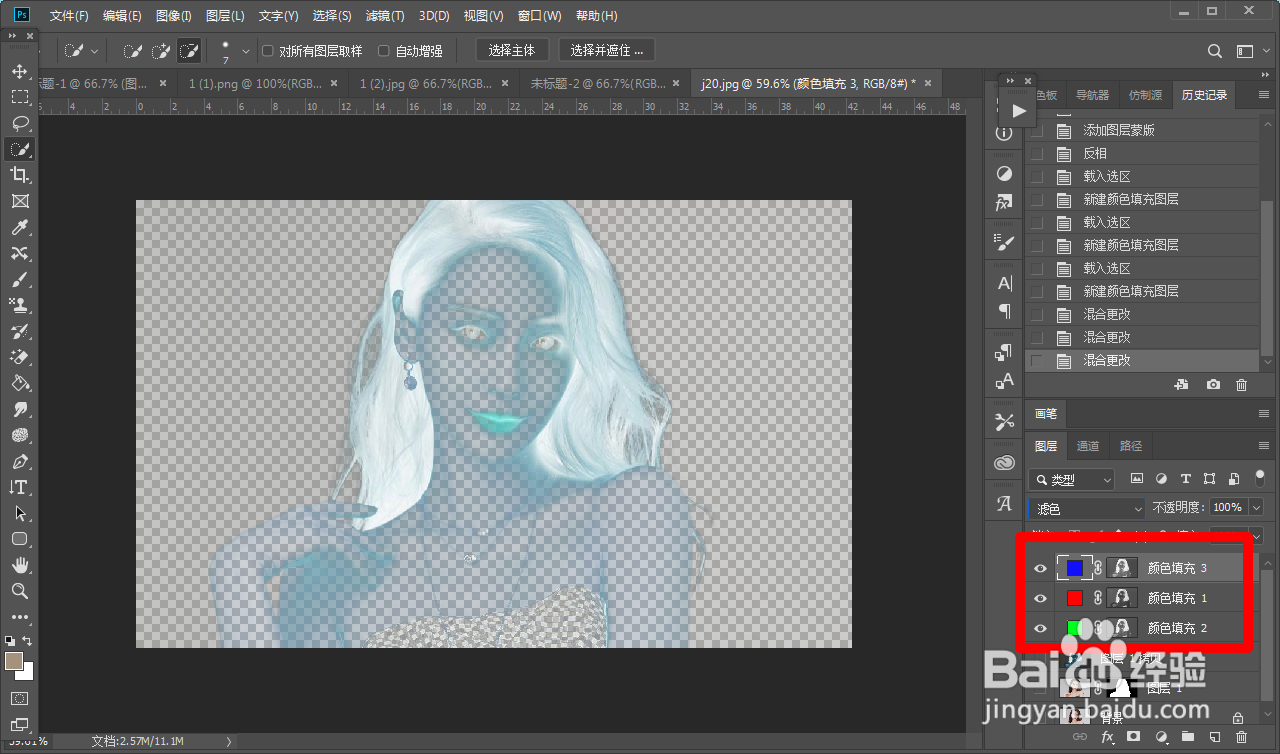
10、开启红、绿、蓝三个图层,隐藏其他图层。

ps抠图人物头发如何扣

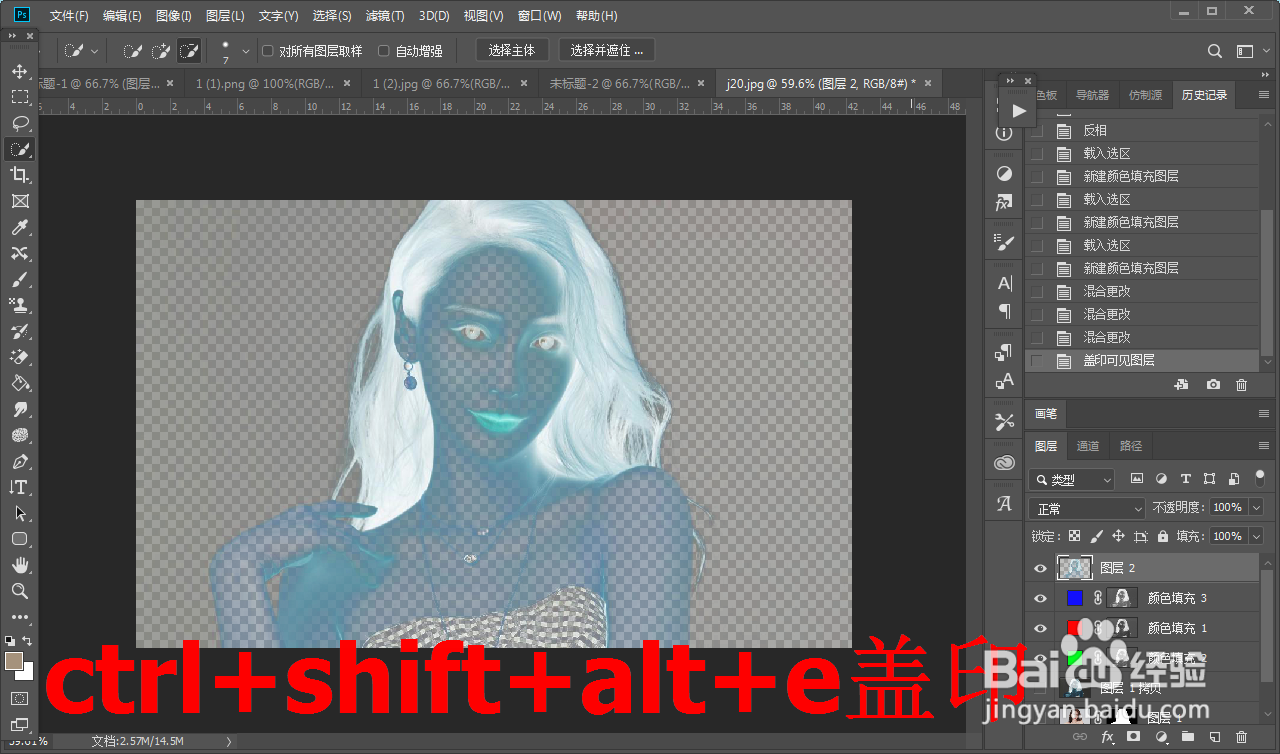
11、按下快捷键ctrl+shift+alt+e盖印可见图层。

ps抠图人物头发如何扣

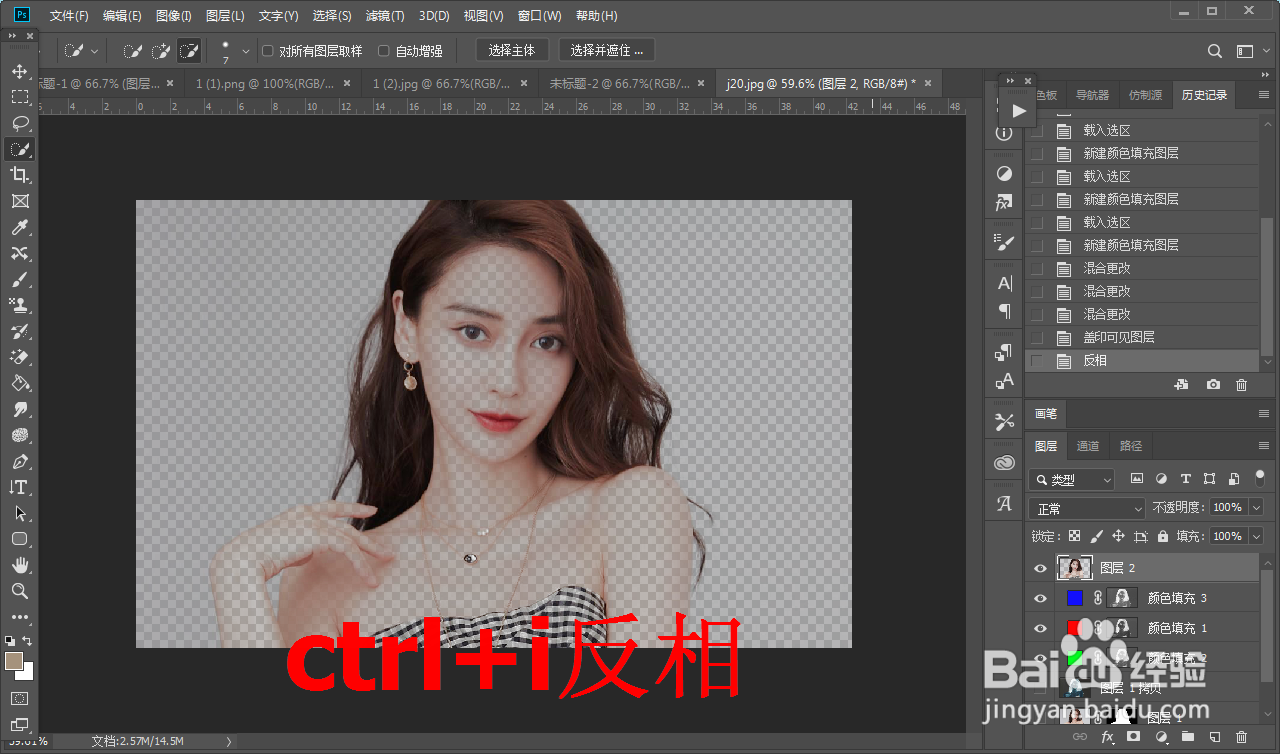
12、直接单击盖印图层,按下快捷键ctrl+i反相。

ps抠图人物头发如何扣

13、打开图层1,这样就成功抠出发丝。

ps抠图人物头发如何扣

ps抠图人物头发如何扣

  • 如何用PS快速给图片中人物的头发抠图?
  • ps如何抠头发?
  • ps怎么通道抠图抠头发
  • ps中头发丝怎么抠图
  • photoshop抠图技巧之快速抠毛发实例教程
  • 热门搜索
    米兰花怎么养 手凉是怎么回事 儿童脑筋急转弯大全 杨颖个人资料简介 2020年香港免费资料大全 十二星座排行榜大全 八字成语大全 豫剧伴奏大全 坐月子食谱大全 枪械大全