中文版的word文档怎样翻译成英文版

 时间:2026-02-13 07:49:17

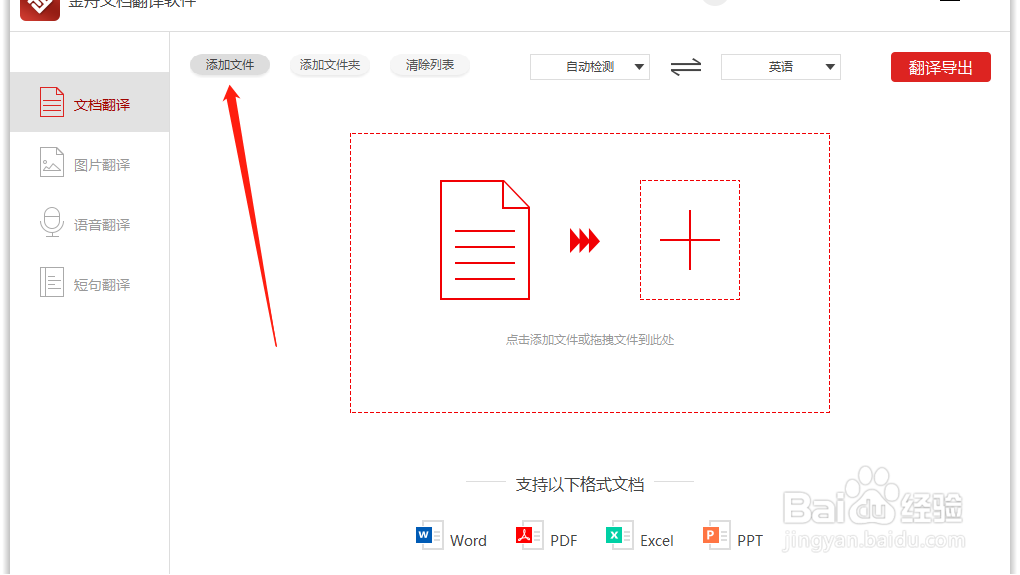
1、第一步、双加打开软件,在左侧选择需要翻译的功能,这里选择“文档翻译”;如图所示,文档翻译共支持以下四种文档格式;

中文版的word文档怎样翻译成英文版

2、第二步、然后,点击“添加文件”将需要翻译的Word文档添加进来;其中,可以批量添加多个不同格式的文档哦;
中文版的word文档怎样翻译成英文版

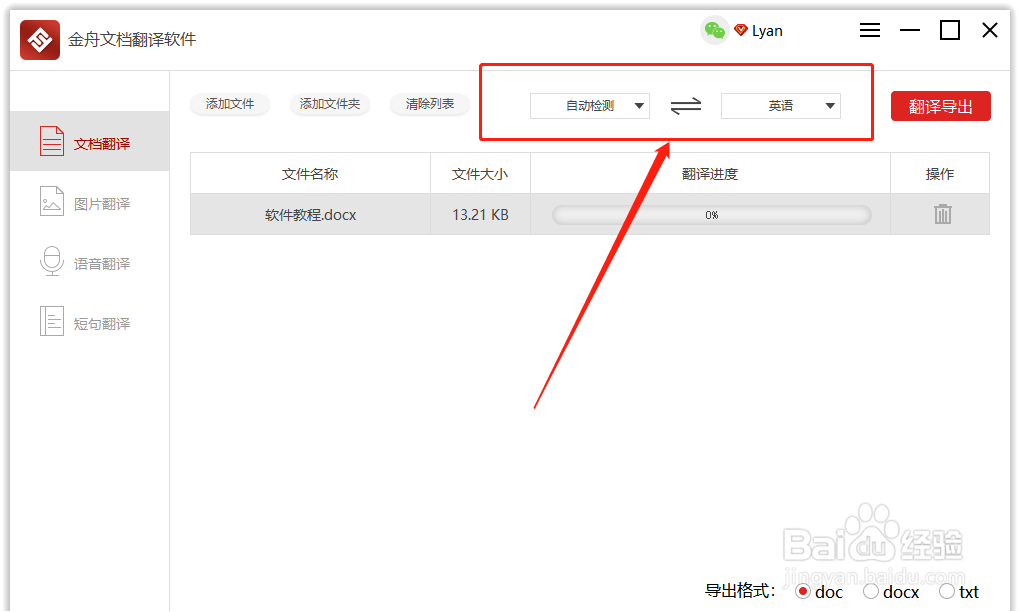
3、第三步、在这里,我们需要设置需要翻译的语种,点击下拉按钮有多种语言可选择;
中文版的word文档怎样翻译成英文版

4、第四步、软件支持三种导出格式,在这里勾选中需要需要的格式即可;

中文版的word文档怎样翻译成英文版

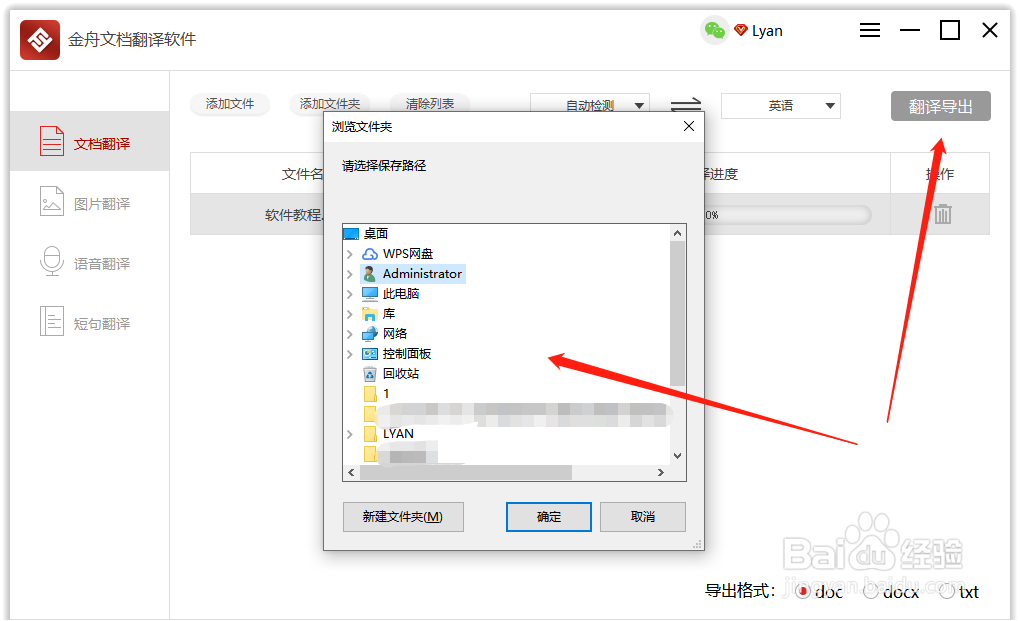
5、第五步、最后,点击右上角的“翻译导出”,然后设置导出路径就可以了。

中文版的word文档怎样翻译成英文版

6、第六步、翻译成功后,点击“前往导出文件位置”;

中文版的word文档怎样翻译成英文版

7、第七步、如图,中文版的word文档就已经成功转成英文版的了!

中文版的word文档怎样翻译成英文版

  • Word中图片和表格怎么自动添加标题?
  • Word如何给图片插入题注
  • 怎么在Word中自动为图片插入题注?
  • Word 2019怎样切换到英文版
  • word如何批量添加图片题注?
  • 热门搜索
    开早会如何激励员工 摩托车没油了怎么办 电脑的亮度在哪里调 如何开茶叶店 哪里整容好 约爱软件怎么样 阿尔卑斯山旅游 鄂f是哪里的车牌 如何改掉坏习惯 净化斯坦索姆怎么刷龙