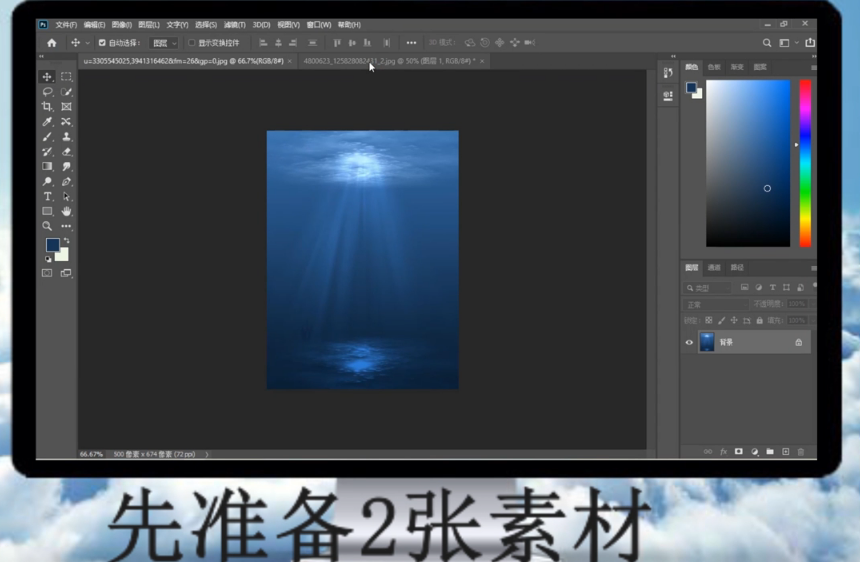
1、先准备两张素材。
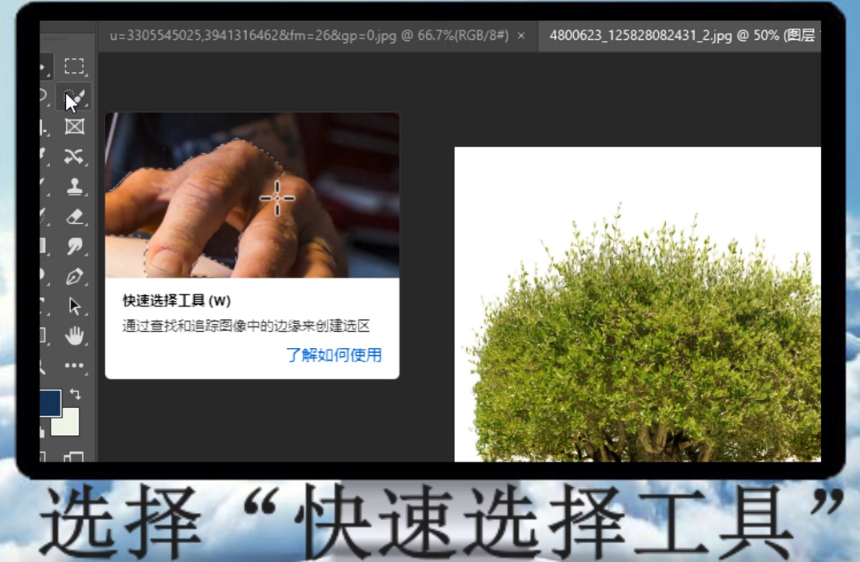
2、选择“快速选择工具”。
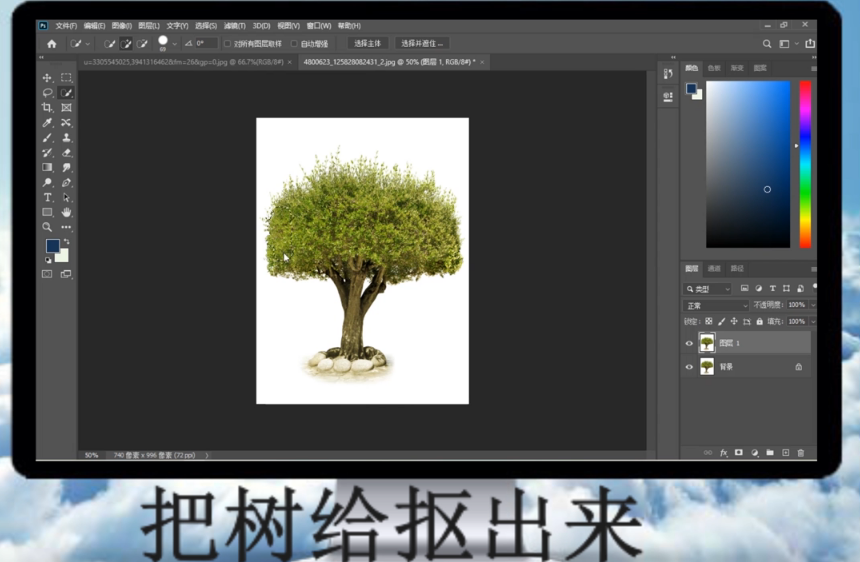
3、把树抠出来。
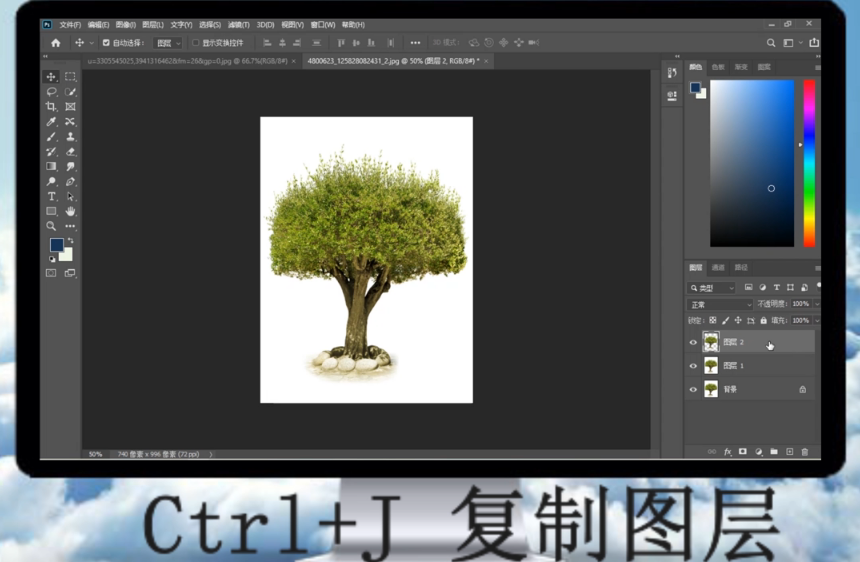
4、Ctrl+J复制图层。
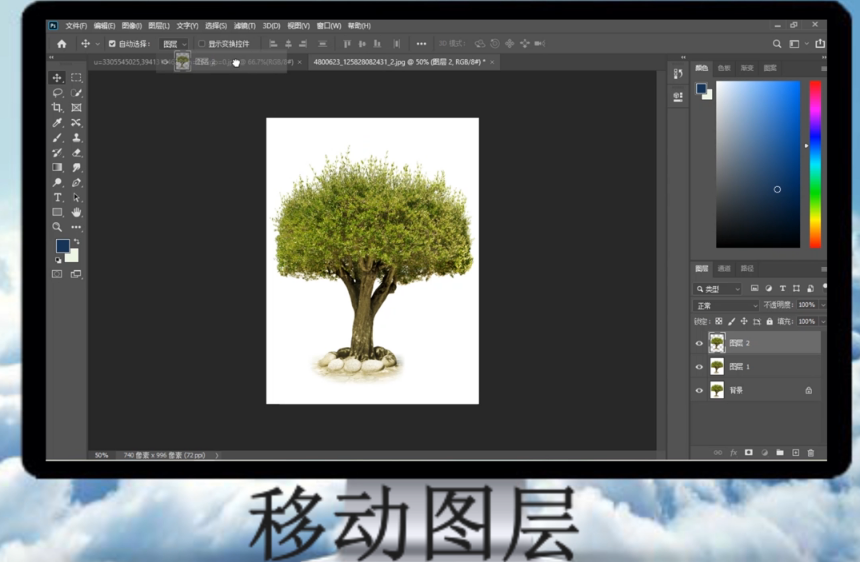
5、移动图层。
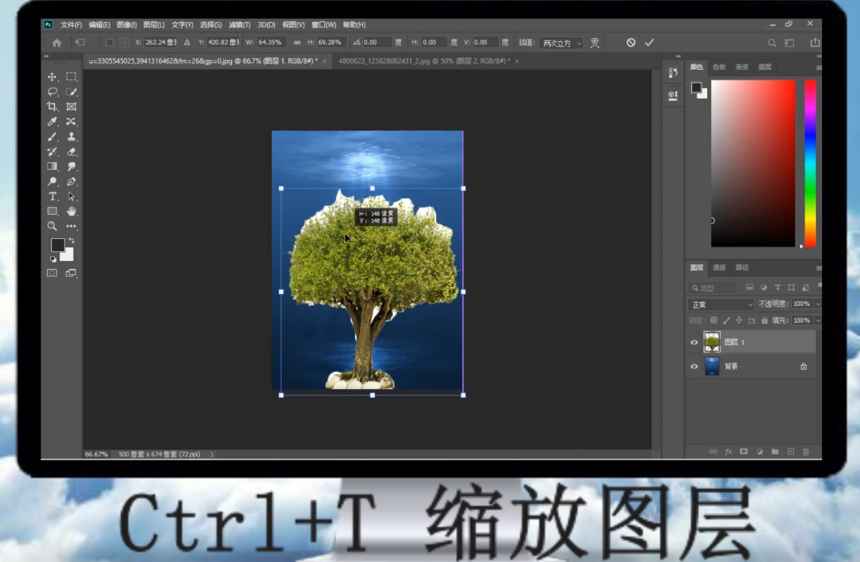
6、Ctrl+T缩放图层。
7、选择“滴管工具”,吸取背景颜色。

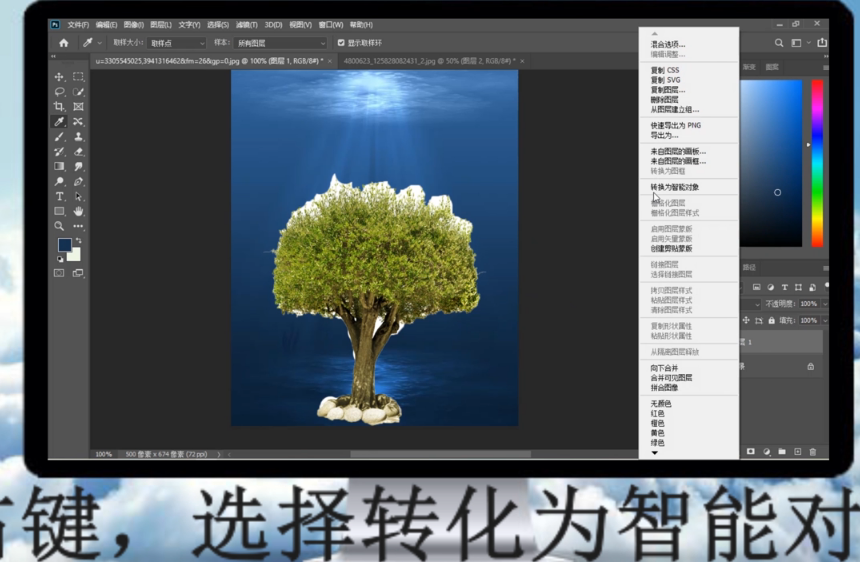
8、右键,选择转化为智能对象。
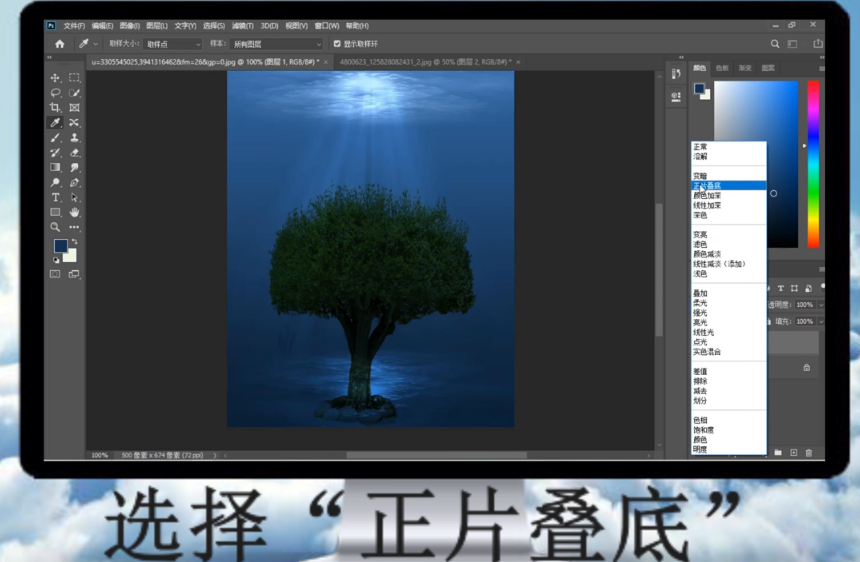
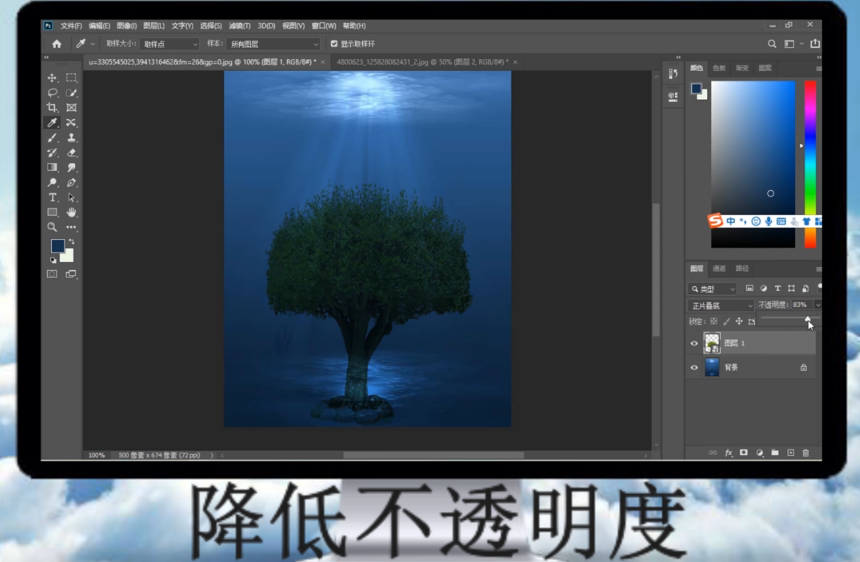
9、选择“正片叠底”。
10、降低不透明度。
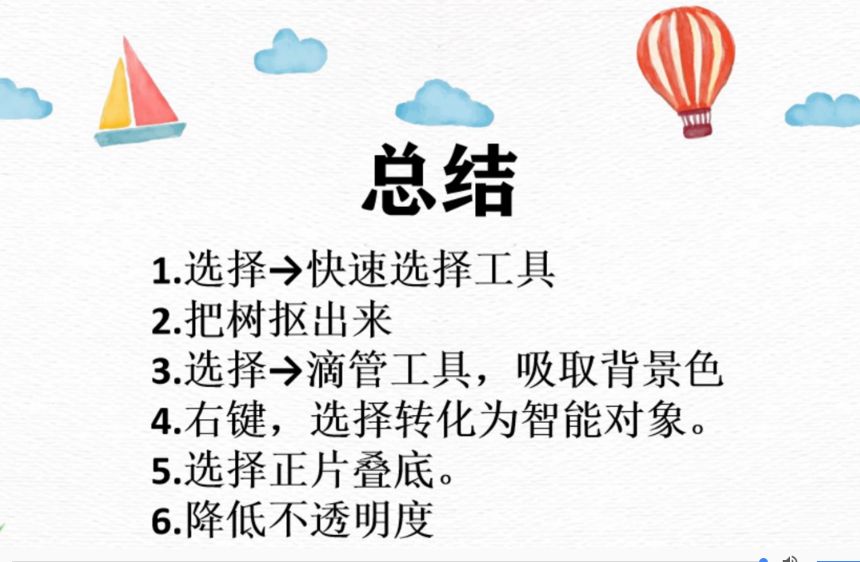
11、总结。
时间:2026-04-23 01:31:10
1、先准备两张素材。
2、选择“快速选择工具”。
3、把树抠出来。
4、Ctrl+J复制图层。
5、移动图层。
6、Ctrl+T缩放图层。
7、选择“滴管工具”,吸取背景颜色。
8、右键,选择转化为智能对象。
9、选择“正片叠底”。
10、降低不透明度。
11、总结。
