Photoshop怎么制作人像双重曝光效果?

 时间:2026-02-14 12:06:16

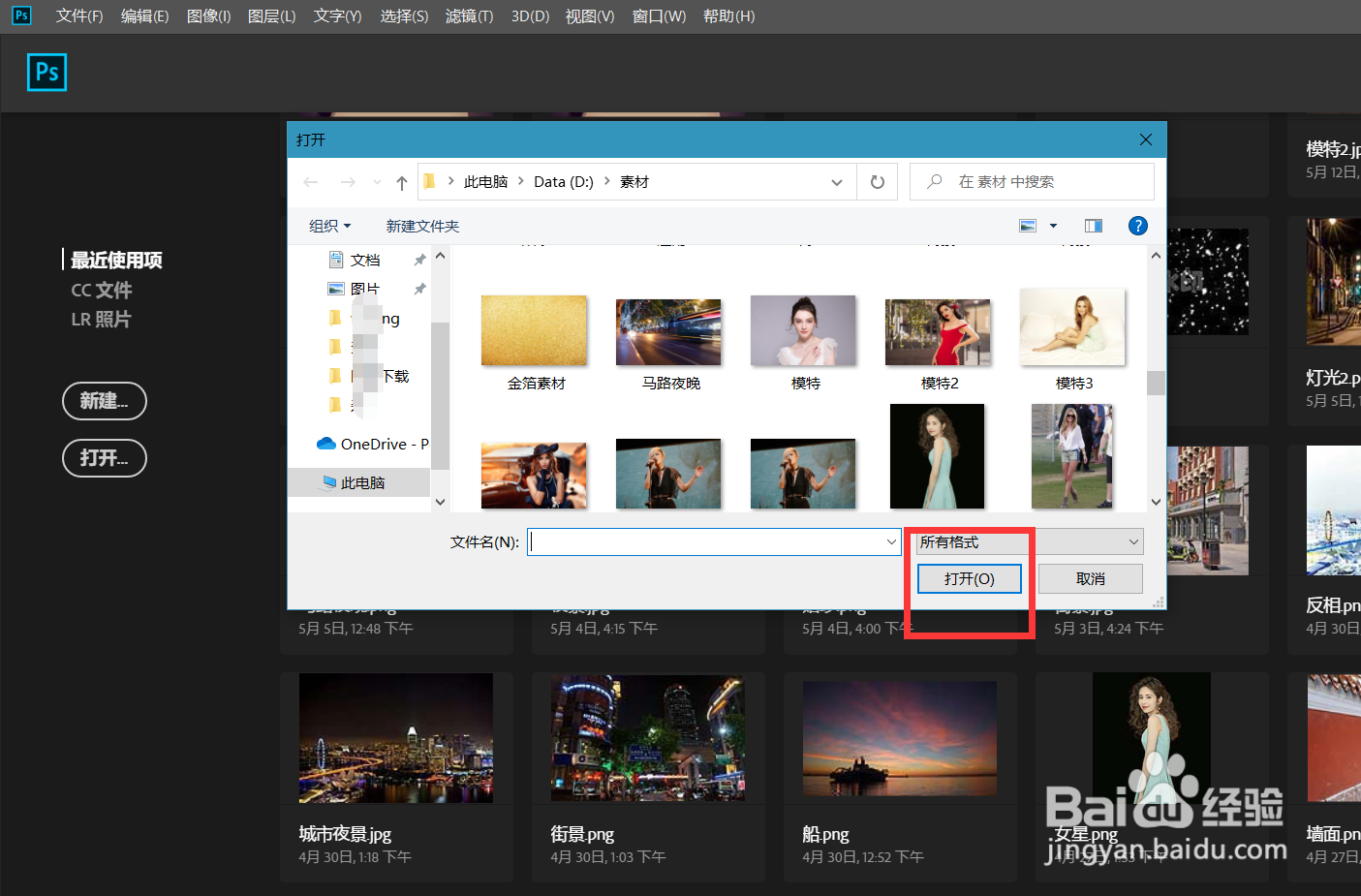
1、首先,我们打开Photoshop,点击屏幕框选的【打开】,打开需要处理的图片。
Photoshop怎么制作人像双重曝光效果?

2、下面,我们点击菜单栏的【图像】——【调整】——【去色】,将图片去色。

Photoshop怎么制作人像双重曝光效果?

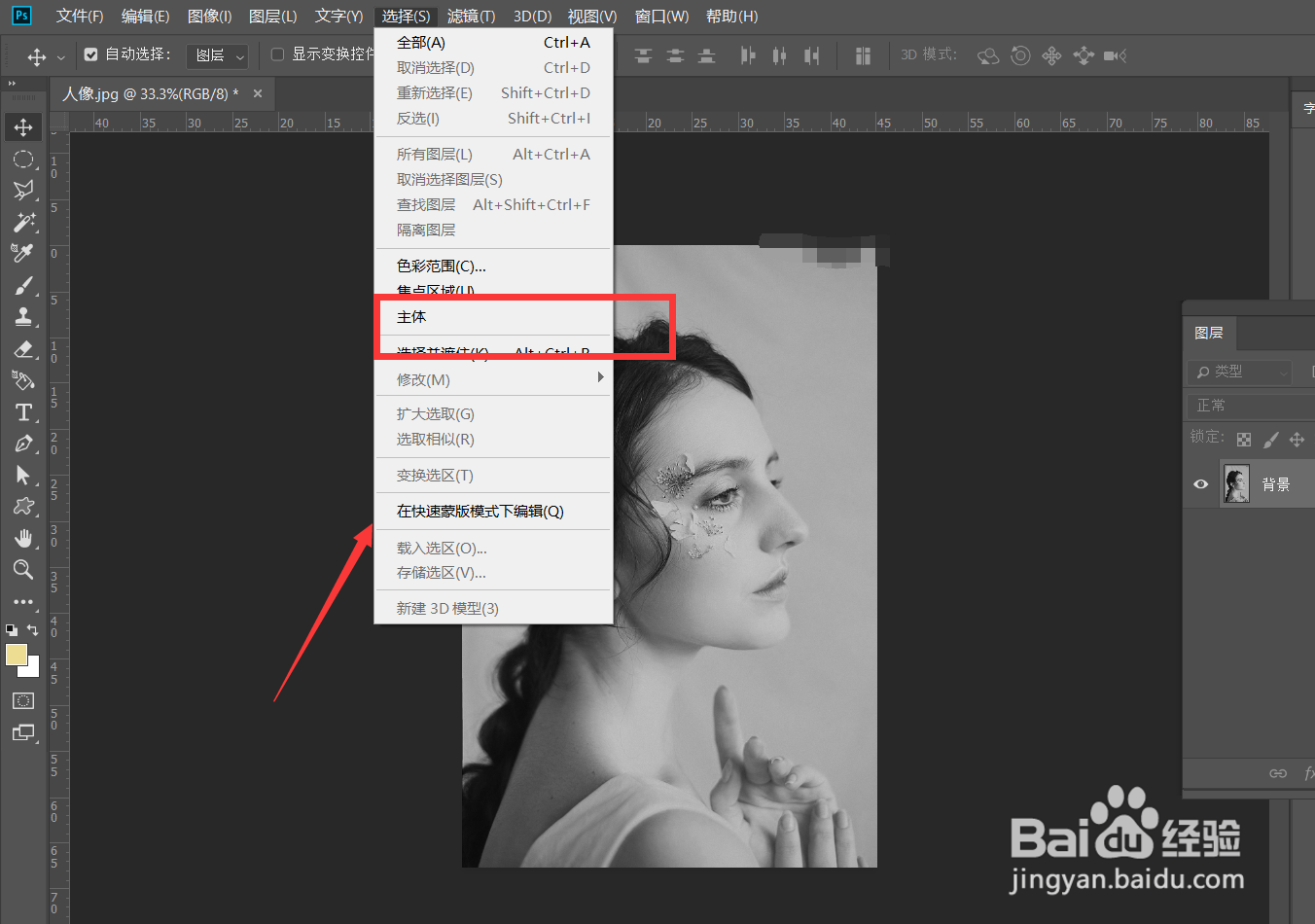
3、接着,我们点击菜单栏的【选择】——【主体】,选出人像主体。

Photoshop怎么制作人像双重曝光效果?

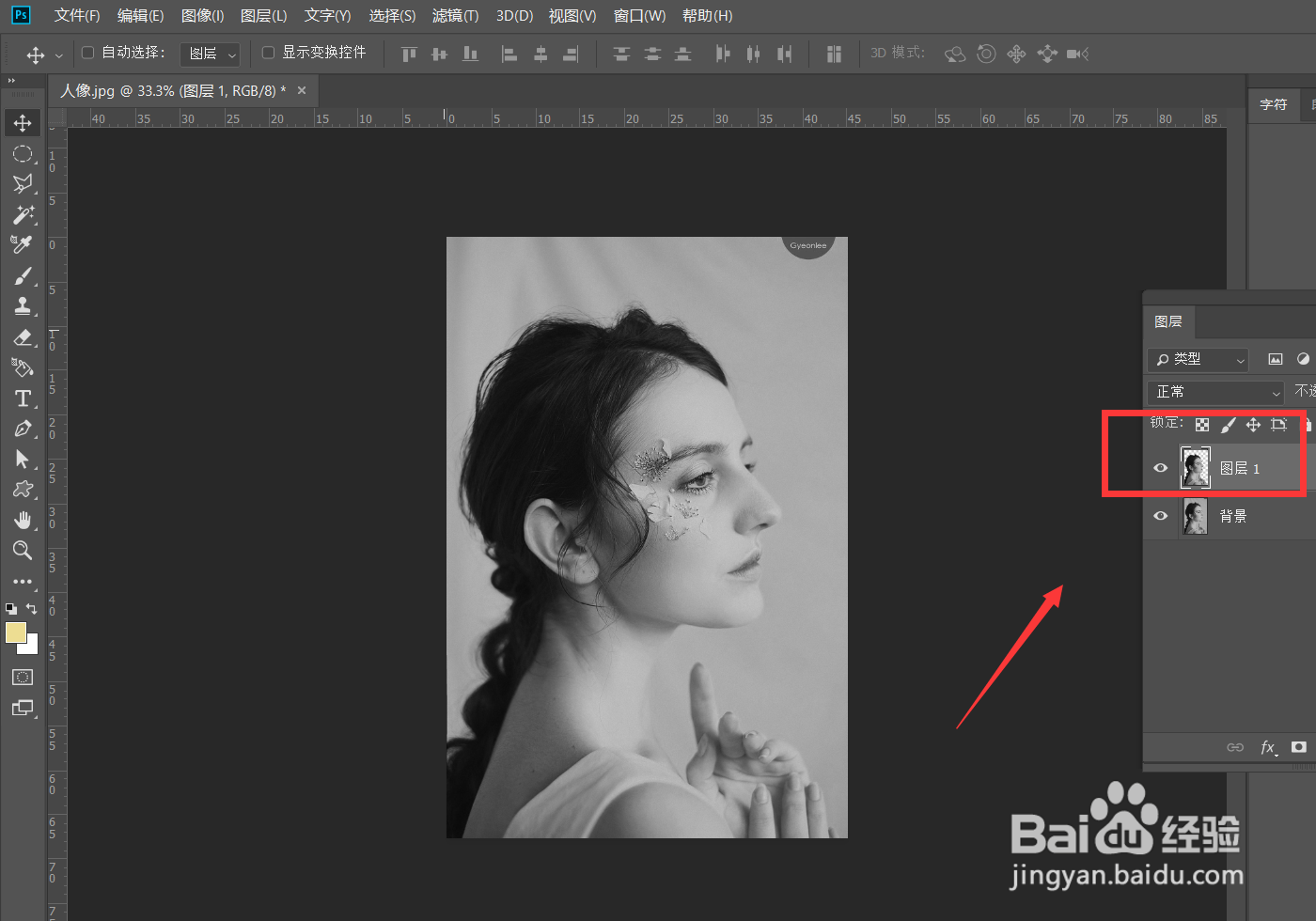
4、我们按快捷键ctrl+j将人像主体复制到新图层。

Photoshop怎么制作人像双重曝光效果?

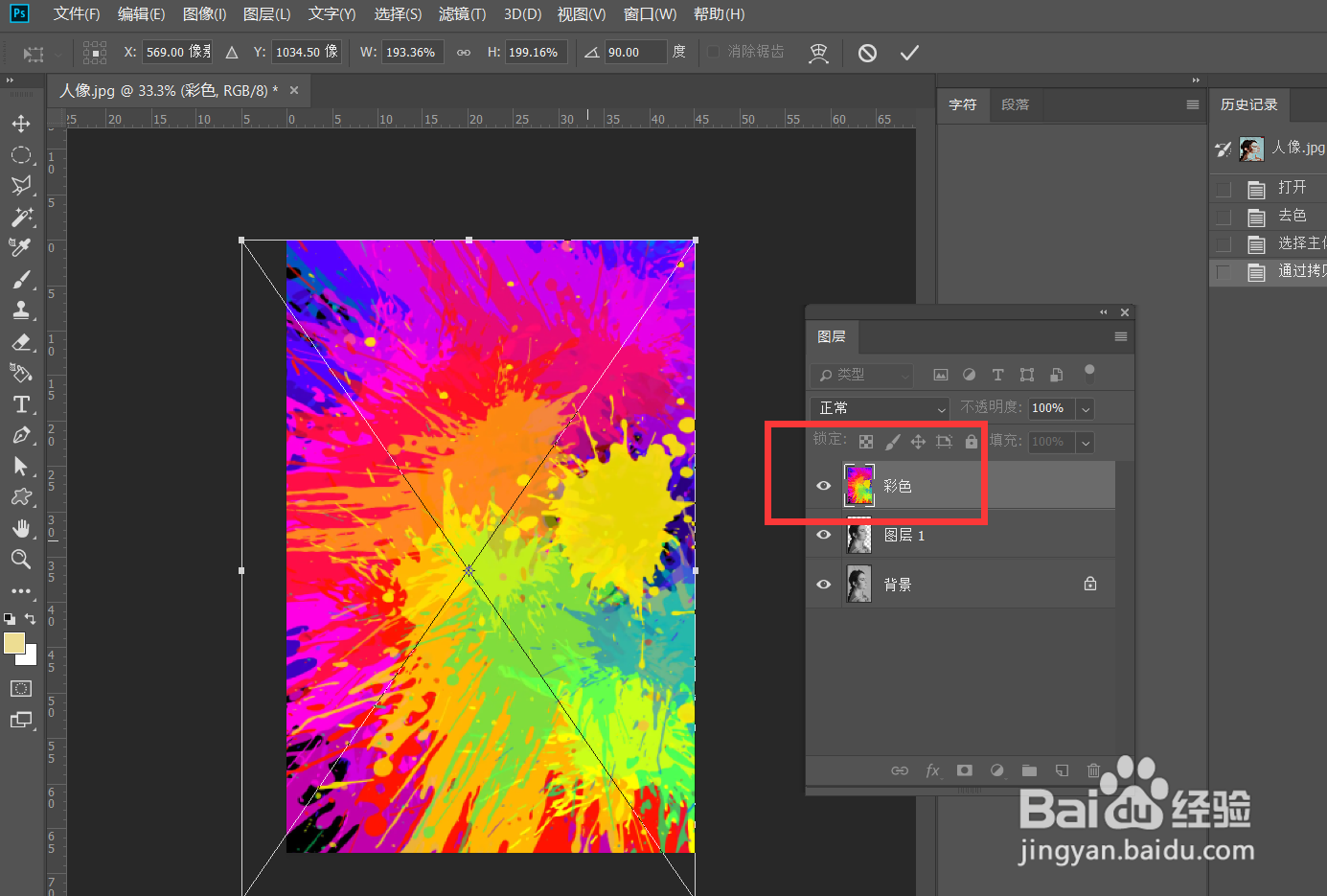
5、下面,我们再拖动一张背景图片到人像主体上方,调整角度,使之覆盖整个人像。
Photoshop怎么制作人像双重曝光效果?

6、我们再背景图片上右击,选择【创建剪切蒙版】,如下图所示。

Photoshop怎么制作人像双重曝光效果?

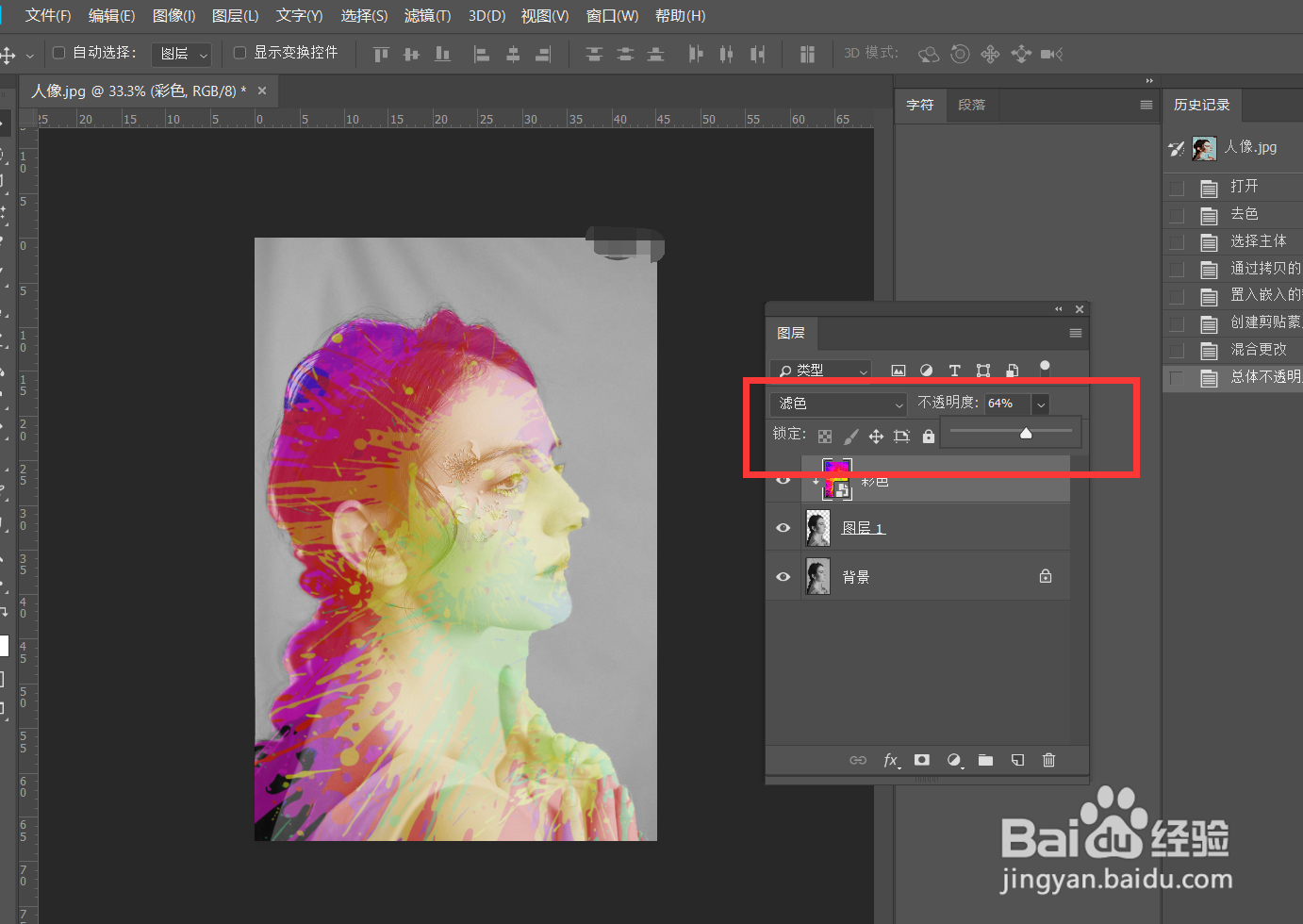
7、最后,我们将图层混合模式改为【滤色】,适当调整图层的不透明度,如下图所示,双重曝光效果完成。
Photoshop怎么制作人像双重曝光效果?

  • PS如何制作双重曝光的效果?
  • ps双重曝光效果怎么做?
  • 如何使用ps制作双重曝光效果?
  • ps蒙版怎么变成黑色
  • PS中快速蒙版工具在哪
  • 热门搜索
    全军覆没的意思 macd是什么意思 tokyo是什么意思 湿吻是什么意思 来自星星的你2什么时候上映 楷模的意思 生日祝福语搞笑 开业祝福语 什么发型好看男生 体寒的人有什么症状