Word图片叠放次序

 时间:2026-02-13 08:33:22

1、下面我们来以下面这个交通粒昆爬标志来学习。
Word图片叠放次序

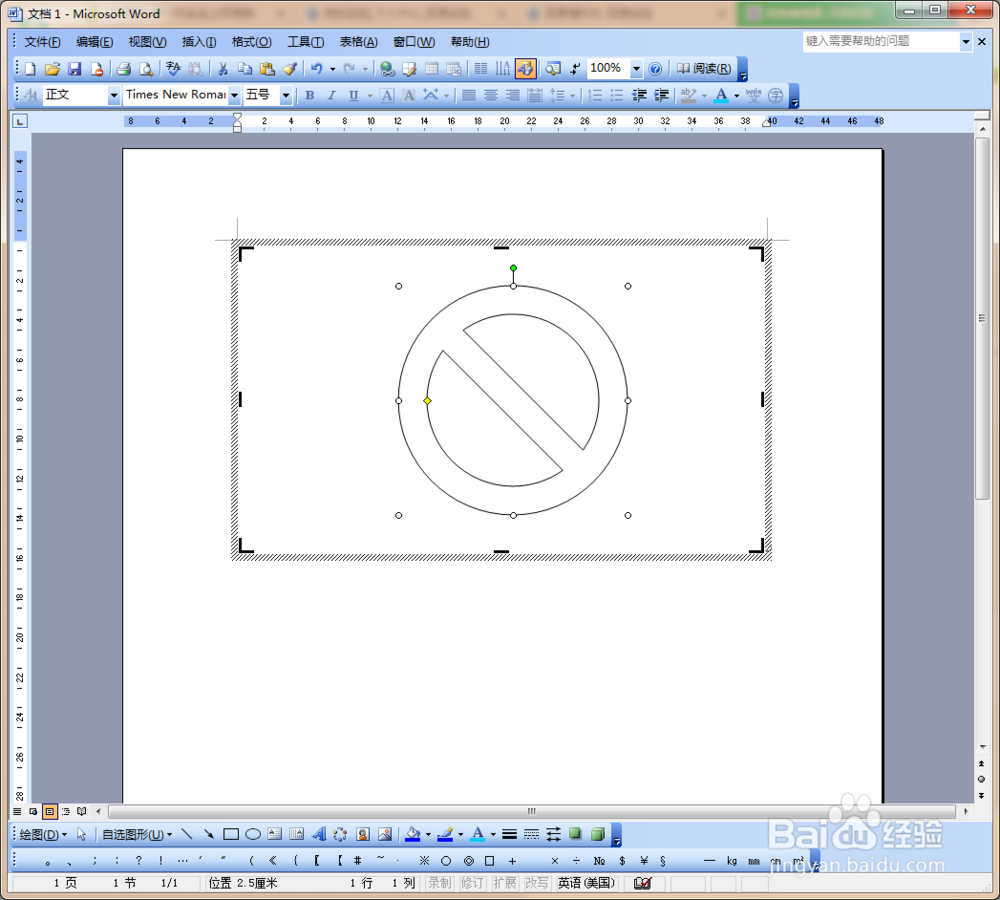
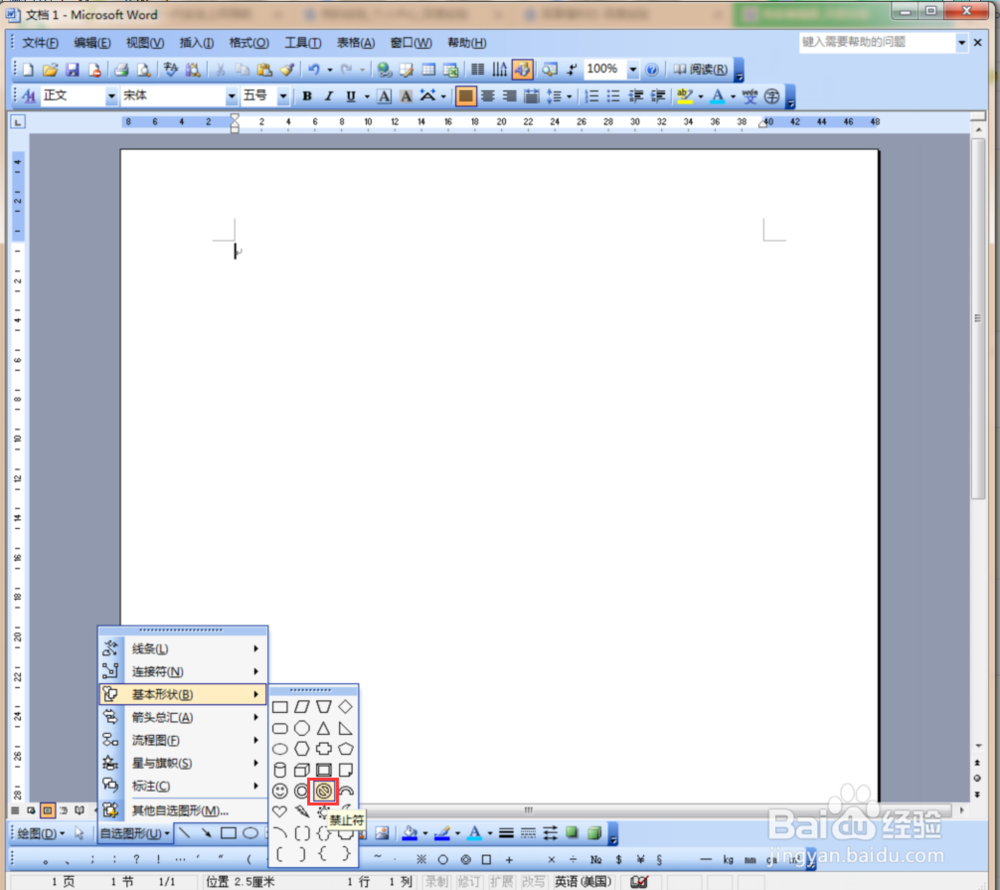
2、点击Word文档下面绘图栏里的“自选图形”菜单,选择该菜单下的“基本形状”的禁止符。
Word图片叠放次序

3、在弹出的方框里,按住Shift键不放,点击鼠标左键不放,拖动鼠标,到合适的大小就放开鼠标左键,这样就可以画出一个正的禁止符了。

Word图片叠放次序

Word图片叠放次序

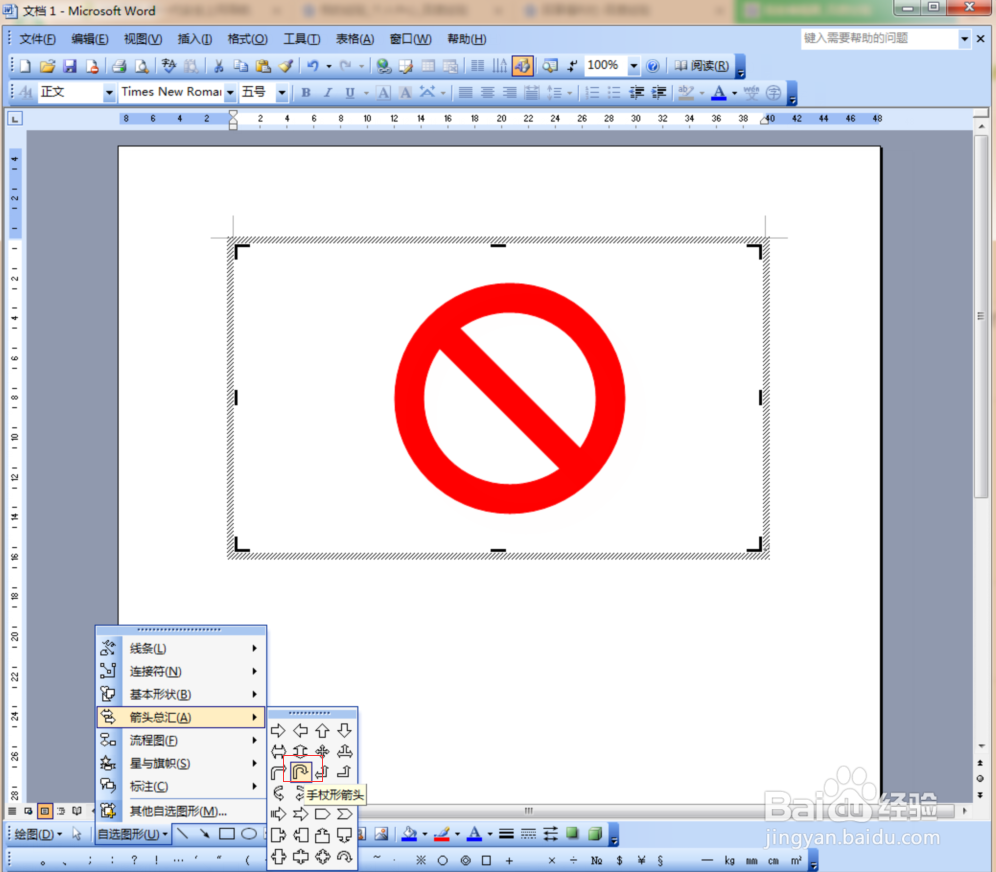
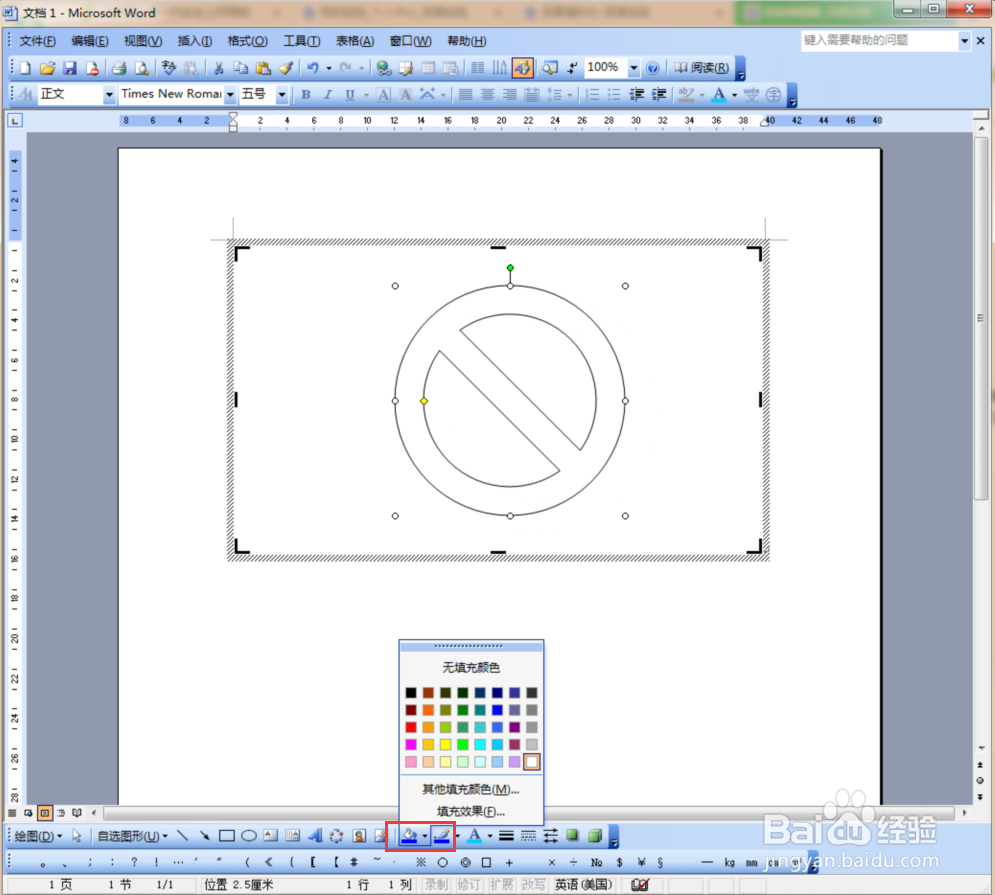
4、点击选择禁止符,在绘图栏里分别点击“填充颜色”和“线盆彩条颜色”,都选择红色,这样红色禁止符就画好了。包舍
Word图片叠放次序

Word图片叠放次序

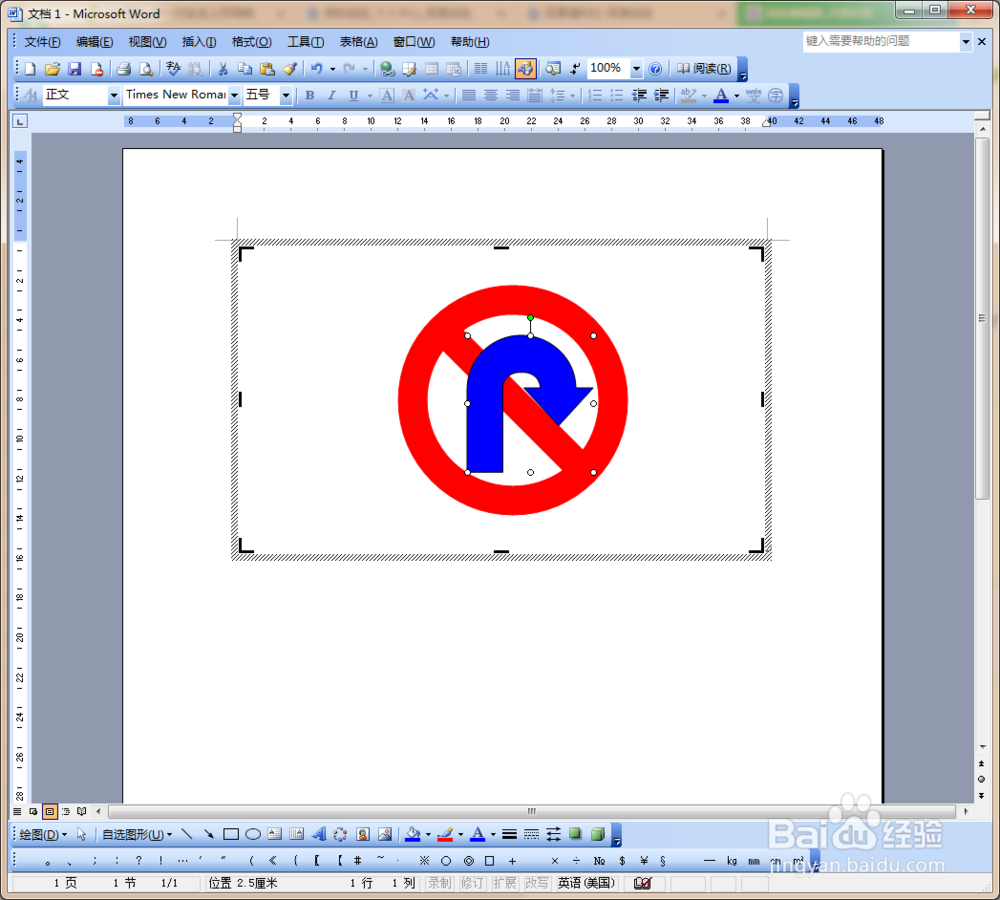
5、以同样的方法在禁止符上画出一个右调头的箭头,给它填充上蓝色。

Word图片叠放次序

Word图片叠放次序

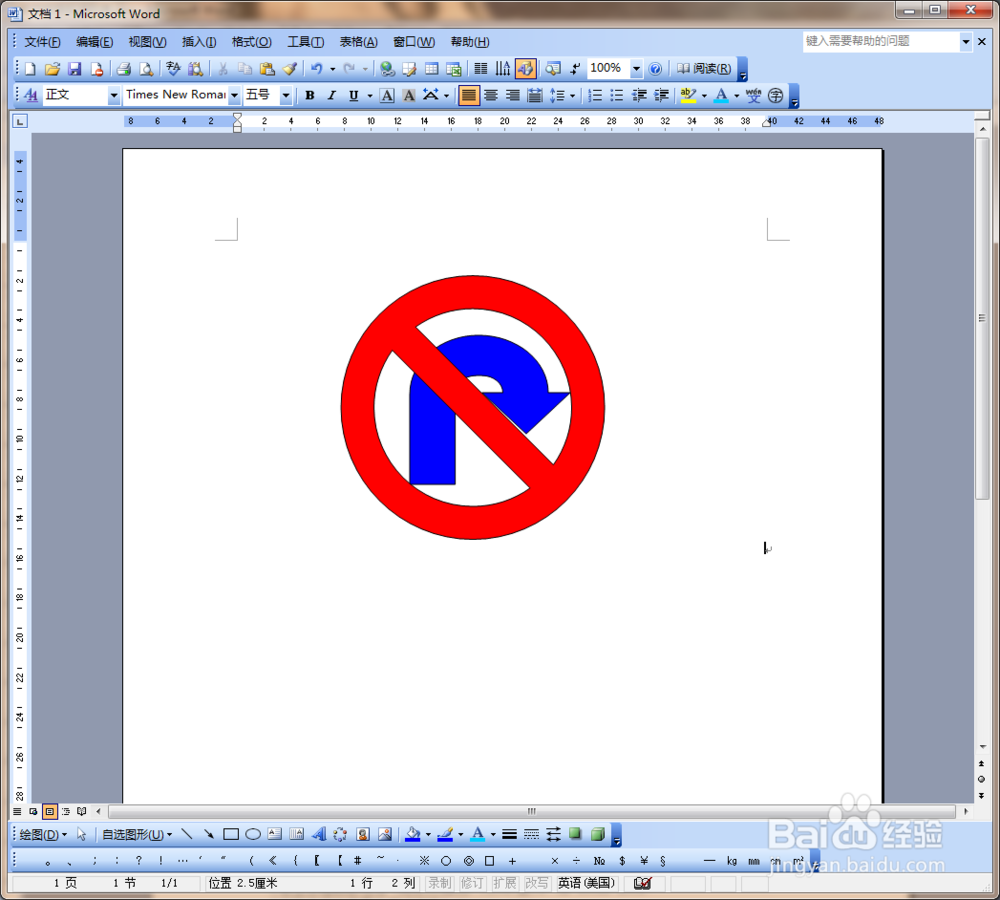
6、选择箭头,右击鼠标,选择“叠放次序”,然后选择“置于底层”,这个交通标识就做好了。

Word图片叠放次序

Word图片叠放次序

  • Word2016怎样快速对齐多个图形?
  • Word 2016怎么给页面分栏
  • 如何在word中给图片添加发光波形效果
  • 在word中怎么让图片位于整段文字的右侧?
  • word中给五边形添加花束纹理和三维效果
  • 热门搜索
    辣椒辣手怎么办 红酒怎么醒酒 胸太小怎么办 黄桃罐头怎么做 正当防卫4怎么设置中文 医保卡怎么挂失 游戏工作室怎么赚钱 痤疮怎么 困了怎么办 手机发热是怎么回事