1、首先,按住键盘“Ctrl”键,选中所要对齐的各个图形。

2、文档上方的功能栏出现“格式”按钮后,点击该按钮,打开格式功能区。

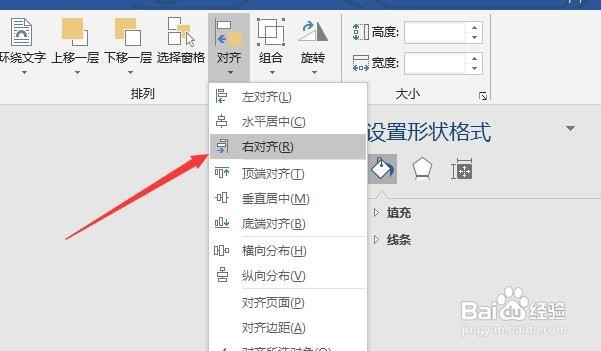
3、在“格式”功能区下方的“排列”功能区中,点击“对齐”符号,如图所示。

4、下方弹出列表后,可根据排版需求选择不同的对齐方式,本位以“右对齐”为例。
5、选择好对齐方式后点击一下,即可完成对所选中的图形进行对齐,如图,各图形已调整为右对齐。

时间:2026-04-23 05:45:20
1、首先,按住键盘“Ctrl”键,选中所要对齐的各个图形。
2、文档上方的功能栏出现“格式”按钮后,点击该按钮,打开格式功能区。
3、在“格式”功能区下方的“排列”功能区中,点击“对齐”符号,如图所示。
4、下方弹出列表后,可根据排版需求选择不同的对齐方式,本位以“右对齐”为例。
5、选择好对齐方式后点击一下,即可完成对所选中的图形进行对齐,如图,各图形已调整为右对齐。
