电脑中独立显卡连接两台显示器后怎么进行设置

 时间:2026-02-14 22:52:08

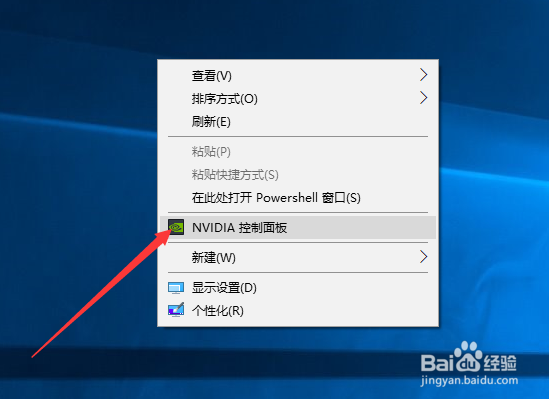
1、首先,根据显卡的类型,我们通过鼠标右击桌面,从他儿的右键菜单中,我们选择显示设置选项。
电脑中独立显卡连接两台显示器后怎么进行设置

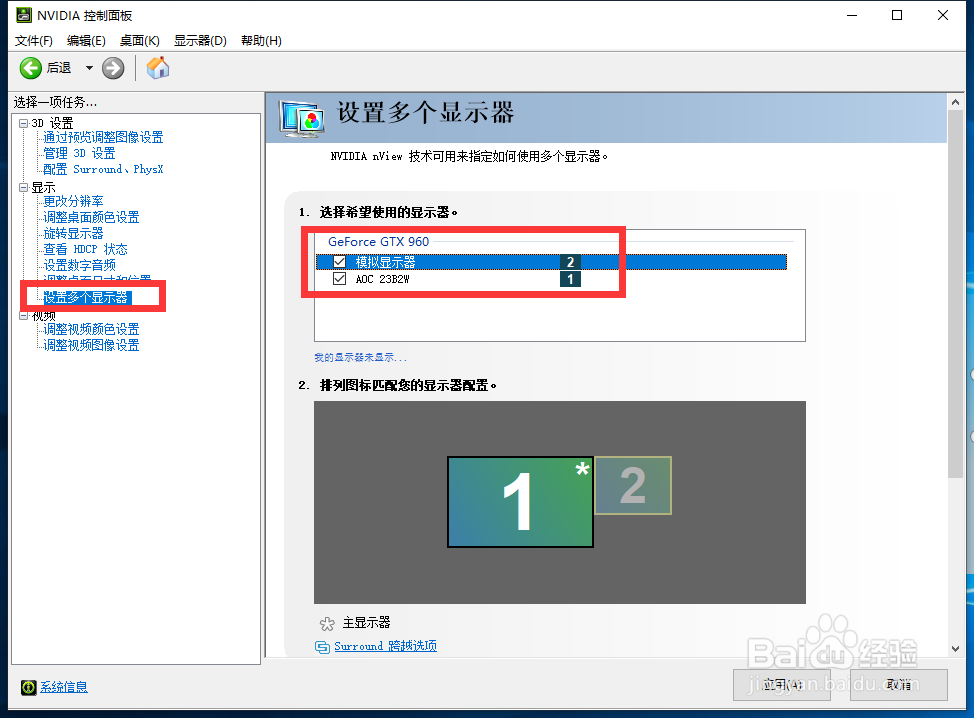
2、如图所示的界面后,我们切换到多显示器设置选项卡,在此,我们需要开启所有连接到独立显卡上的显示器。
电脑中独立显卡连接两台显示器后怎么进行设置

电脑中独立显卡连接两台显示器后怎么进行设置

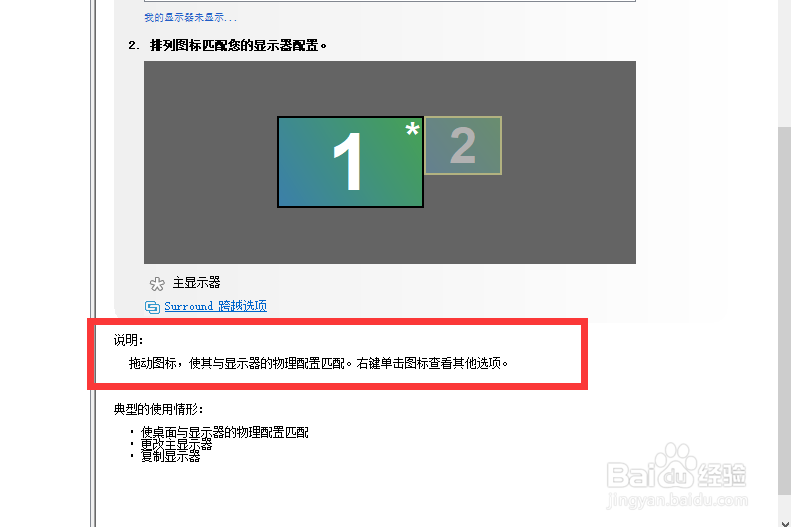
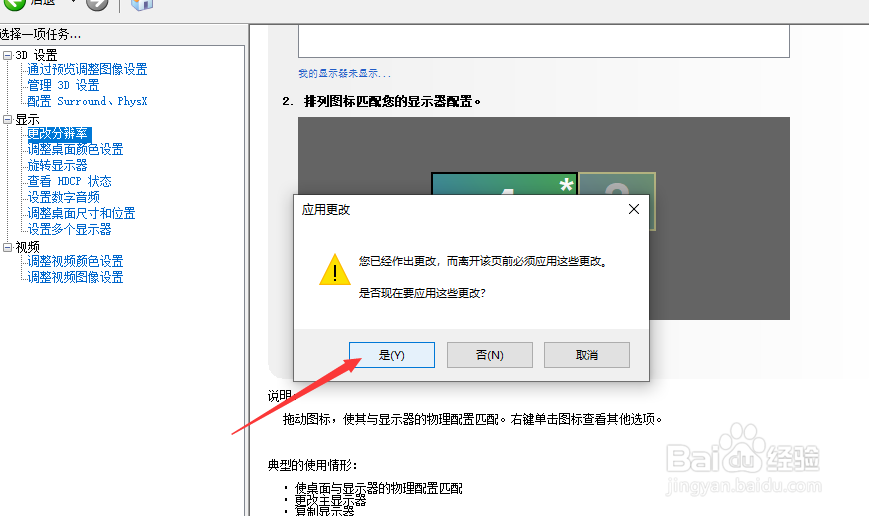
3、此时,我们可以切换到分辨率设置选项卡,在此,我们需要调整各个显示器的物理与实际位置的对应。
电脑中独立显卡连接两台显示器后怎么进行设置

4、在分辨率设置选项卡界面中,我们选中相应的显示器后,就可以针对当前显示器的分辨率进行设置了。

电脑中独立显卡连接两台显示器后怎么进行设置

5、你用同样的方法,我们可以选中其他显示器,并且针对显示器的分辨率进行分辨率设置。

电脑中独立显卡连接两台显示器后怎么进行设置

6、最后,点击确定按钮就完成了多显示器的设置界面,此时,我们可以利用投影界面来实现不同显示器之间的显示效果的应用。

电脑中独立显卡连接两台显示器后怎么进行设置

  • PCI简易通讯控制器出现黄色惊叹号怎么办
  • win10 memory management蓝屏怎么解决
  • win10关闭快速启动
  • 微星主板BIOS如何设置U盘启动
  • 安装Win11系统如何跳过联网步骤
  • 热门搜索
    国防知识教育 历史知识点 磷肥的作用 凸透镜的作用 什么是电子商务概念 智慧运动场 桃胶的功效与作用 麻仁丸的功效与作用 茉莉花运动 什么动物寿命最长