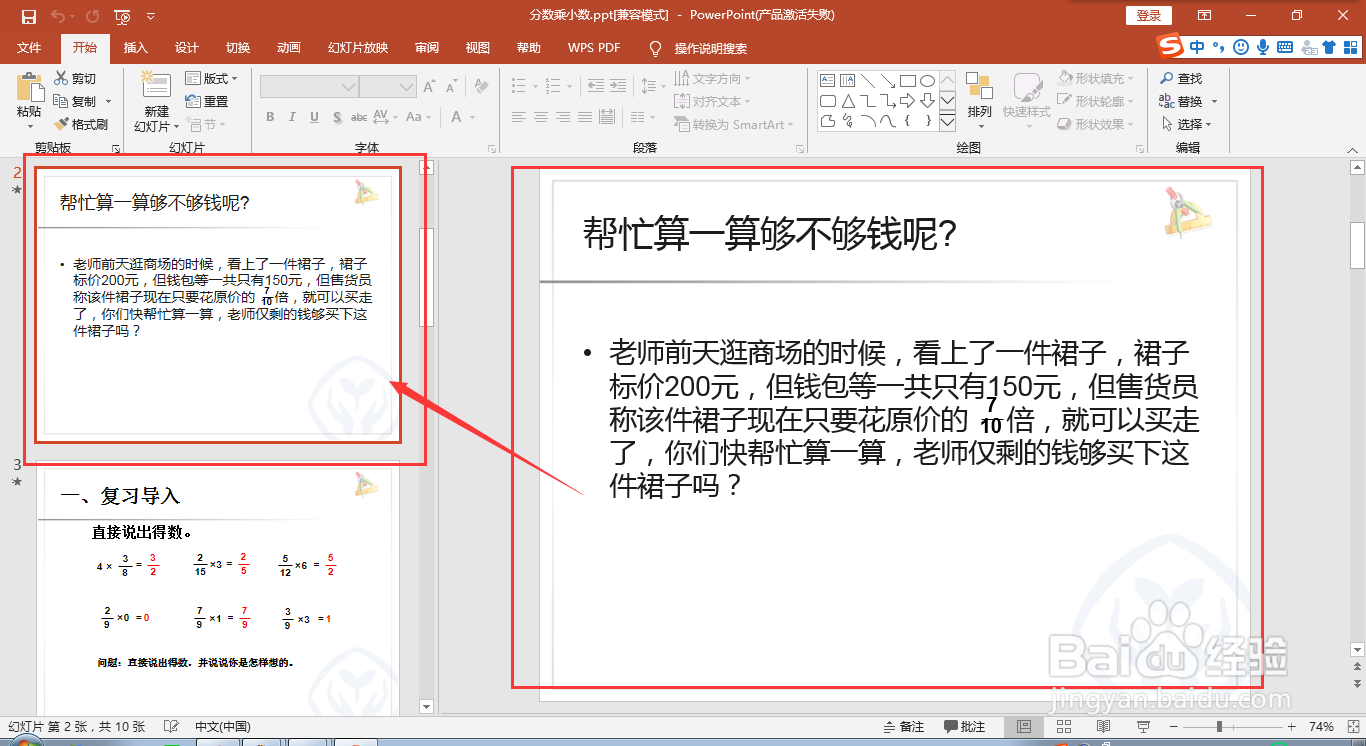
1、首先,利用MS PPT打开需要进行编辑的幻灯片;
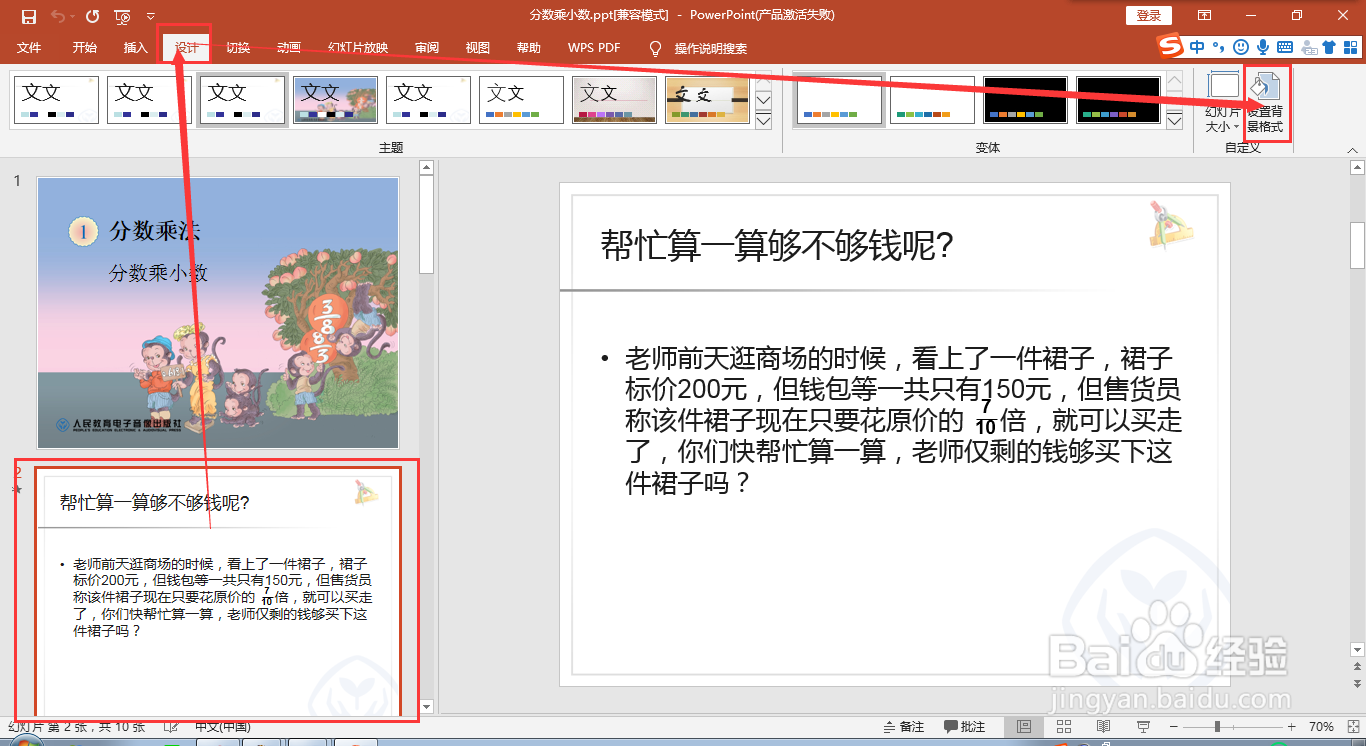
2、选中需要修改的幻灯片,从“设计”→“设置背景格式”进入;
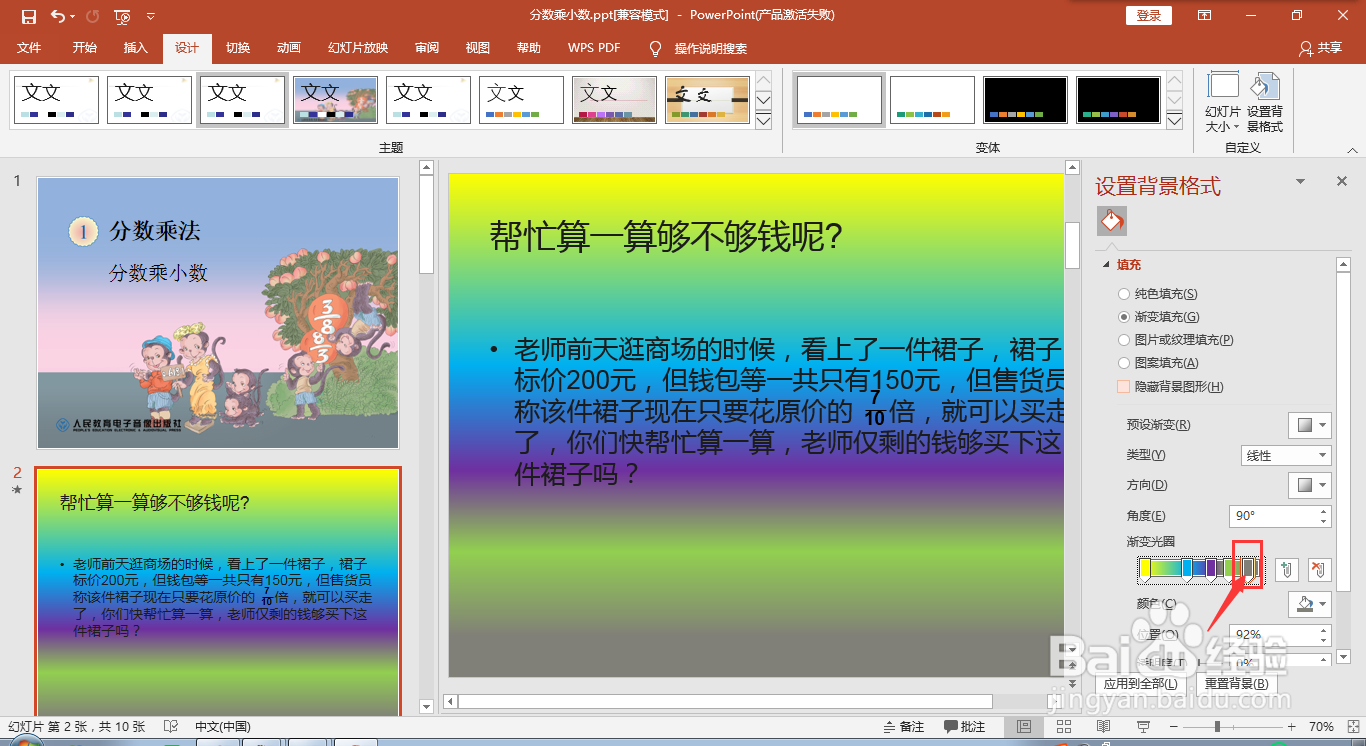
3、此时页面右侧会显示设置背景格式页面,如下图所示;

4、选中“渐变填充”,点击渐变光圈中的光标,需添加光标,则点击右侧的添加光标图标;


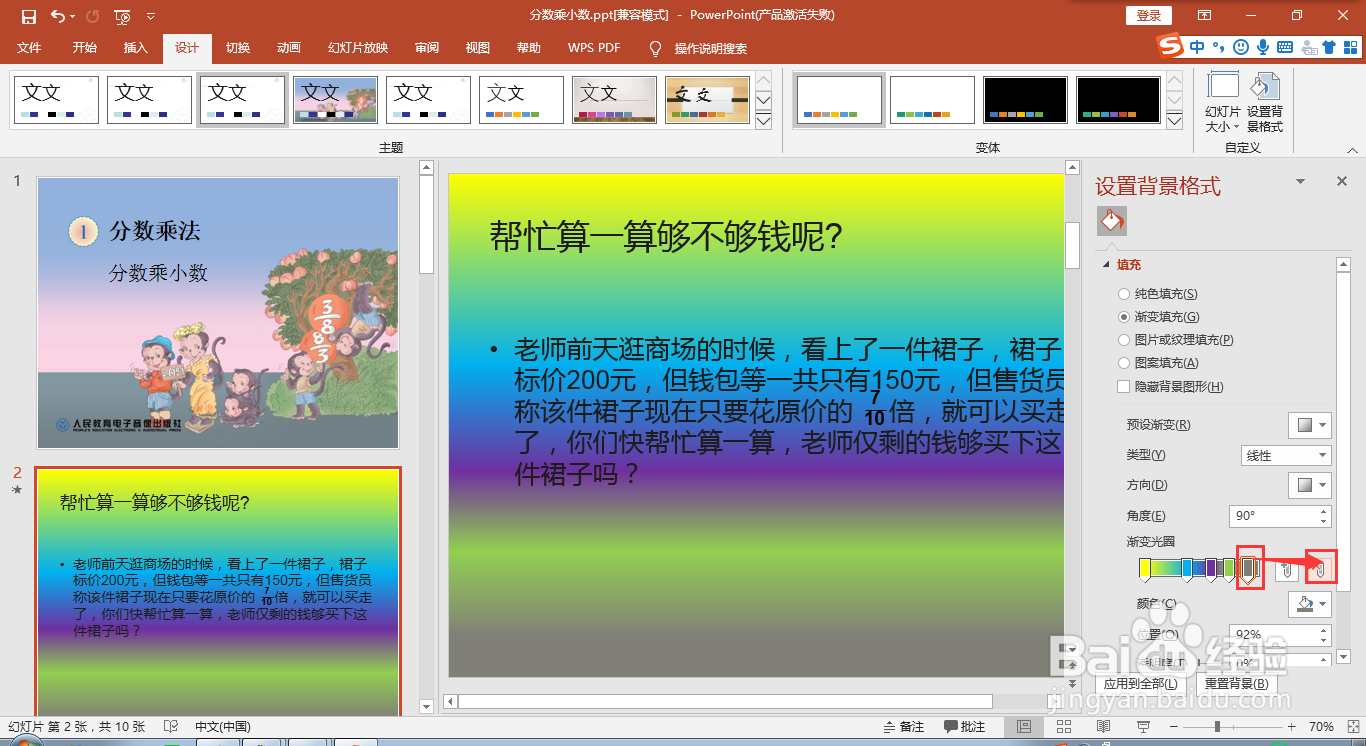
5、接着选中相应的光标,再点击颜色,选中合适的颜色即可,若需删除光标,则选中该光标,点击右侧的删除光标即可。


时间:2026-04-29 20:47:10
1、首先,利用MS PPT打开需要进行编辑的幻灯片;
2、选中需要修改的幻灯片,从“设计”→“设置背景格式”进入;
3、此时页面右侧会显示设置背景格式页面,如下图所示;
4、选中“渐变填充”,点击渐变光圈中的光标,需添加光标,则点击右侧的添加光标图标;
5、接着选中相应的光标,再点击颜色,选中合适的颜色即可,若需删除光标,则选中该光标,点击右侧的删除光标即可。
