在word中如何自定义快速访问工具栏

 时间:2026-02-15 06:15:54

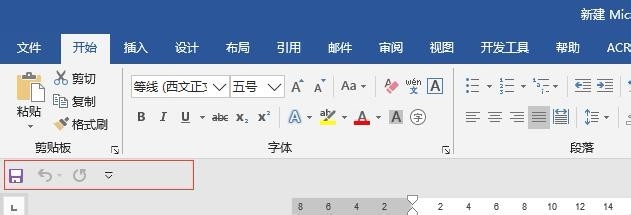
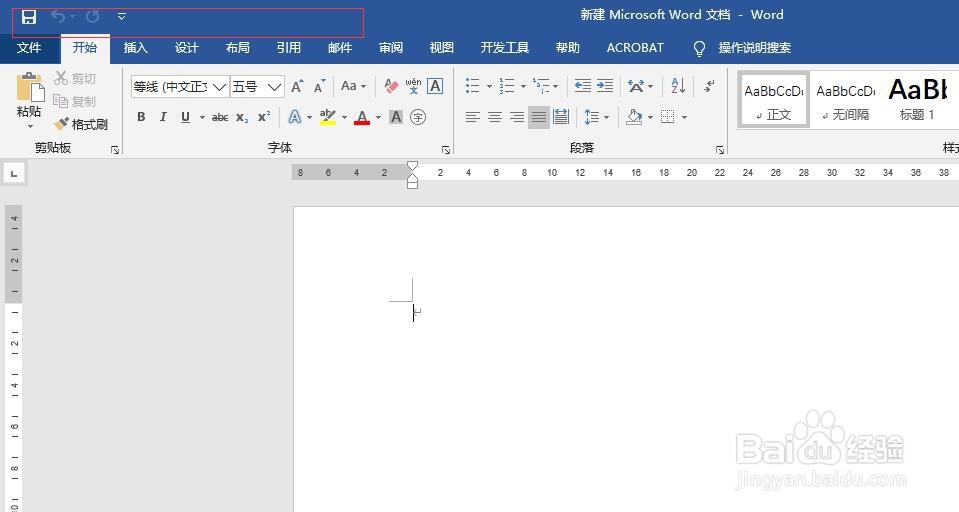
1、快速访问工具栏是我下图所标示的部分,office默认的这部分的功能是保存、撤销和恢复
在word中如何自定义快速访问工具栏

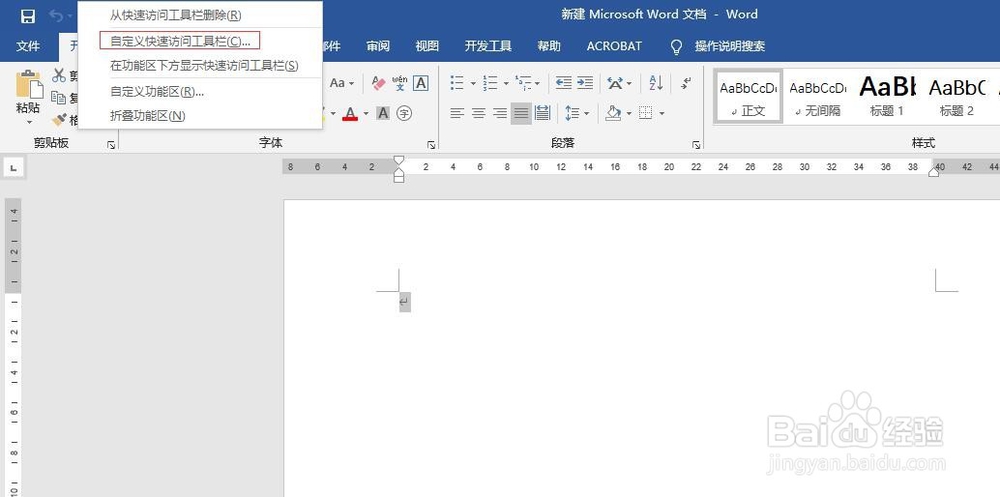
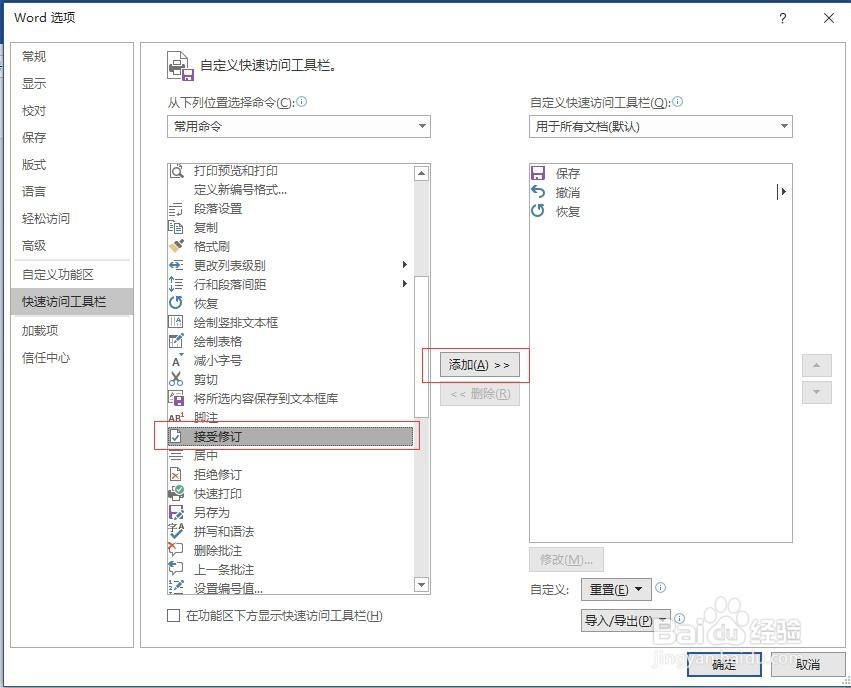
2、鼠标放在工具栏上右击-自定义快速访问工具栏

在word中如何自定义快速访问工具栏

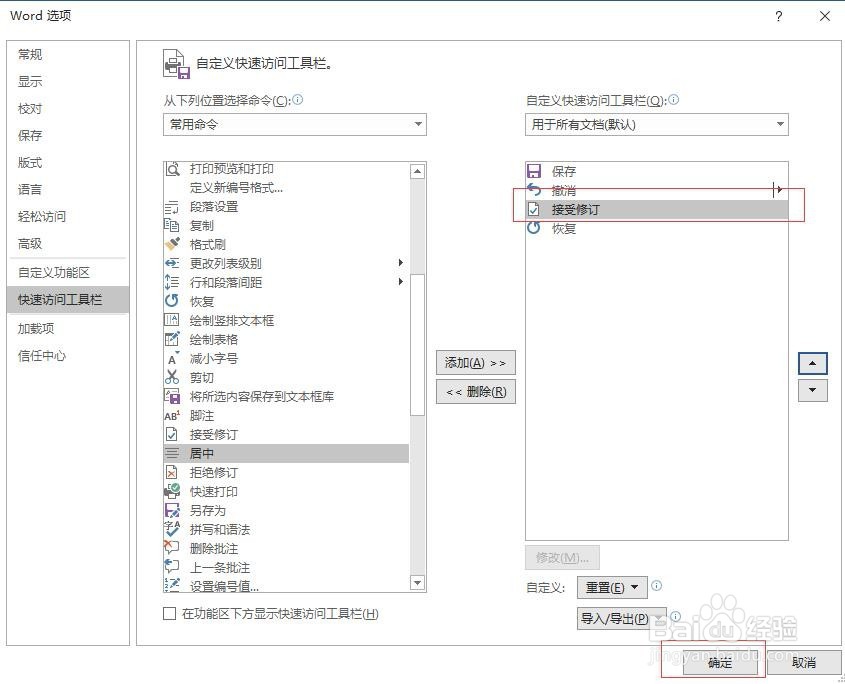
3、在弹出的窗口中选择需要添加的功能,单击添加,添加到右侧框内
在word中如何自定义快速访问工具栏

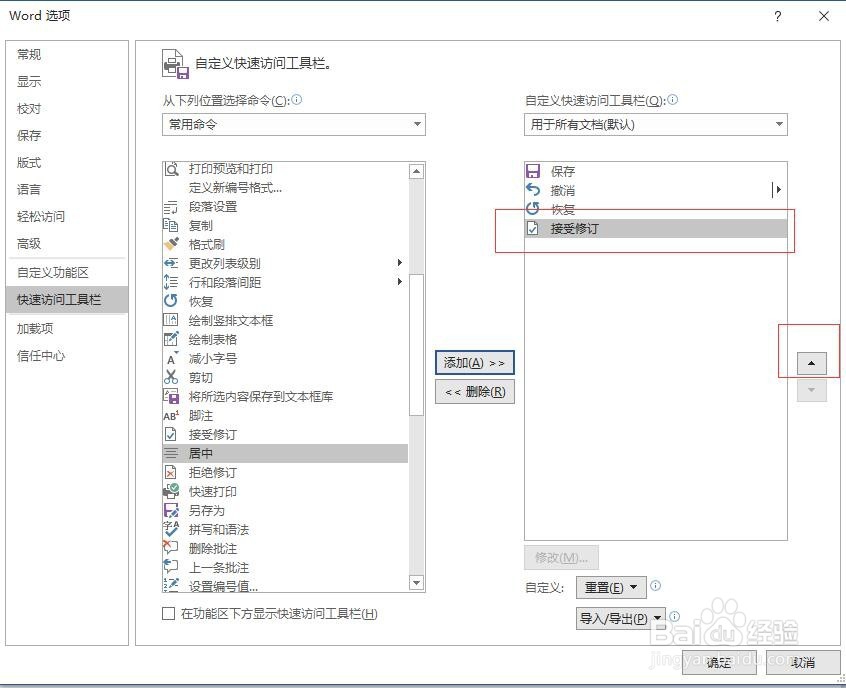
4、对于已经添加的功能,也可以在选中功能的情况下,单击右边的箭头进行顺序的调换
在word中如何自定义快速访问工具栏

5、根据需求调整位置,单击确定

在word中如何自定义快速访问工具栏

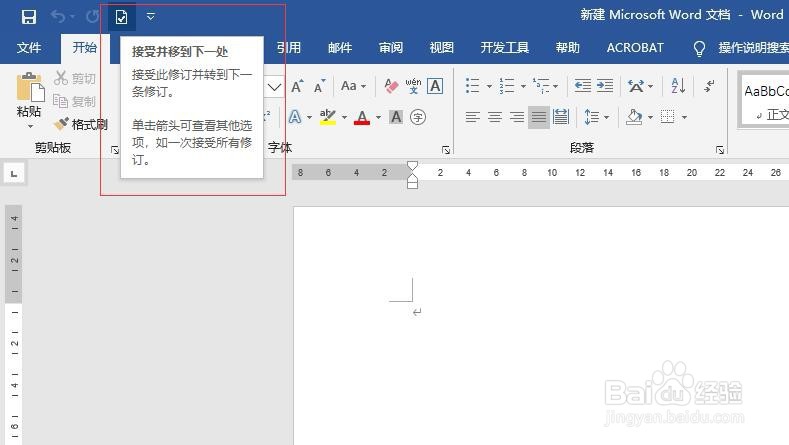
6、这时发现在快速访问工具栏增加了接收修订的按钮

在word中如何自定义快速访问工具栏

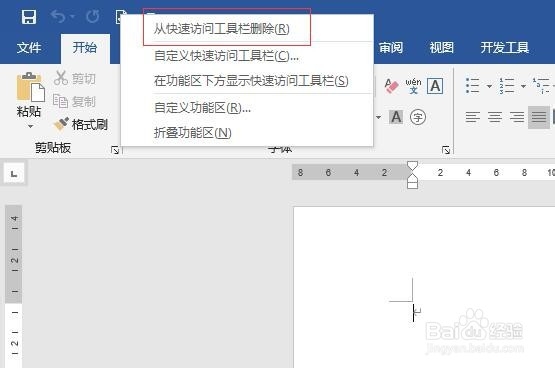
7、在这个功能按钮上右击-从快速工具栏中删除,即可将该功能删除

在word中如何自定义快速访问工具栏

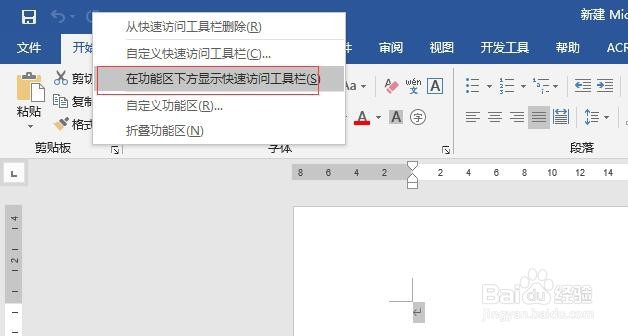
8、同样的,在功能区下方显示快速访问工具栏,就可以将快速访问工具栏调到下方
在word中如何自定义快速访问工具栏

在word中如何自定义快速访问工具栏

1、快速访问工具栏功能可以增加工作效率,将常用的功能添加到这里,随时就可以使用,减少了寻找的麻烦,但是如果添加太多仍然会增加选择的时间

  • word教程:如何在word里自定义快速访问工具栏?
  • word如何添加快速访问工具栏
  • Word如何自定义快速访问工具栏提高工作效率?
  • 如何自定义Word快速访问工具栏
  • 如何使用Word快速访问工具栏
  • 热门搜索
    郝怎么读 雾是怎么形成的 笙怎么读 小蛋糕的做法 谆谆教诲怎么读 牙齿痛怎么快速止痛 nfc功能怎么用 口腔溃疡怎么办 干锅茶树菇的做法 吐司面包的做法