win10系统如何开启清空回收站提示音

 时间:2026-02-15 15:11:12

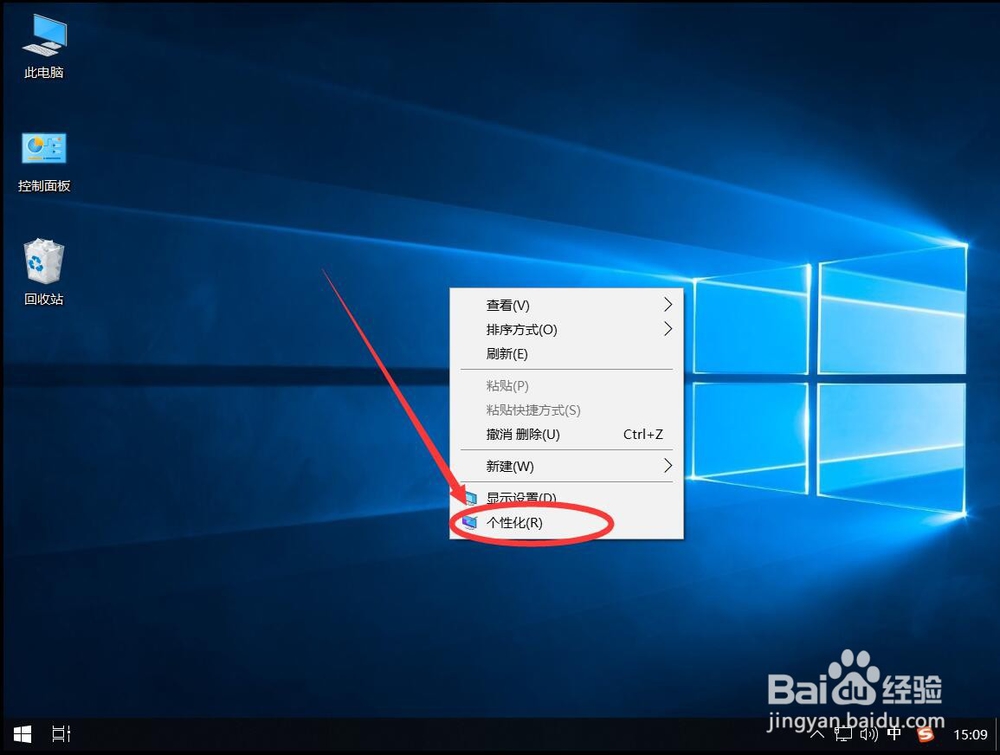
1、首先在桌面空白处点右键,选择“个性化”
win10系统如何开启清空回收站提示音

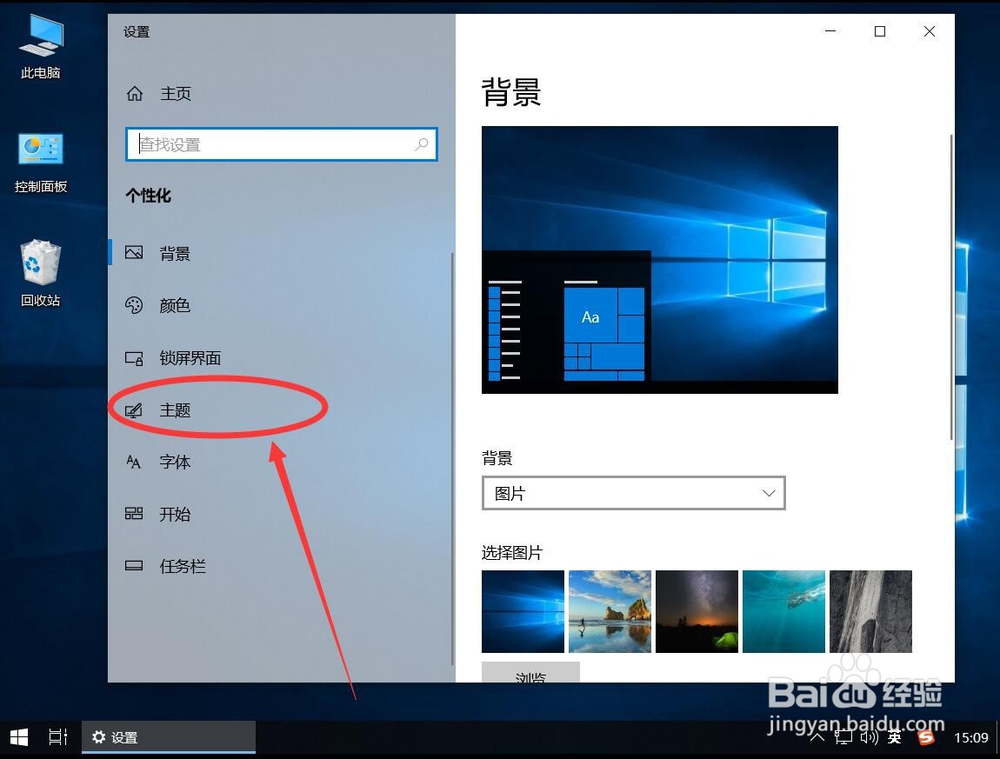
2、打开个性化设置后,点击左侧边栏里面的“主题”

win10系统如何开启清空回收站提示音

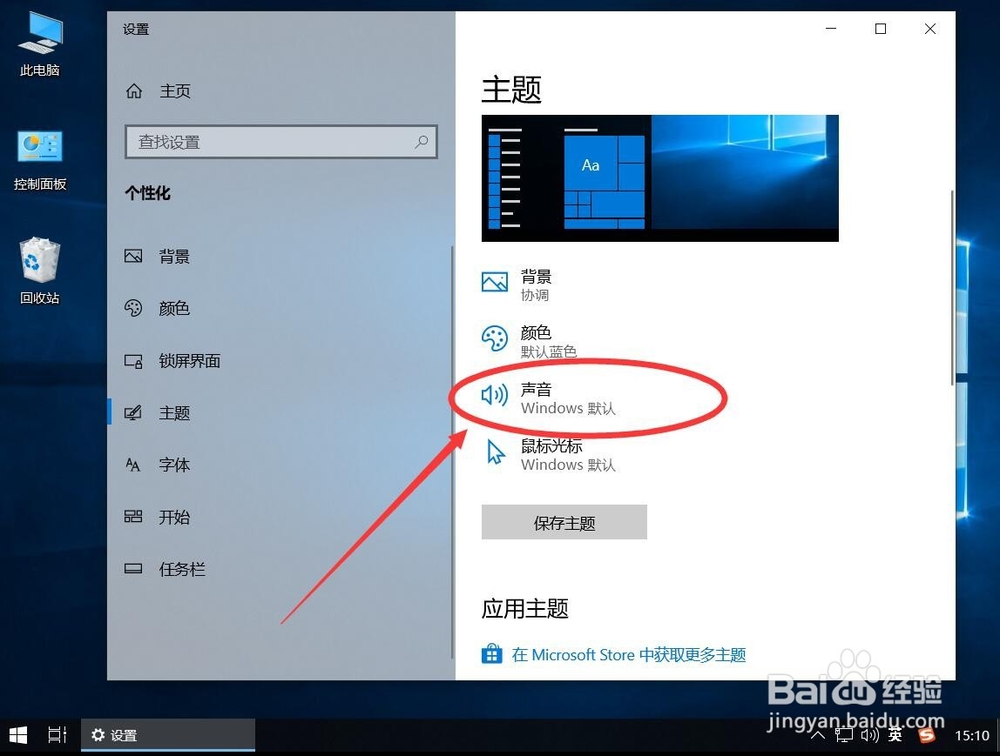
3、打开主题设置后,选择右侧的“声音”

win10系统如何开启清空回收站提示音

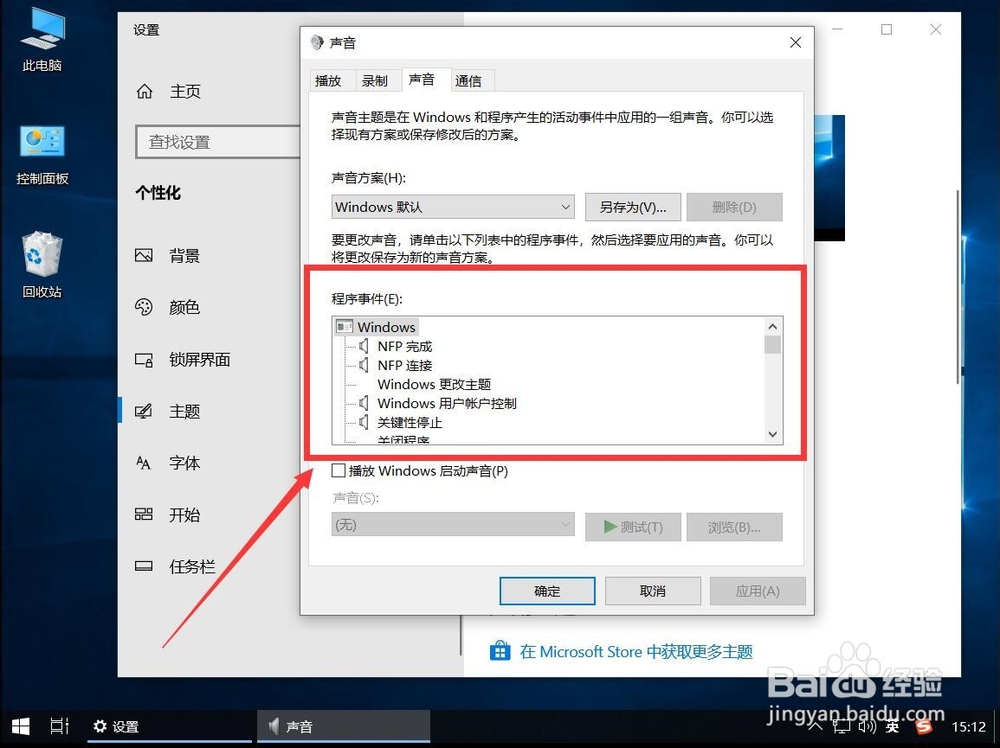
4、在打开的声音设置对话框中,找到“程序事件”一栏,如图

win10系统如何开启清空回收站提示音

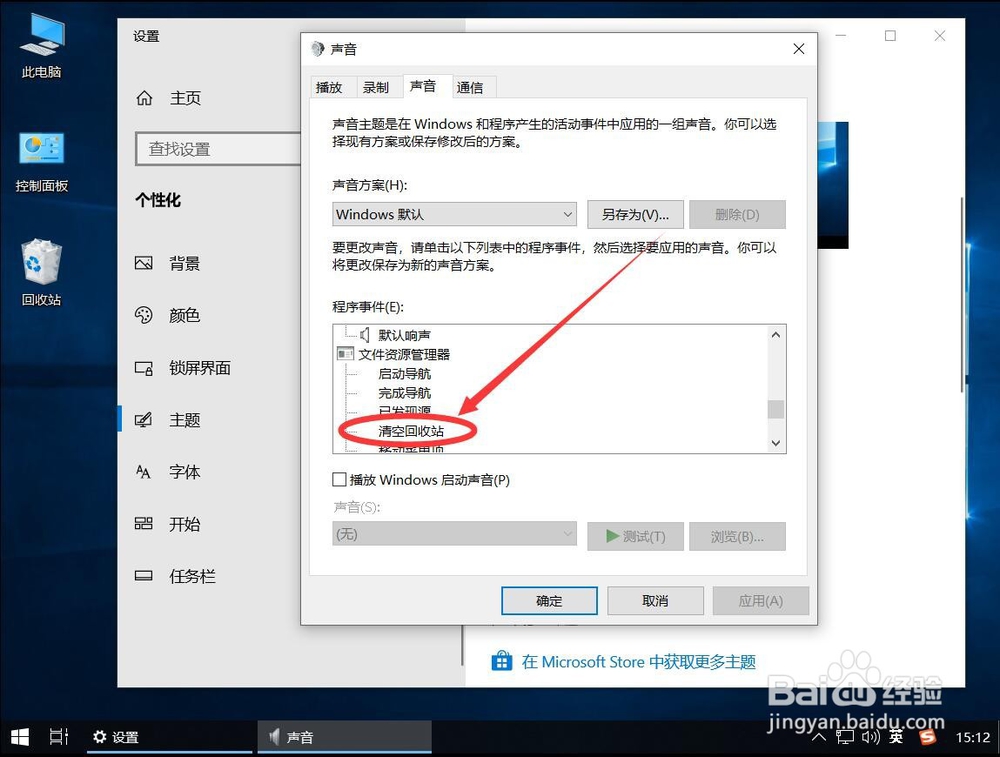
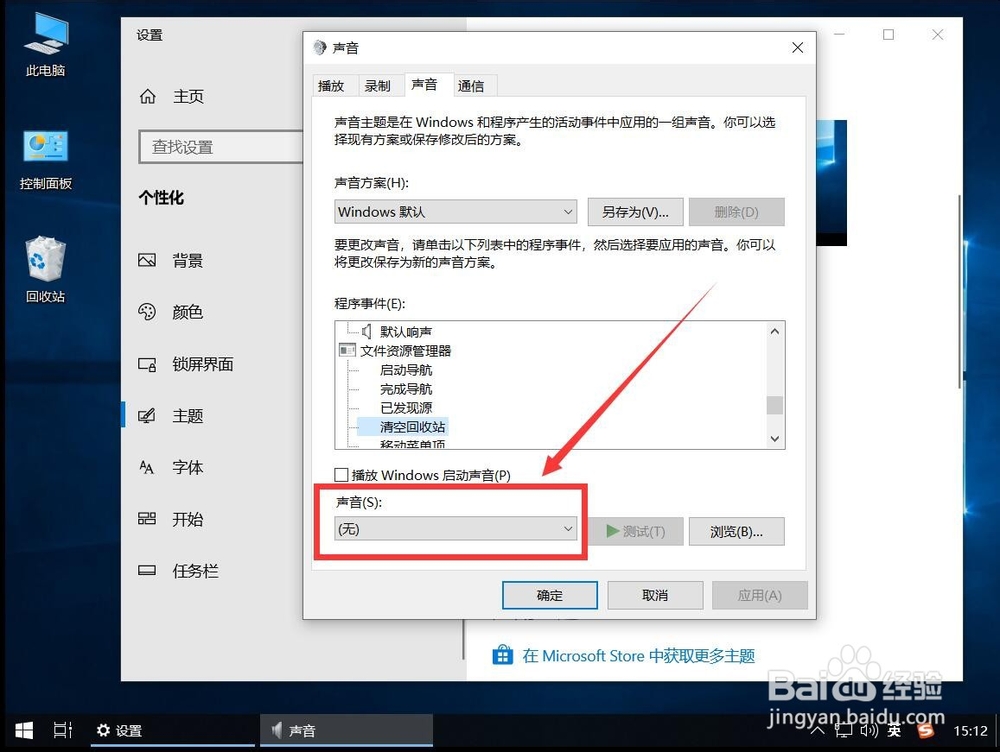
5、在程序事件中,找到并选中“清空回收站”

win10系统如何开启清空回收站提示音

6、然后点击下方“声音”一栏里面的“无”

win10系统如何开启清空回收站提示音

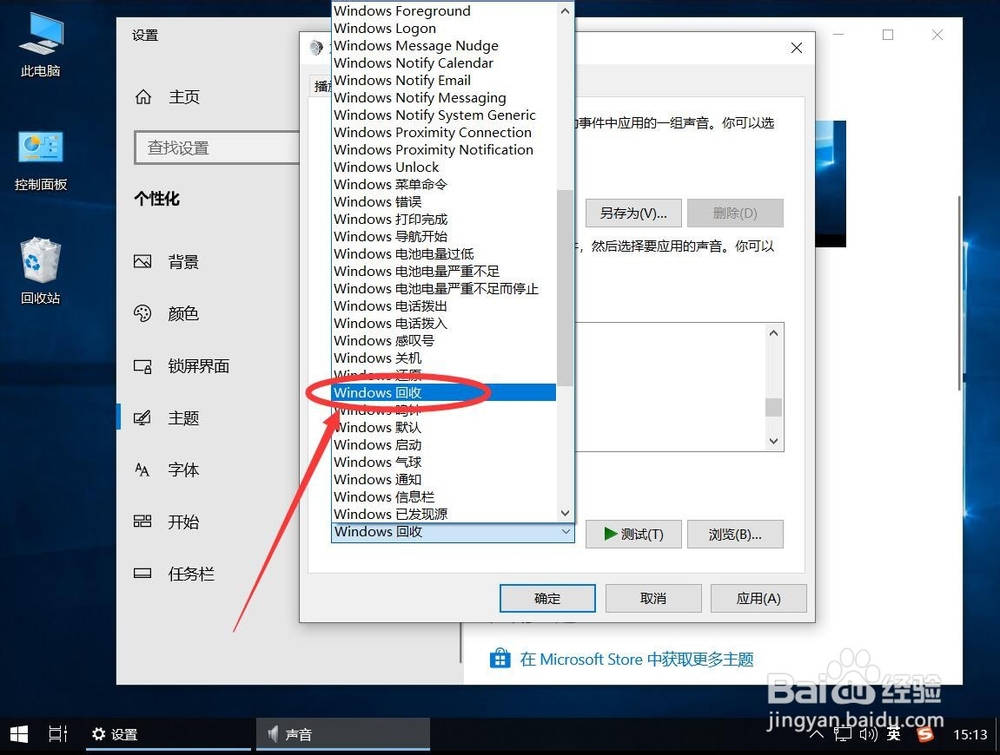
7、在弹出的声音列表中,选择“Windows 回收”

注意,这里选择的是“Windows 回收”而不是“回收”,二者声音是不一样的
win10系统如何开启清空回收站提示音

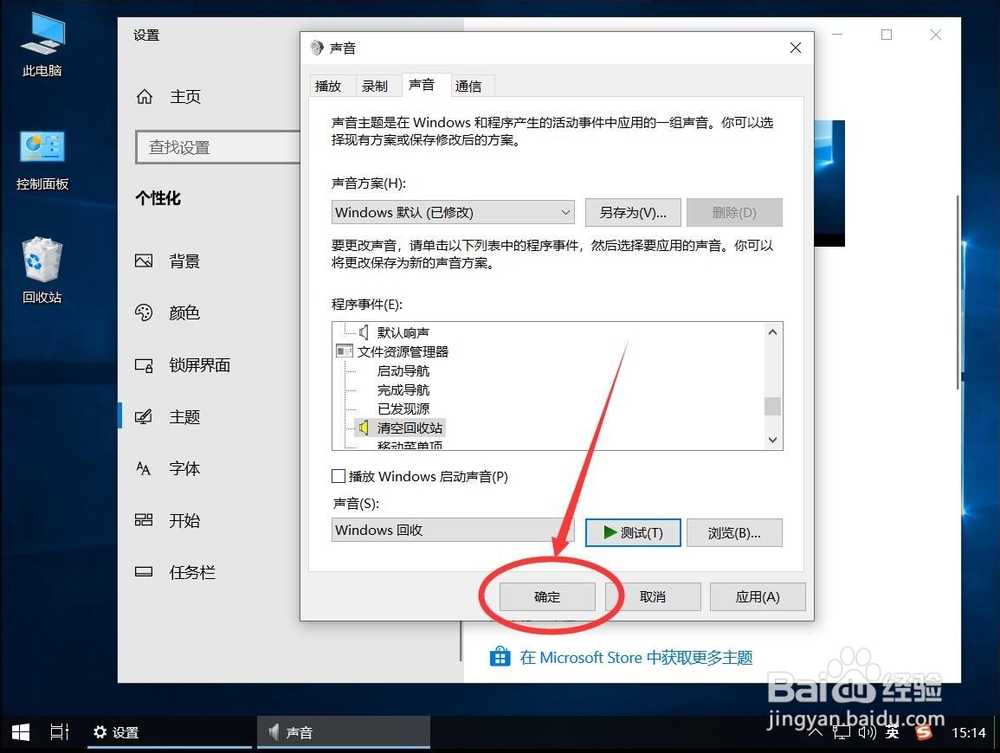
8、然后点击声音对话框下面的“确定”

win10系统如何开启清空回收站提示音

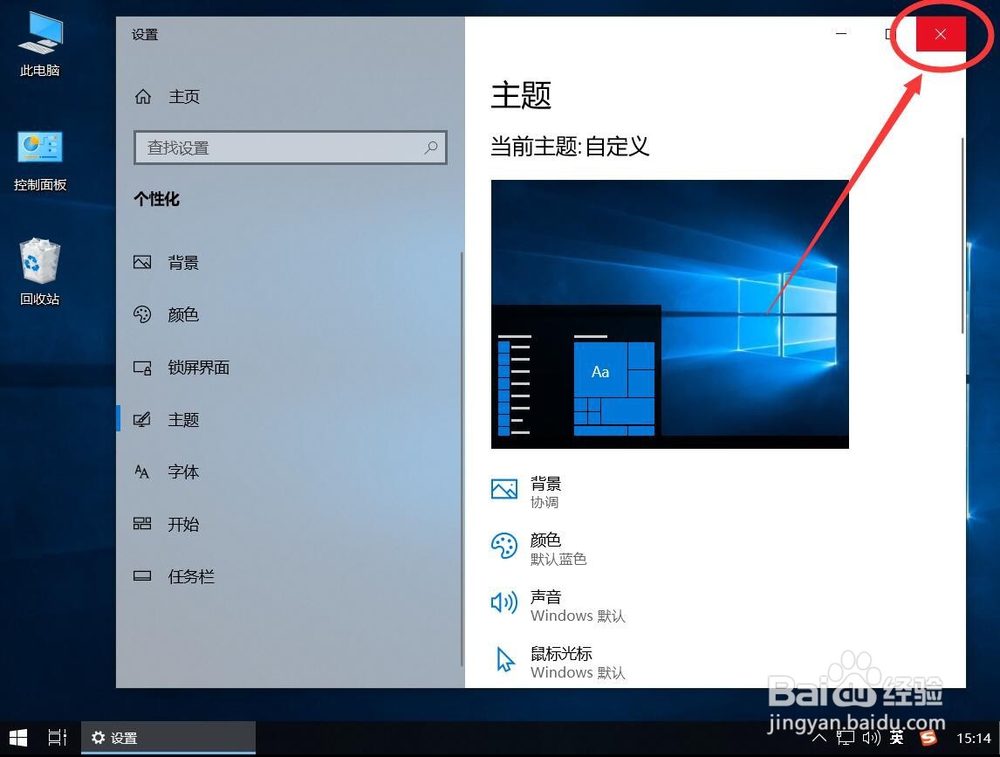
9、点击左上角的红色叉号,关闭设置,这样熟悉的windows清空回收站的声音就回来了
win10系统如何开启清空回收站提示音

  • 应用商店无法安装应用 Error code:0x8024001e
  • win10系统电脑闲置时硬盘灯闪烁不停怎么办
  • 如何安装win10驱动
  • 怎么设置360浏览器禁止任何网站显示弹出式窗口
  • 卸载Win10预装应用的方法
  • 热门搜索
    我的世界id大全 贺知章简介 公司起名字大全 英语句子大全 搞笑故事大全 打仗的电视剧大全 胃酸过多怎么解决 木材材积表大全 李密简介 dnf补丁怎么删除