3DMAX滑梯教程

 时间:2026-02-13 23:23:53

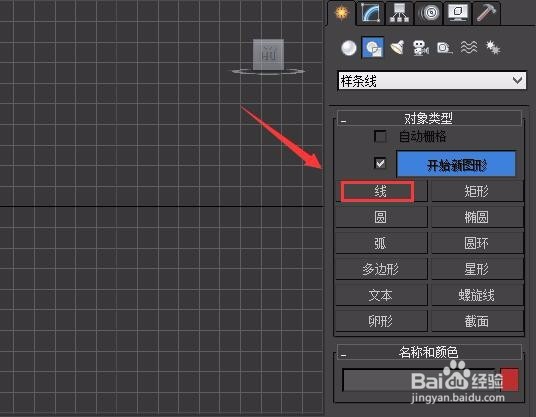
1、我们将3dmax打开之后在右侧的模块内找到图形选项里的线命令,如图所示:
3DMAX滑梯教程

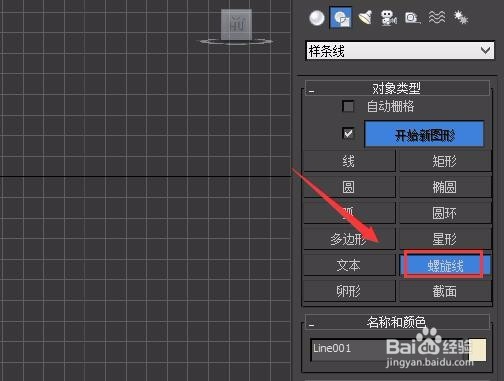
2、选择线命令之后我们在前视图里绘制一个图形,然后再在图形里找到螺旋线选项,如图所示:
3DMAX滑梯教程

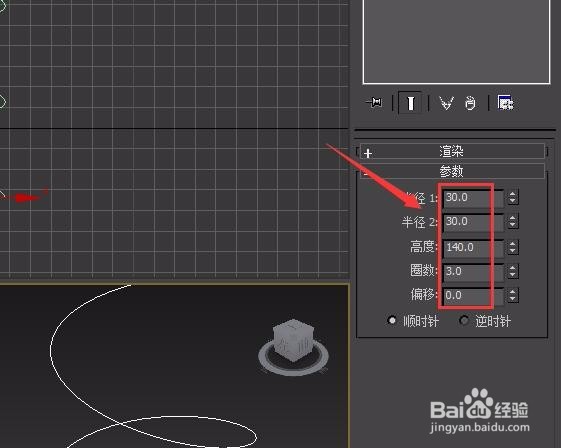
3、选择螺旋线在顶视图里创建一个螺旋线,然后设置其参数如图所示:

3DMAX滑梯教程

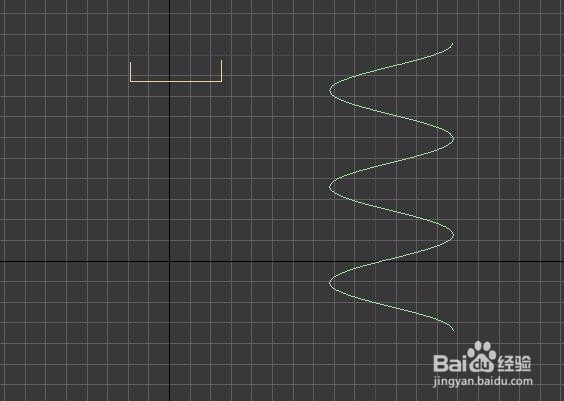
4、设置好之后可以看到我们绘制的图形的样式,如图所示:

3DMAX滑梯教程

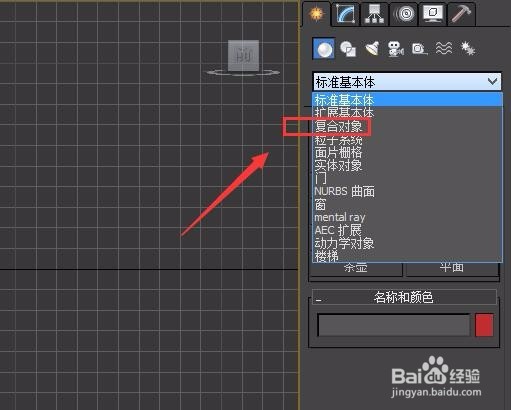
5、选择绘制的螺旋线,然后将模块切换到复合对象选项内,如图所示:

3DMAX滑梯教程

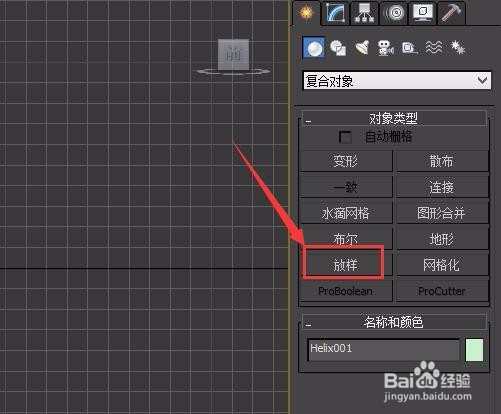
6、在复合对象内找到放样选项,如图所示:

3DMAX滑梯教程

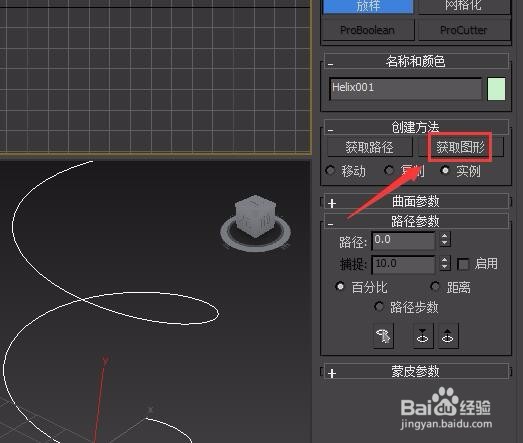
7、点击放样选项再在放样的设置内我们找到拾取图形选项,如图所示:

3DMAX滑梯教程

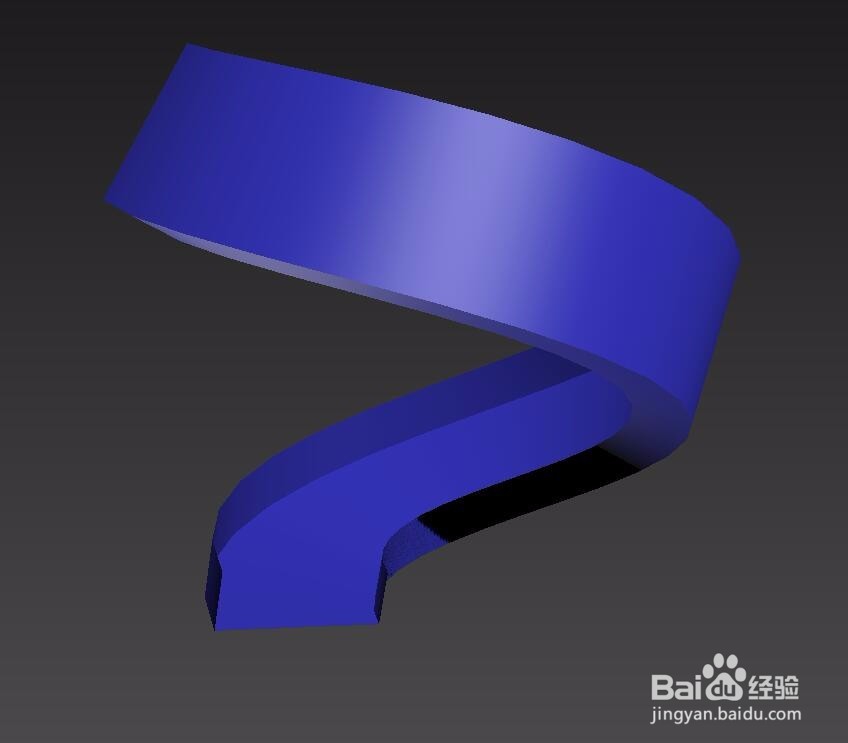
8、点击拾取图形选项我们选择绘制的另外一个图形,此时可以看到我们的滑梯就创建出来了,其效果如图所示:
3DMAX滑梯教程

  • 3ds Max:制作书桌
  • 如何使用3D MAX制作简易沙发模型
  • 怎么用3dmax制作餐桌模型
  • 3Dmax瓷汤碗模型制作教程
  • vray透明玻璃材质怎么调
  • 热门搜索
    怎么看显卡型号 房屋出租怎么写 挂号信怎么寄 你好日语怎么说 流鼻血怎么回事 tennis怎么读 套索工具怎么抠图 圣元奶粉怎么样 怎么更改wifi密码 怎么做可乐鸡翅