1、首先打开ps软件,版本按个人习惯就可以。小编电脑预装的是ps CS4;不过我个人是比较习惯用CS6的。

2、新建一个文件,因为是随意做一个演示,尺寸就随意定了。这里小编写的是720*480.

3、确定之后,我们看到一个空白的画布。那么怎么来画上面提到的指示线呢?我们先新建一个图层。然后选择画笔工具。设定好画笔大小。


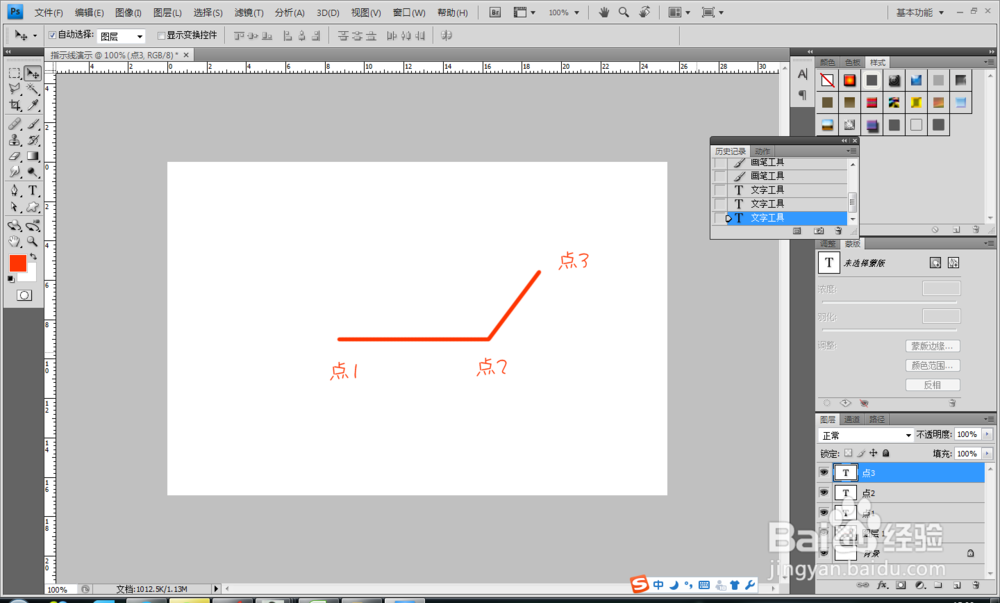
4、好了,我们在画布上开始画线。按住shift键,然后任意点一个点,接着同水平再取一个点,你会看到一条直线出来了,然后再往上或者下点第三个点,此时需要的指示线就出来了。
时间:2026-05-04 18:03:44
1、首先打开ps软件,版本按个人习惯就可以。小编电脑预装的是ps CS4;不过我个人是比较习惯用CS6的。
2、新建一个文件,因为是随意做一个演示,尺寸就随意定了。这里小编写的是720*480.
3、确定之后,我们看到一个空白的画布。那么怎么来画上面提到的指示线呢?我们先新建一个图层。然后选择画笔工具。设定好画笔大小。
4、好了,我们在画布上开始画线。按住shift键,然后任意点一个点,接着同水平再取一个点,你会看到一条直线出来了,然后再往上或者下点第三个点,此时需要的指示线就出来了。
