教你用Photoshop绘制简单大气的电源开关UI图标

 时间:2026-02-13 12:20:42

1、新建800*600PX画布,颜色填充为#d8d8d8;选择圆角矩形形状工具绘制350*350PX白色圆角矩形

教你用Photoshop绘制简单大气的电源开关UI图标

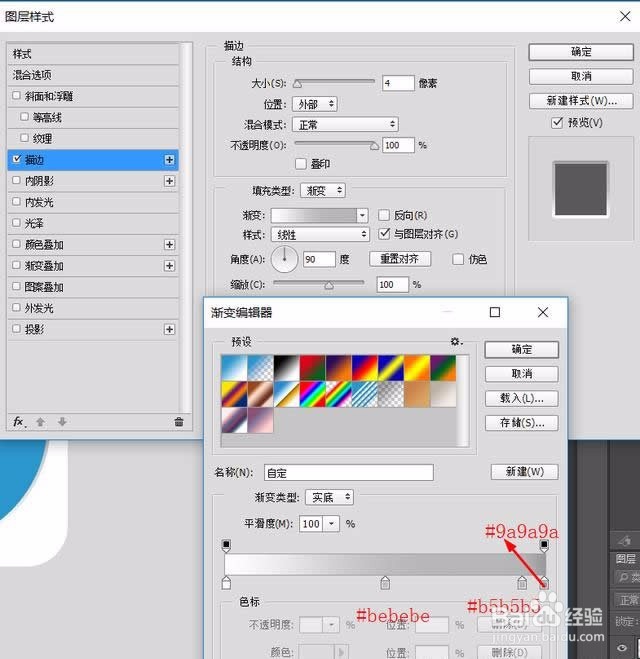
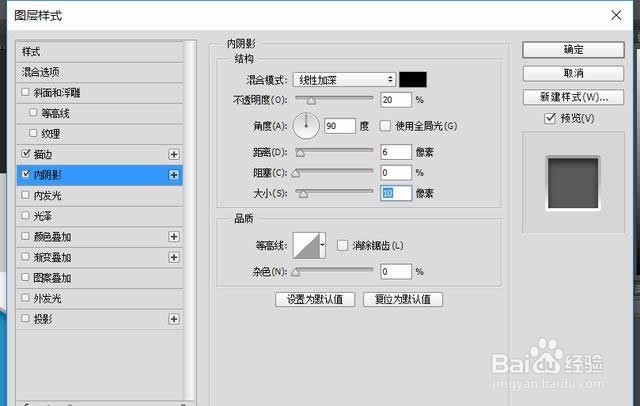
2、选择椭圆形状工具绘制300*300PX正圆,颜色填充为#2996cc,鼠标双击图层添加描边、内阴影、内发光以及渐变叠加图层样式,参数设置如图

教你用Photoshop绘制简单大气的电源开关UI图标

教你用Photoshop绘制简单大气的电源开关UI图标

教你用Photoshop绘制简单大气的电源开关UI图标

教你用Photoshop绘制简单大气的电源开关UI图标

教你用Photoshop绘制简单大气的电源开关UI图标

教你用Photoshop绘制简单大气的电源开关UI图标

3、CTRL+J复制上步图层,CTRL+T等比例缩放到80%,颜色填充为黑色,鼠标双击图层添加渐变叠加图层样式,参数设置如图

教你用Photoshop绘制简单大气的电源开关UI图标

教你用Photoshop绘制简单大气的电源开关UI图标

教你用Photoshop绘制简单大气的电源开关UI图标

4、选择其他适合的基础工具绘制出电源符号,当然你不会绘制的话,可以网上搜索素材导入进来,填充颜色为白色,鼠标双击图层添加渐变叠加图层样式,参数设置如图。

教你用Photoshop绘制简单大气的电源开关UI图标

教你用Photoshop绘制简单大气的电源开关UI图标

教你用Photoshop绘制简单大气的电源开关UI图标

  • PS中如何实现画笔描边路径能同时描出多种颜色?
  • ps如何更换物体背后的天空
  • #新人打卡#如何在PS中给图片添加砖形纹理
  • 在PS中如何用路径辅助绘制曲线?
  • PS图框工具怎么用?
  • 热门搜索
    羊肉丸子汤的做法 牛排怎么做好吃又简单 甲鱼做法 宫颈糜烂怎么引起的 虾仁的做法大全家常 涸怎么读 补血汤的做法大全 风热感冒和风寒感冒怎么区别 菠菜粉条的做法 咖啡的做法