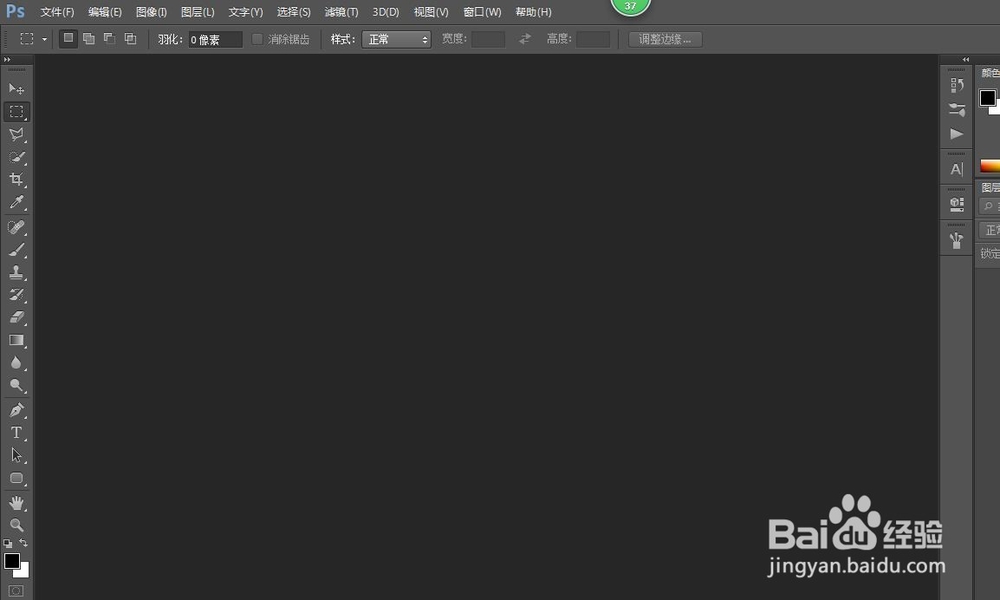
1、打开ps来到这个界面。
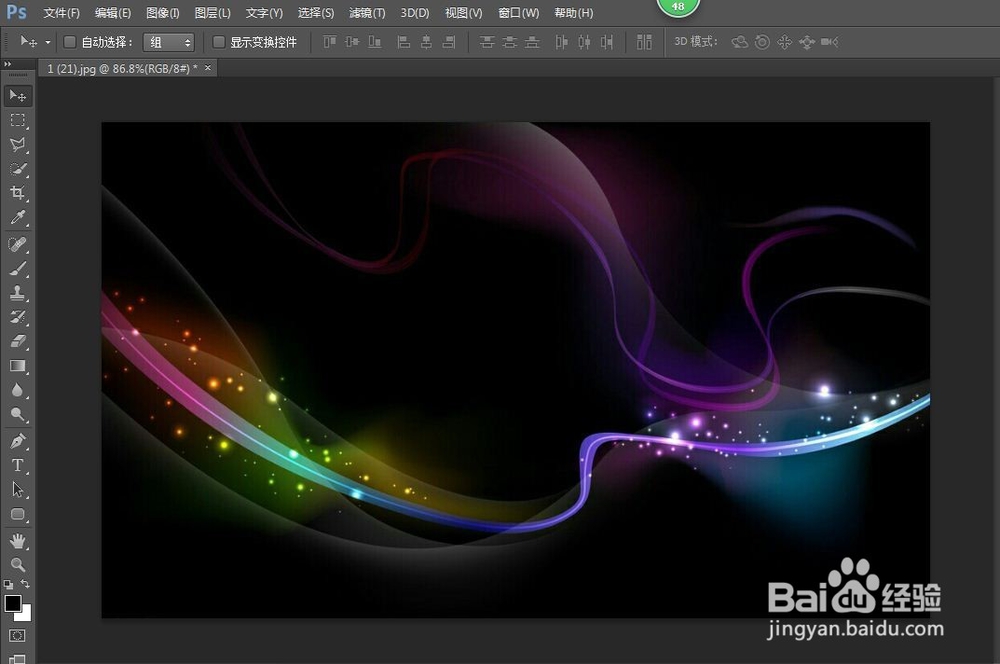
2、放入一张背景图片,喜欢什么图片就放什么图片进去。(我这里选择用的是动漫类的素材,所以大家不要用现实中的图片哦)
3、然后放入人物的图片,这里可以看到人物后面的背景是白色的,我们就需要把它“抠图”抠出来!
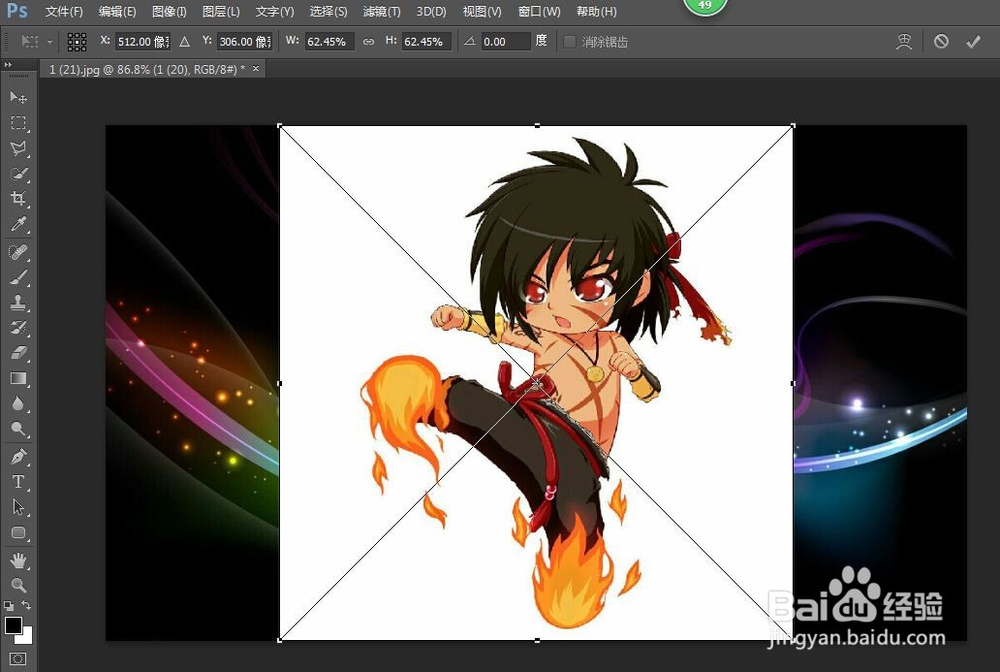
4、因为背景的颜色只有白色,我们可以选择使用“魔术橡皮擦”工具。然后对着白色部分点击一下就会只剩下人物了哦。


5、然后把人物缩小一些放在这个位置,然后对人物图层复制一层(ctrl+J),我们先叫他“人物2”。然后放大到这个样子(ctrl+T)。


6、最后把人物的透明度降低到%30左右,随自己喜欢,记得要把人物2的图层放在人物1的下面哦n(*≧▽≦*)n。完成!!!有没有觉得一张全新的属于自己图片诞生了呢!?

7、有兴趣的话还可以加些字进去,增加美观,呵呵,看你的兴趣了。

