ARCGIS中注记显示问题,注记分数形式显示

 时间:2026-02-13 17:58:12

1、假如与有个高程点图层(GCD.shp),为了使注记不遮挡其他符号要素,如下图红色线部分

ARCGIS中注记显示问题,注记分数形式显示

2、打开ArcCatalog,选择一个文件夹,右键->新建->选择个人地理数据库(temp.mdb)

ARCGIS中注记显示问题,注记分数形式显示

ARCGIS中注记显示问题,注记分数形式显示

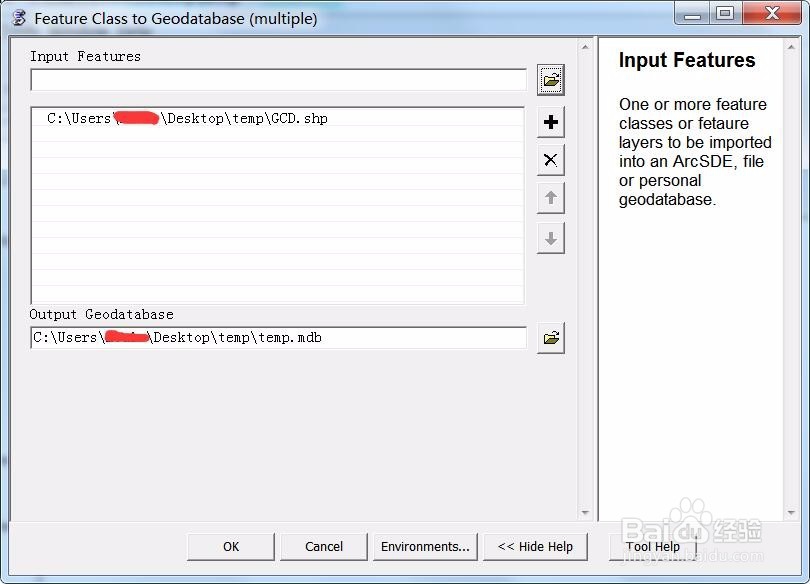
3、选择temp.mdb 右键->导入(import)->导入多个图层要素。

ARCGIS中注记显示问题,注记分数形式显示

4、把高程点图层数据(GCD.shp),导入到temp.mdb数据库中

ARCGIS中注记显示问题,注记分数形式显示

5、打开ArcMap,把temp.mdb中的GCD图层加载到当前页面

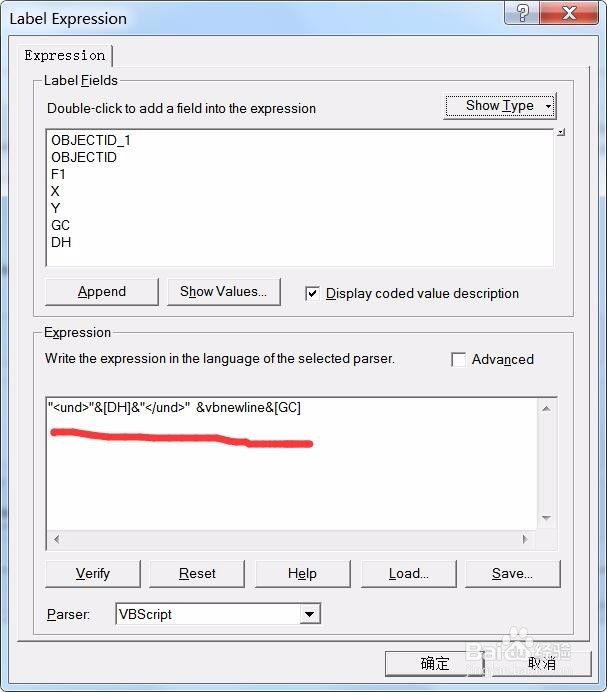
6、选在要显示的GCD和点号,在表达式中写入如下代码,【DH】是高程点点号,【GC】是高程点的高程值    "<und>"&[DH]&"</und>"  &vbnewline&[GC]

就可以将注记分数式显示了。点击确定

ARCGIS中注记显示问题,注记分数形式显示

ARCGIS中注记显示问题,注记分数形式显示

7、点击高程点图层,右键生成注记图层,如果图层(layer)未设置单位,会弹出提示框,先选择“属性”,在“常规”选项框下,把当前图框的坐标单位设置成米(meters),再设置一个跟你出图界面显示一直的比例尺(示例里面比例尺为随便设置的)点击确定

ARCGIS中注记显示问题,注记分数形式显示

ARCGIS中注记显示问题,注记分数形式显示

ARCGIS中注记显示问题,注记分数形式显示

8、再次选择高程点图层,右键生成注记图层

ARCGIS中注记显示问题,注记分数形式显示

ARCGIS中注记显示问题,注记分数形式显示

9、打开编辑器(editor)选择开始编辑,然后将注记移动到合适的位置,保存后就可以在出图界面,导出一副漂亮的地图了

ARCGIS中注记显示问题,注记分数形式显示

ARCGIS中注记显示问题,注记分数形式显示

  • arcgis影像裁剪教程
  • 在arcgis中合并地块步骤一
  • arcgis中空间链接工具
  • Arcgis怎样显示图层属性
  • ArcGIS批量合并多个矢量图层
  • 热门搜索
    怎么发面又松又软 微信打不开怎么回事 24节气顺口溜大全 怎么治眼袋 缓解牙疼的8个简单方法 abab式的成语大全 风险评估方法 贝瓦儿歌大全100首 行距怎么调 芦荟的养殖方法和注意事项