1、打开ArcMap,加载将要合并的图层加载至当前工作空间;
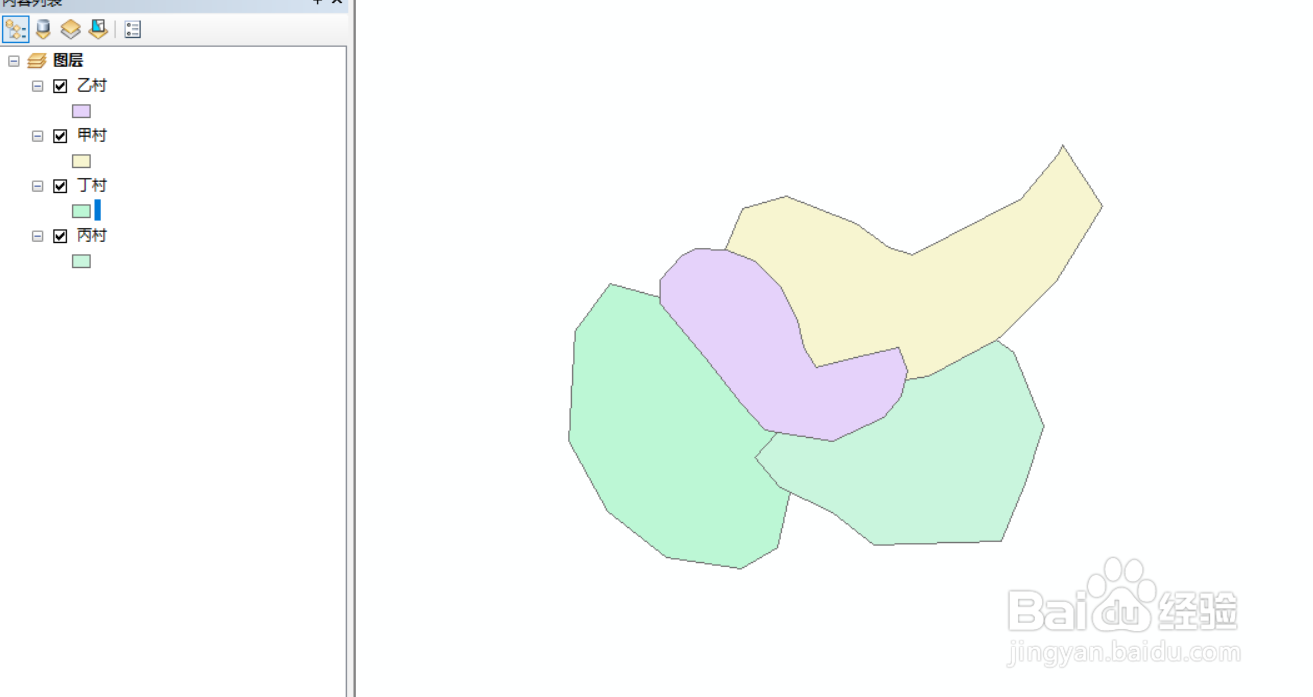
2、打开ArcToolbox工具,选择“数据管理工具”->“常规”->“合并”工具;

3、(1)再输入数据集中选择要合并的要素;
(2)输出数据集中选择合并后文件保存的位置;
(3)字段映射,可添加或者删除字段;
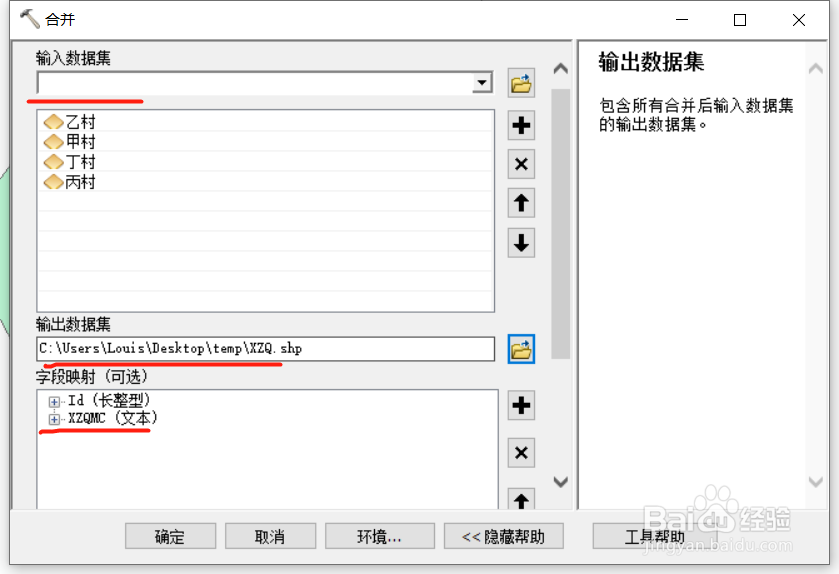
4、点击“确定”按钮,直至数据合并完成;

5、打开合并后的数据,所有需要合并的要素均在同一个矢量图层内了。

时间:2026-04-24 00:30:24
1、打开ArcMap,加载将要合并的图层加载至当前工作空间;
2、打开ArcToolbox工具,选择“数据管理工具”->“常规”->“合并”工具;
3、(1)再输入数据集中选择要合并的要素;
(2)输出数据集中选择合并后文件保存的位置;
(3)字段映射,可添加或者删除字段;
4、点击“确定”按钮,直至数据合并完成;
5、打开合并后的数据,所有需要合并的要素均在同一个矢量图层内了。
