ps钢笔工具描边路径怎么变粗

 时间:2026-04-25 07:30:36

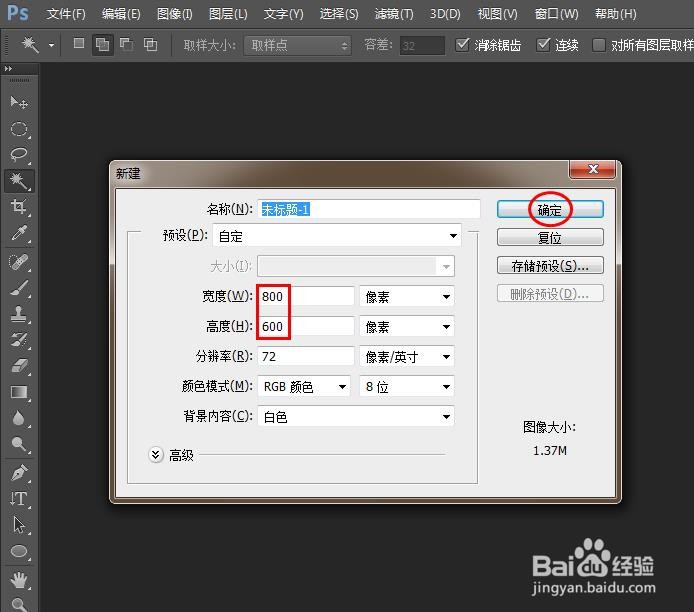
1、第一步:在ps软件中,使用快捷键Ctrl+N键,新建一个白色画布。
ps钢笔工具描边路径怎么变粗

ps钢笔工具描边路径怎么变粗

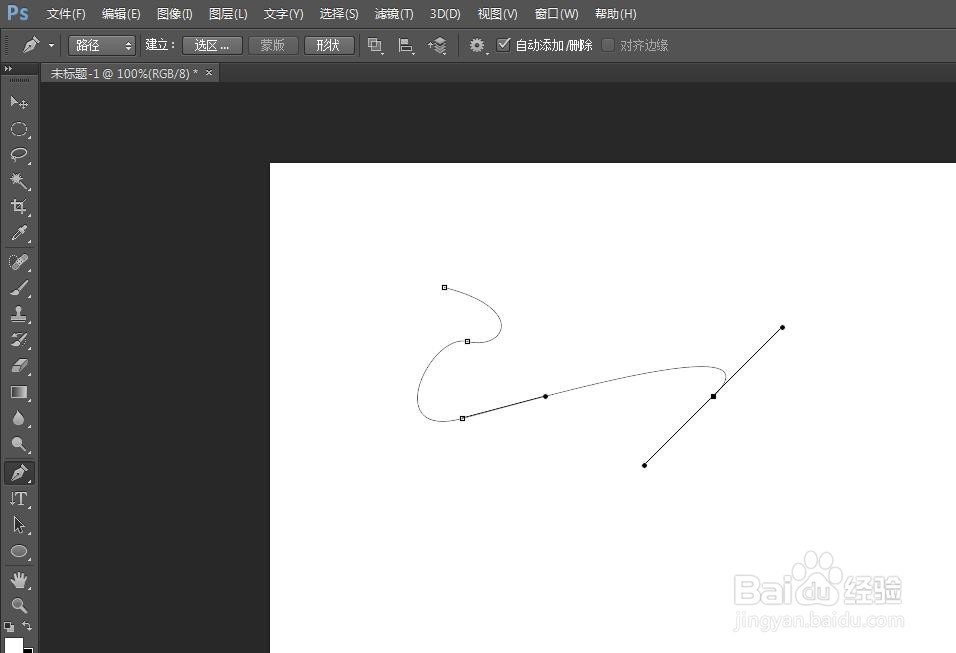
2、第二步:选择左侧工具栏中的“钢笔工具”。

ps钢笔工具描边路径怎么变粗

3、第三步:在画布中,按住鼠标左键,用钢笔工具创建自己需要的路径。

ps钢笔工具描边路径怎么变粗

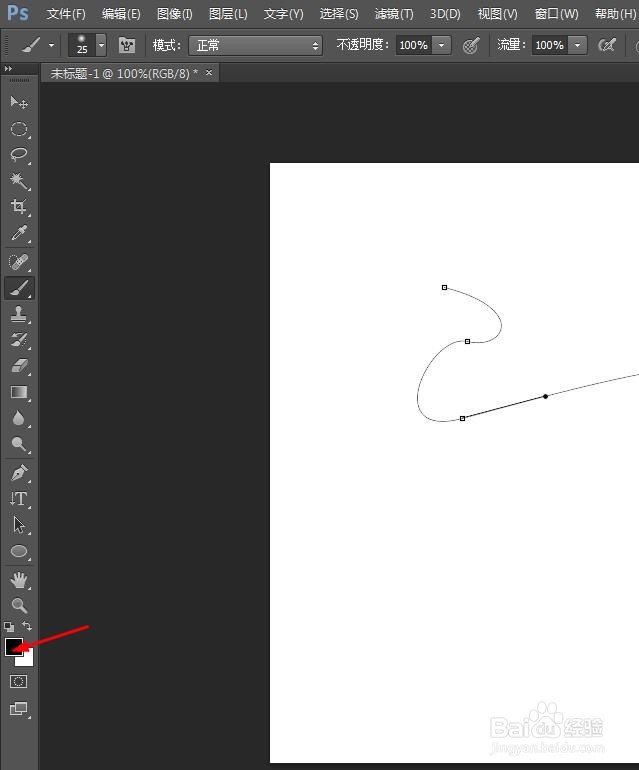
4、第四步:如下图所示,单击左侧工具栏中的前景色。

ps钢笔工具描边路径怎么变粗

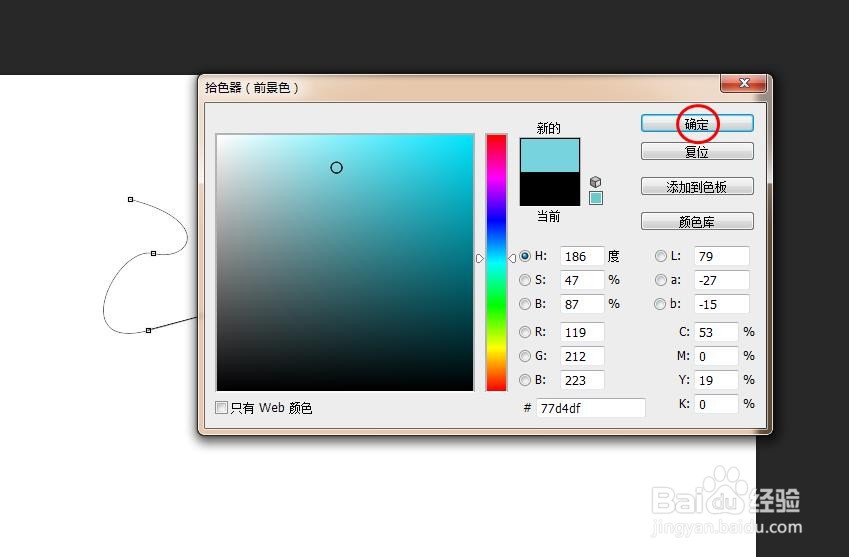
5、第五步:在弹出的“拾色器”中,选择路径描边颜色。

ps钢笔工具描边路径怎么变粗

6、第六步:选择左侧工具栏中的“画笔工具”。

ps钢笔工具描边路径怎么变粗

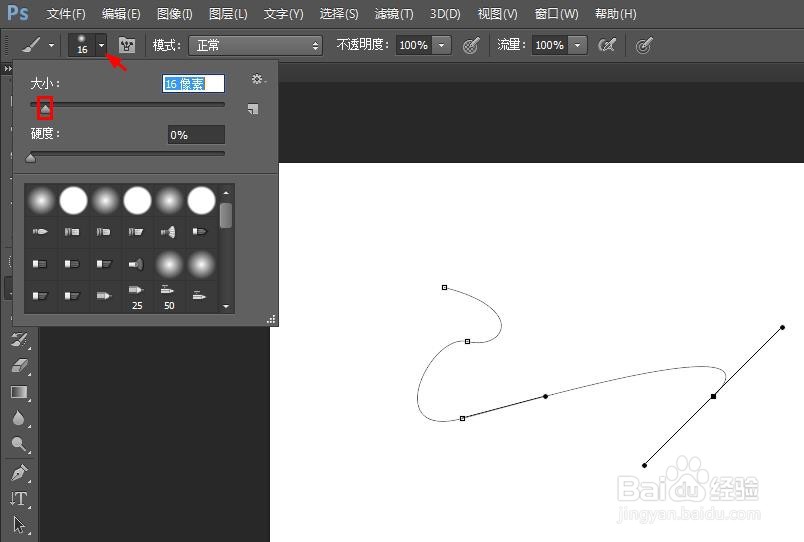
7、第七步:单击上方工具栏中的下拉图标,将画笔工具设置成想要的粗细。

ps钢笔工具描边路径怎么变粗

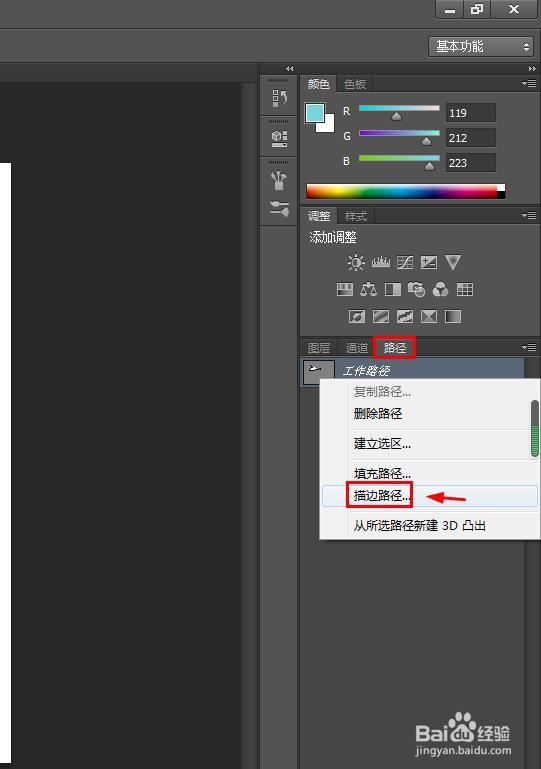
8、第八步:在图层操作面板中,切换至“路径”界面,单击鼠标右键,选择“描边路径”。
ps钢笔工具描边路径怎么变粗

9、第九步:在弹出的“描边路径”对话框中,单击“确定”按钮。

ps钢笔工具描边路径怎么变粗

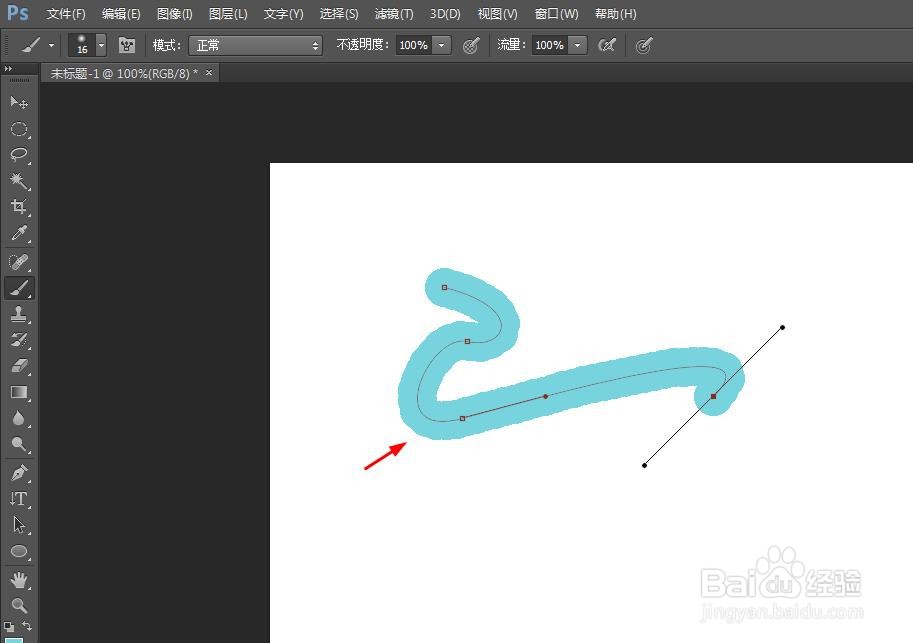
10、如下图所示,钢笔工具描边路径加粗。

ps钢笔工具描边路径怎么变粗

  • 钢笔工具怎么变成线条
  • ps怎么描边路径
  • PS的路径填充和描边无法使用怎么办?
  • ps怎么锁定图层
  • PS中钢笔工具绘制的路径如何描边?
  • 热门搜索
    肺结节是怎么回事 煲仔饭怎么做 电子邮箱怎么写 川崎病是怎么引起的 怎么煎牛排 生了暴君反派的崽怎么破 我的世界胡萝卜怎么得 怎么追女孩子 因为用英语怎么说 黑枸杞怎么吃